How to Analyzing Data in Excel

Microsoft Excel atau Microsoft Office Excel adalah sebuah program aplikasi lembar kerja yang dibuat dan didistribusikan oleh Microsoft Corporation yang dapat dijalankan pada Microsoft Windows dan Mac OS. Aplikasi ini merupakan bagian dari Microsoft Office System.

Aplikasi ini memiliki fitur kalkulasi dan pembuatan grafik, dengan menggunakan strategi marketing Microsoft yang agresif. Oleh karena itu, Excel sering digunakan untuk menganalisis data. Anda akan belajar menggunakan salah satu fitur Excel yang paling terkenal untuk menunjukkan hasil analisis data.
Anda akan belajar cara membuat pivot table (basic knowledege) dari rentang dengan baris dan kolom di Excel. Anda akan melihat kekuatan Excel pivots dalam tindakan dan kemampuannya untuk meringkas data dengan cara yang fleksibel, memungkinkan eksplorasi data yang cepat dan menghasilkan wawasan berharga dari data yang terakumulasi.

Reporting in Excel

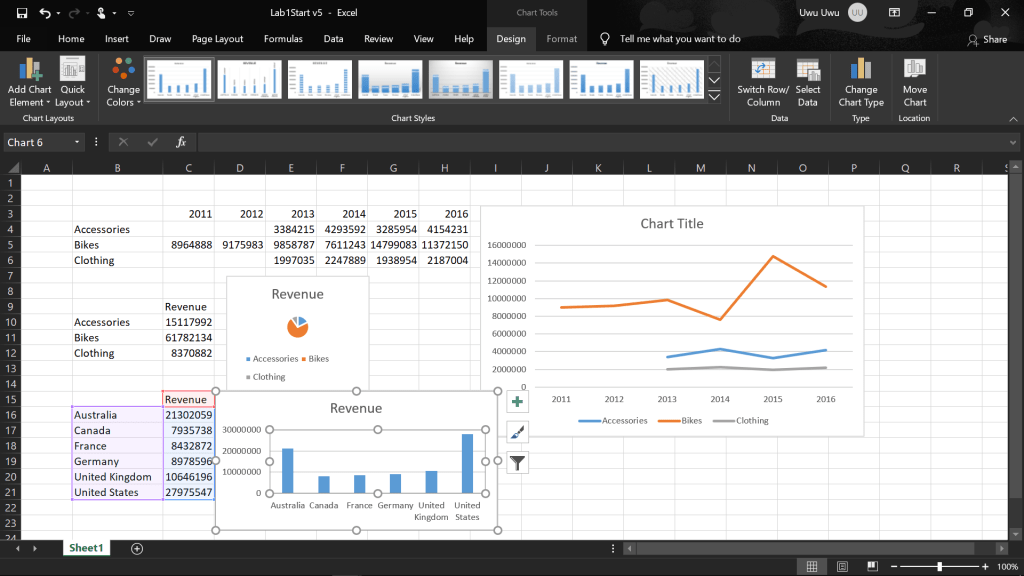
Berikut terdapat sejumlah data yang ingin Anda tampilkan. Untuk menampilkan data agar terlihat lebih menarik, Anda dapat menggunakan salah satu fitur Excel yaitu Chart.
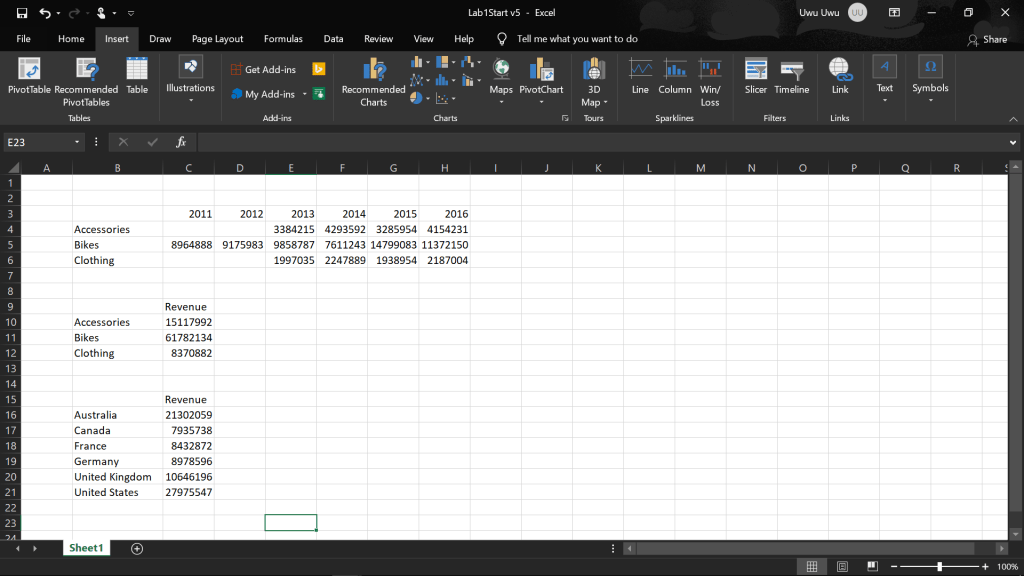
Data yang ingin ditampilkan

Berikut cara membuat Chart.

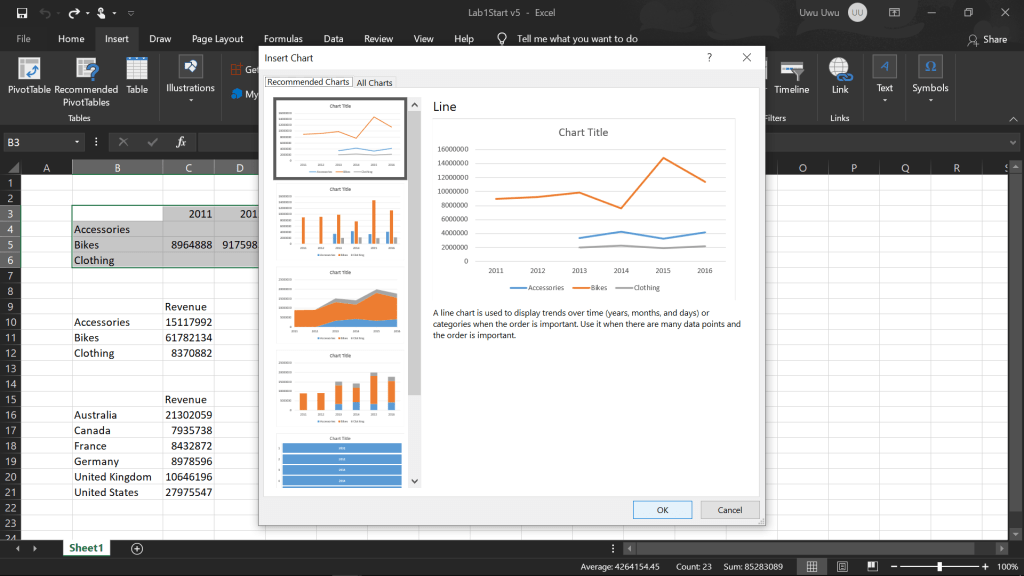
  1. Highlight Data yang ingin dibuat Chart.
  2. Klik Tab Insert.
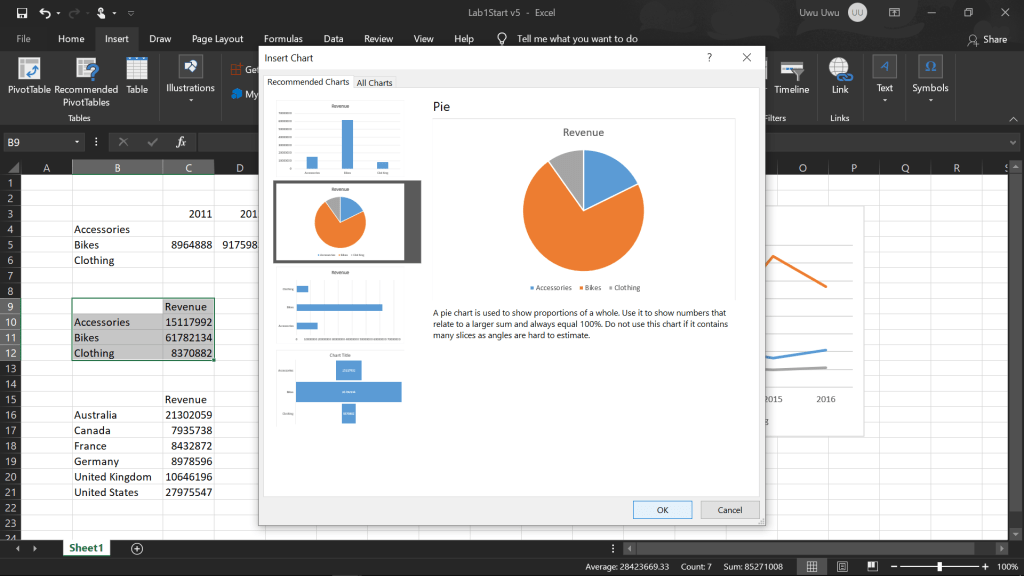
  3. Klik Recommend Chart maka Excel akan merekomendasikan Chart yang cocok untuk data Anda, atau Anda dapat sendiri memilih jenis Chart yang ingin Anda gunakan.
Link: Reporting in Excel

Excel Table

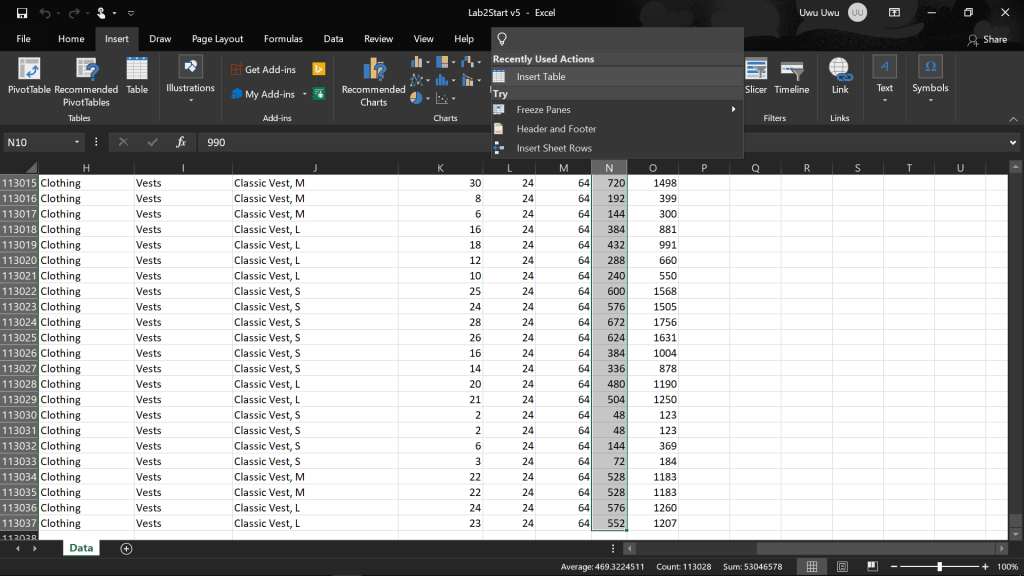
Ketika Anda ingin mengelola dan menganalisis sebuah grup data dalam jumlah yang sangat besar, gunakanlah fitur Excel Table. Contoh, terdapat sebuah data yang sangat banyak seperti gambar dibawah, dengan kolom sebanyak 113037 dan memiliki baris sebanyak 15.
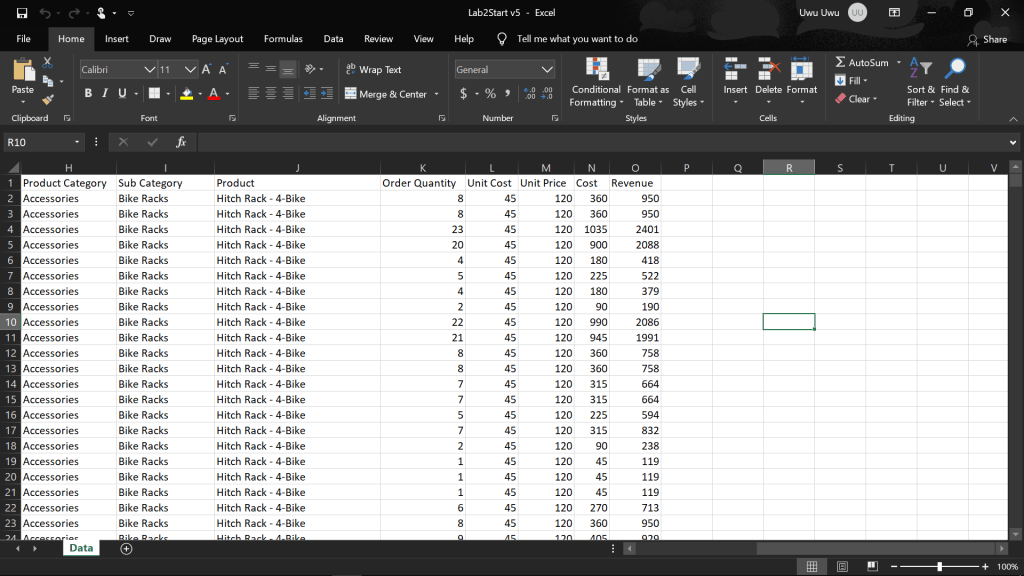
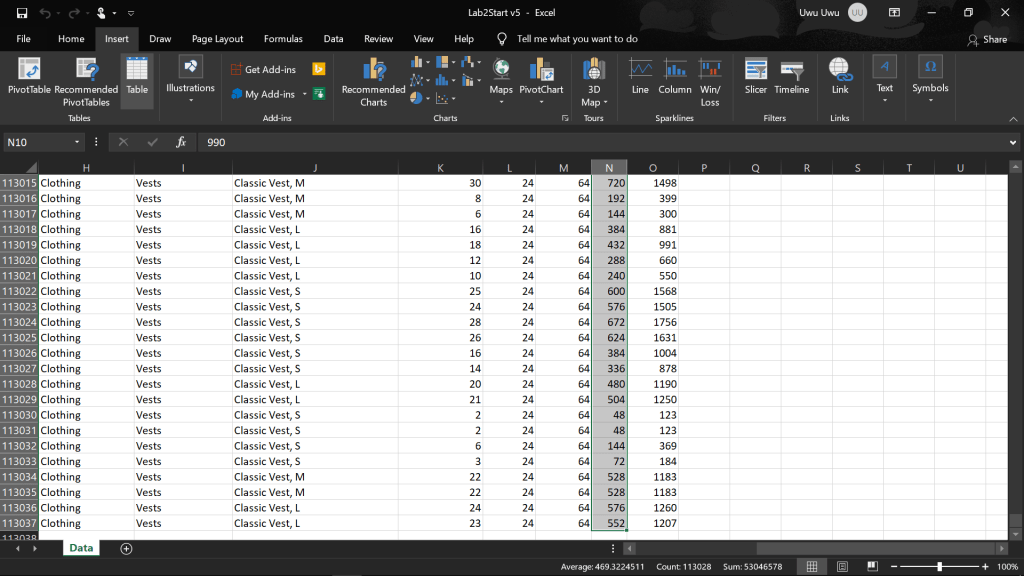
Untuk membuat tabel langkah-langkah yang perlu Anda lakukan adalah:

  1. Klik Insert > Table.
  2. Atau menggunakan fitur Search: ketikkan Table > pilih Insert Table.
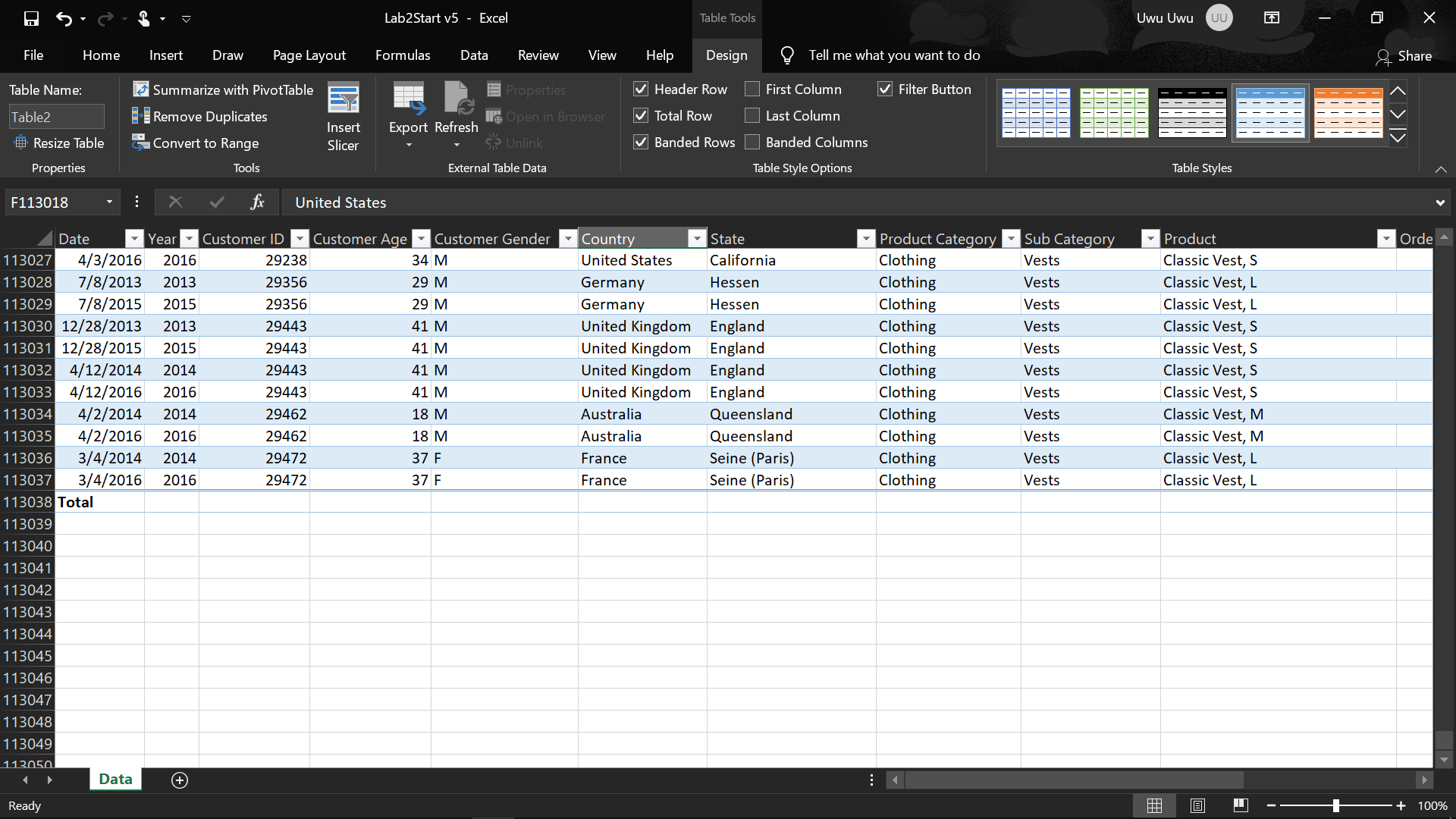
Add Total Row

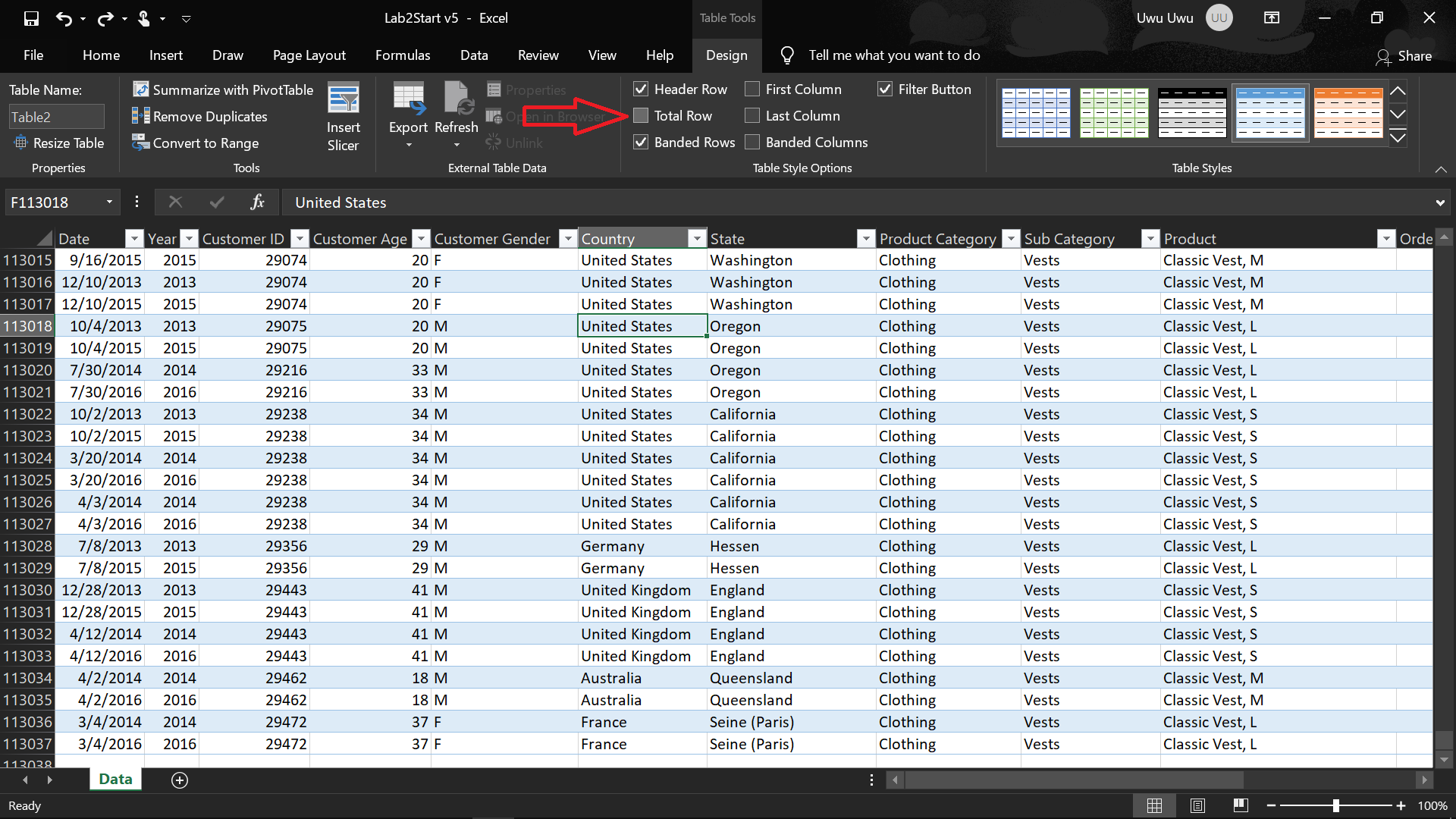
Anda dapat menggunakan fitur Total Row untuk menghitung besarnya pendapatan (Revenue):

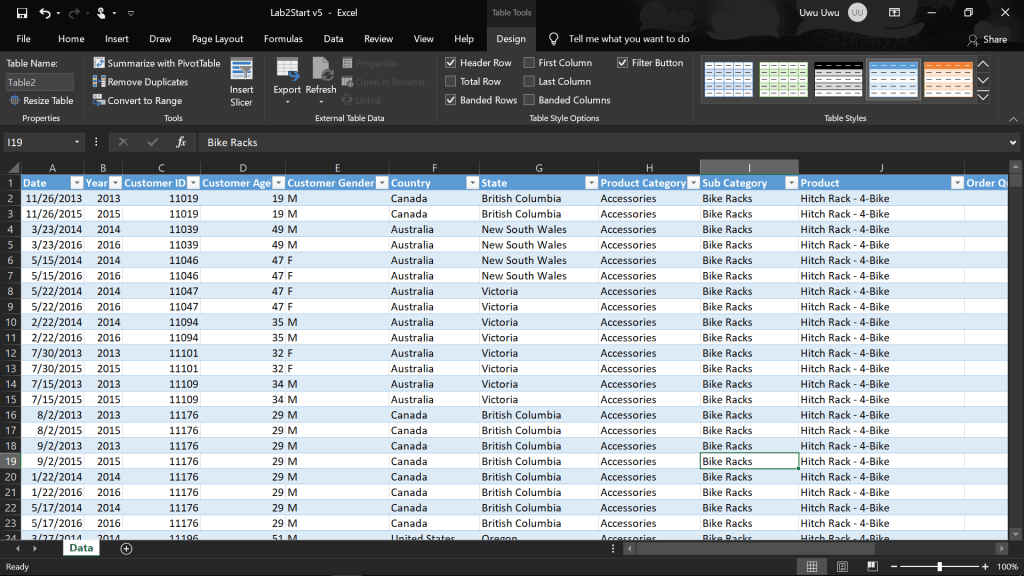
  1. Klik salah satu Cell pada tabel, maka akan muncul Tab Design.
  2. Klik Total Row, maka baris total akan ditambahkan ke baris paling bawah data.

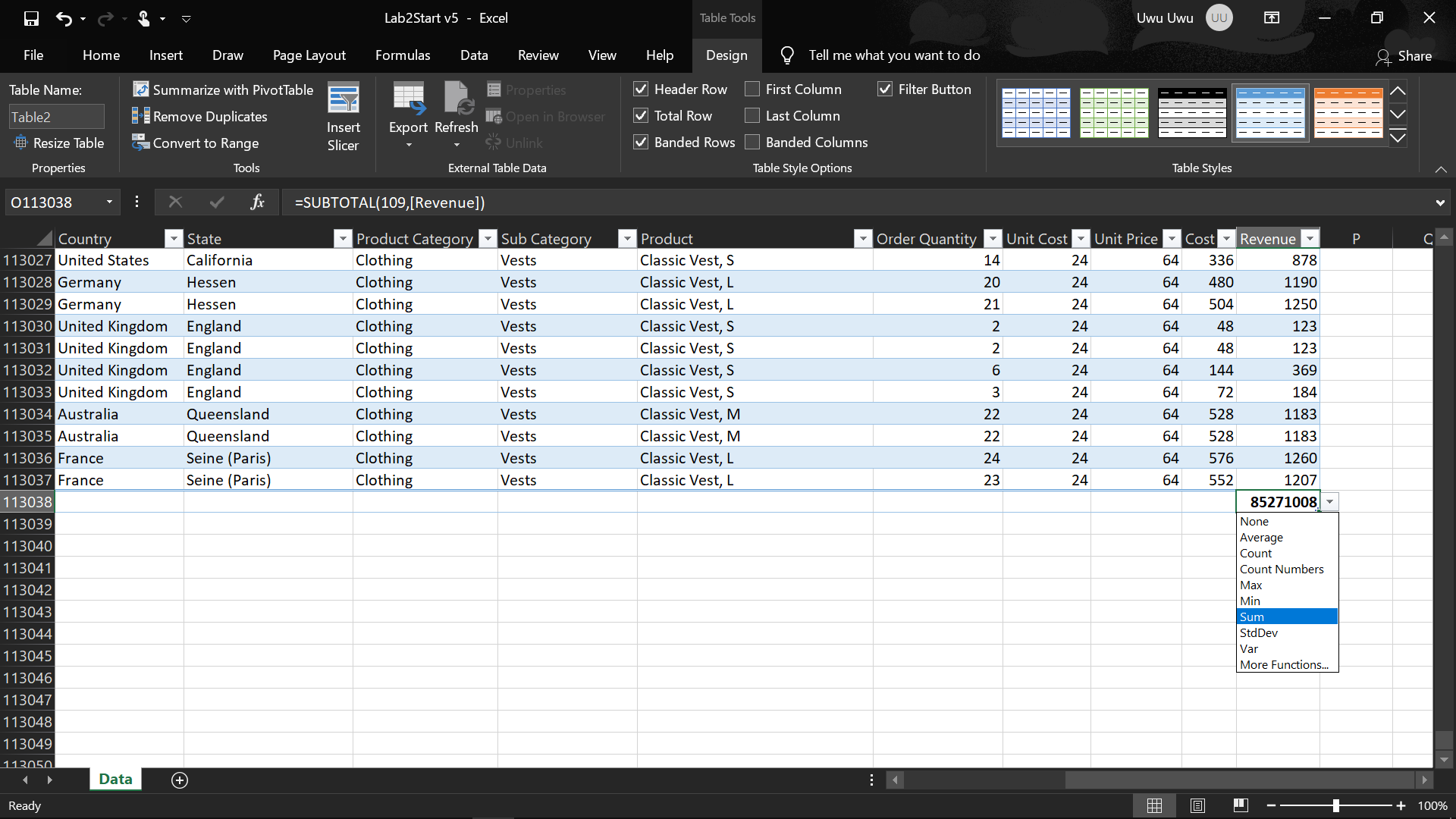
Anda dapat melihat total dari tiap kolom data, misalnya untuk kolom Revenue akan muncul jumlah seluruh pendapatan berdasarkan data. Tak hanya itu Anda juga dapat mencari rata-rata revenue, nilai min dan max. Berikut caranya:

  1. Klik Down Arrow.
  2. Maka akan tampak pilihan, None, Average, Count, Count Numbers, Max, Min, Sum, dan lain-lain.
Filtering

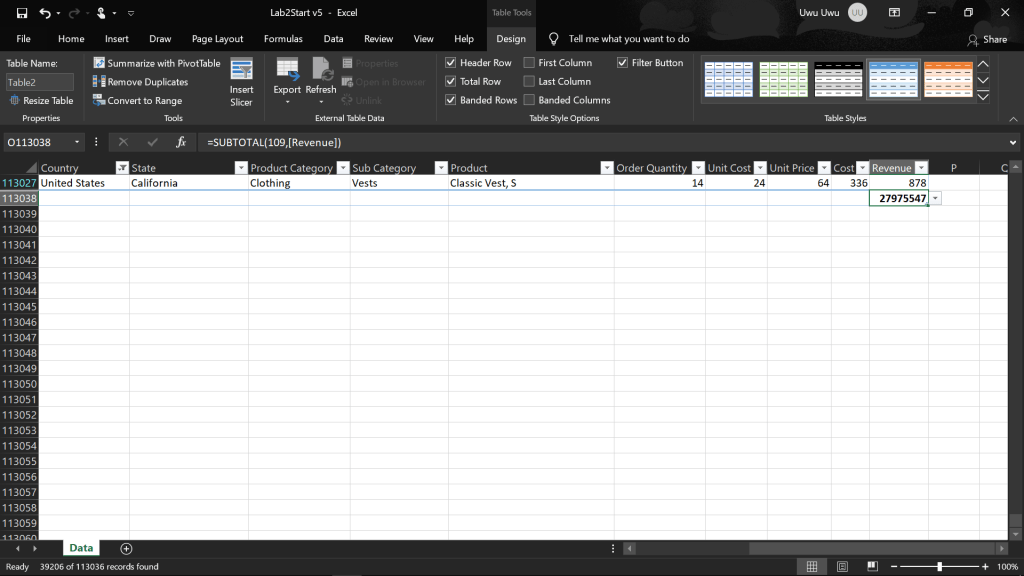
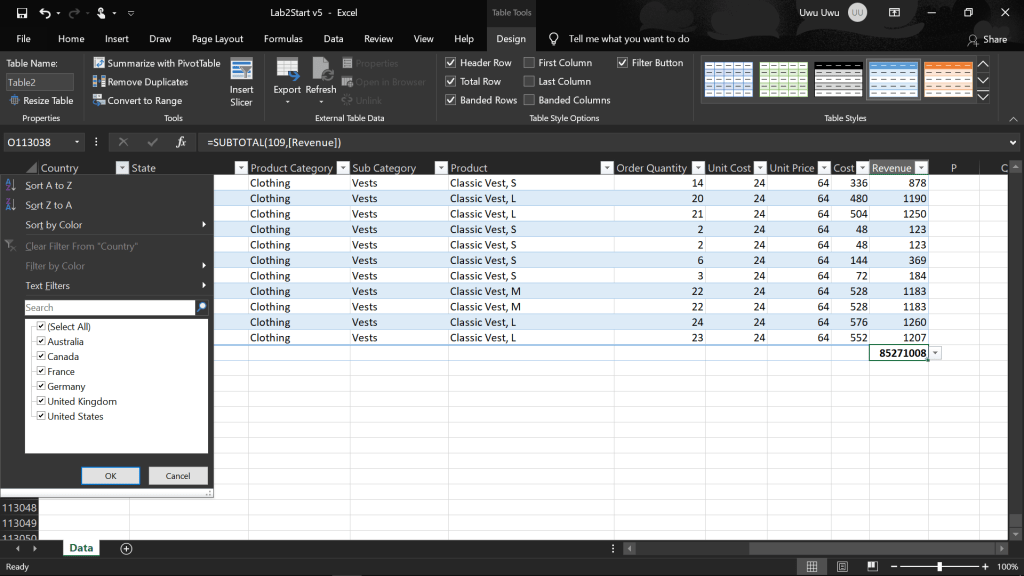
Anda juga dapat menggunakan fitur Filter untuk melihat data berdasarkan kategori yang sudah dibuat. Dalam contoh ini, Filter akan digunakan untuk melihat revenue berdasarkan kategori Country yaitu United States. Berikut langkahnya:

  1. Klik Down Arrow pada kolom Country.
  2. Deselect “Sellect All”.
  3. Check United States.

Maka jumlah revenue yang ditampilkan akan terfilter berdasarkan kategori United States.
Add Column

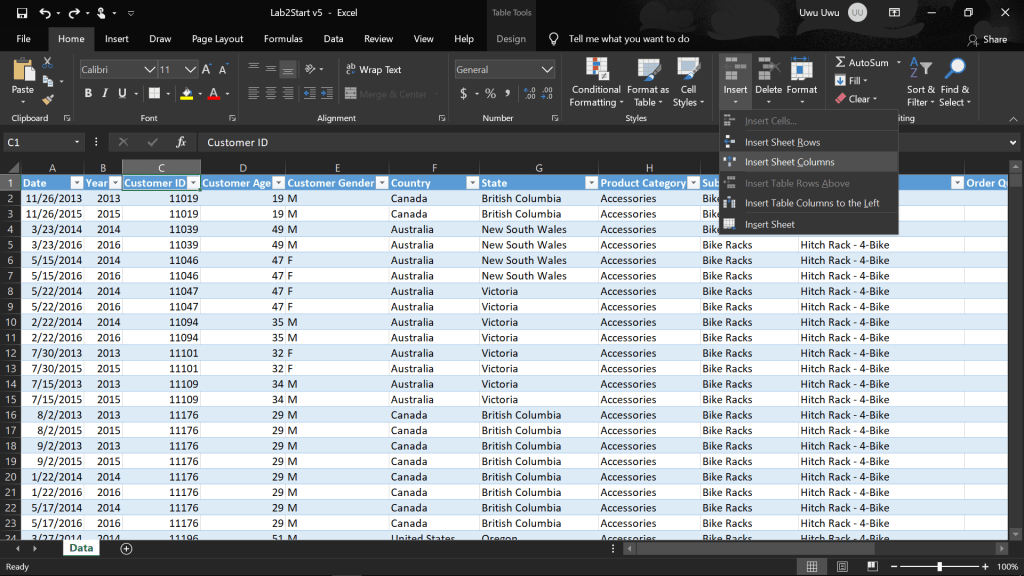
Anda juga dapat menambahkan kolom atau baris. Caranya:

  1. Pada Tab Home, Ribbon Home, Group Cells, klik Insert.
  2. Klik Insert Sheet Columns.
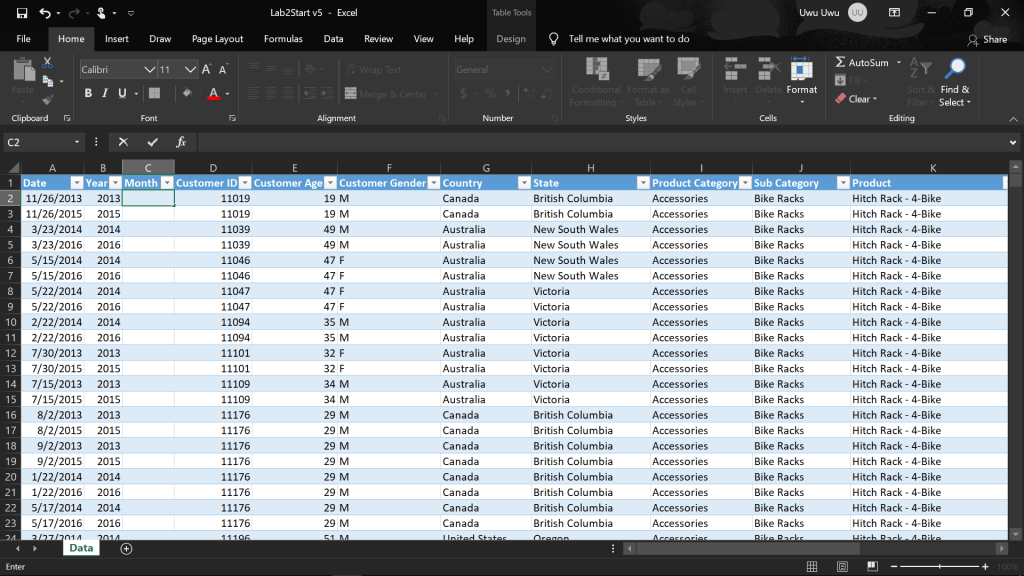
  3. Rename kolom.

Dalam kasus ini, saya akan menambahkan kolom Month di sebelah kiri kolom Customer ID.

Formula

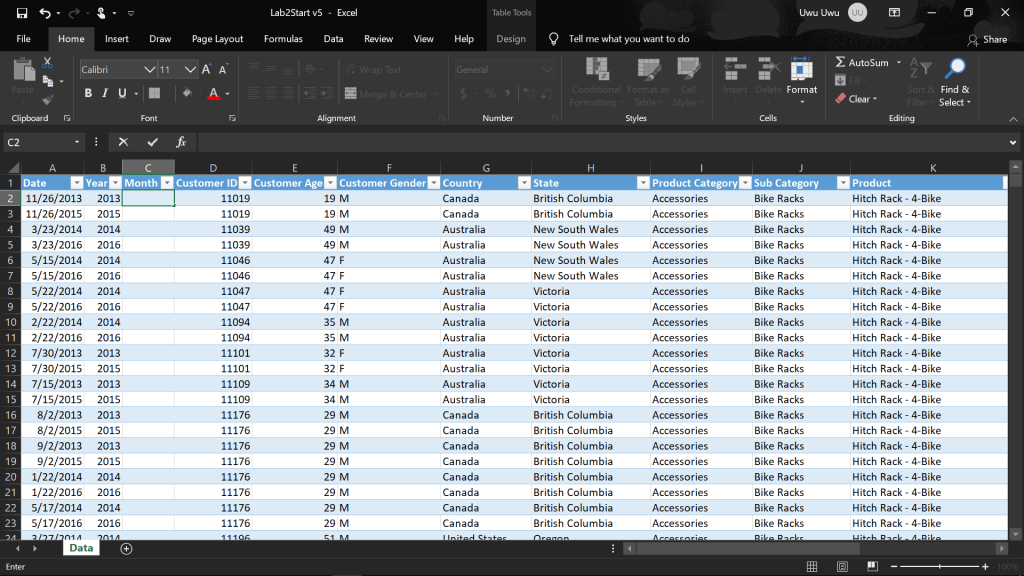
Dalam Excel terdapat banyak Formula yang dapat digunakan seperti SUM, MIN, MAX, AVERAGE, dan lain-lain. Dalam contoh ini saya akan menggunakan Formula yaitu TEXT untuk mengambil bulan dari kolom Date.

  1. Pada kolom Formula, ketikkan ” =TEXT([@DATE],”mmmm”) ” (tanpa menggunakan kutip dua terluar)
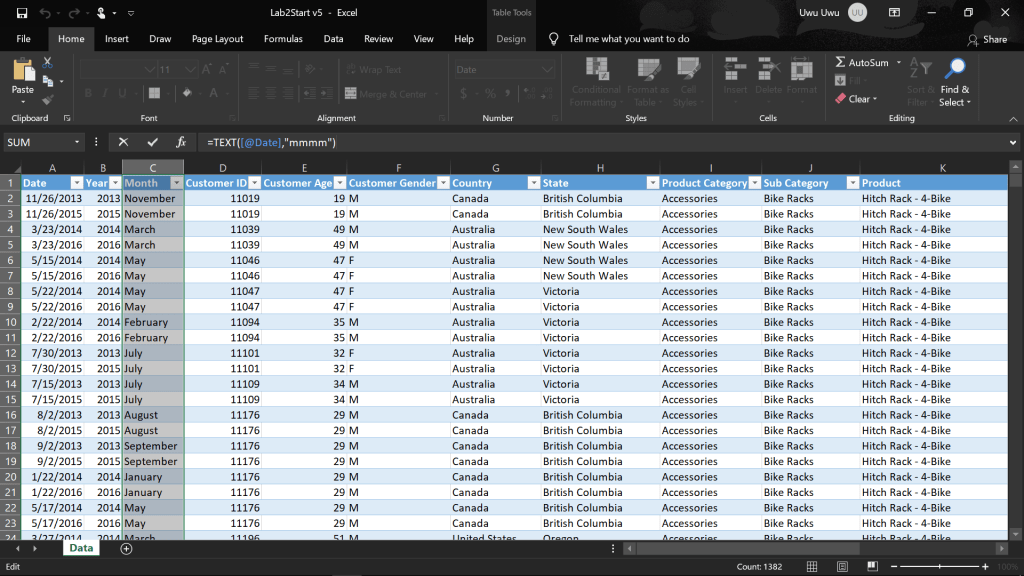
Saya juga menambah kolom Age Group

  1. Pada kolom Formula, ketikkan ” =IFS([@[Customer Age]]<25,”Youth”,[@[Customer Age]]<35,”Young Adults”,[@[Customer Age]]<65,”Adults”,[@[Customer Age]]<64,”Seniors”) ” (tanpa menggunakan kutip dua terluar)
Sehingga muncul lah kolom seperti di bawah ini
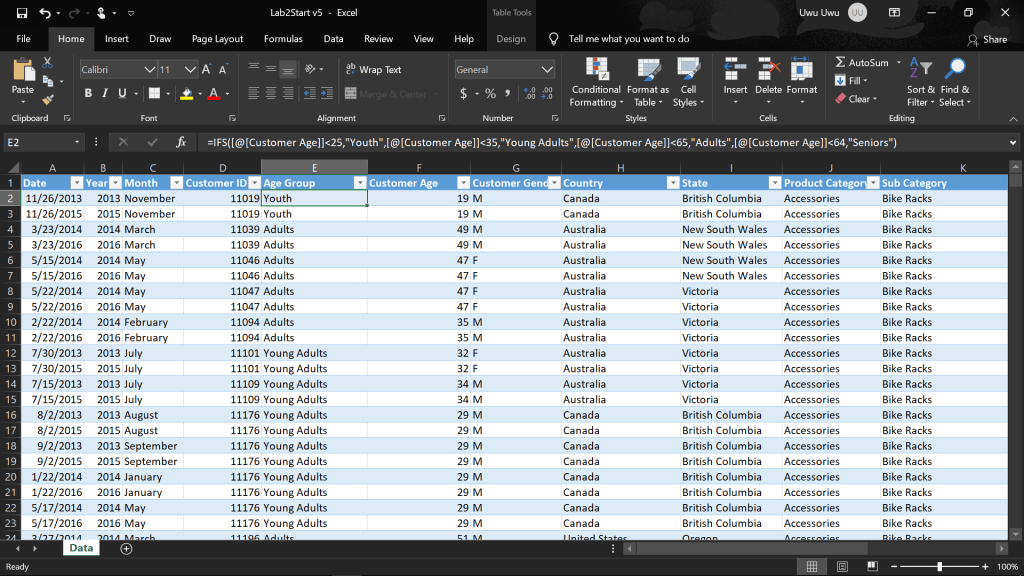
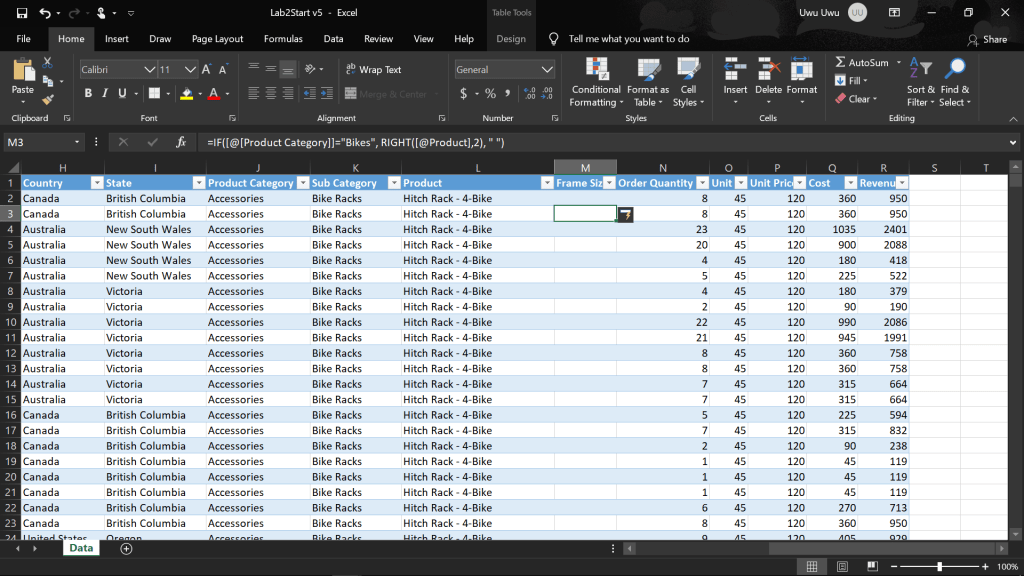
Saya juga menambahkan kolom Frame Size menggunakan Formula IF()…RIGHT()

  1. Pada kolom Formula, ketikkan ” =IF([@[Product Category]]=”Bikes”, RIGHT([@Product],2), ” “) ” (tanpa menggunakan kutip dua terluar)
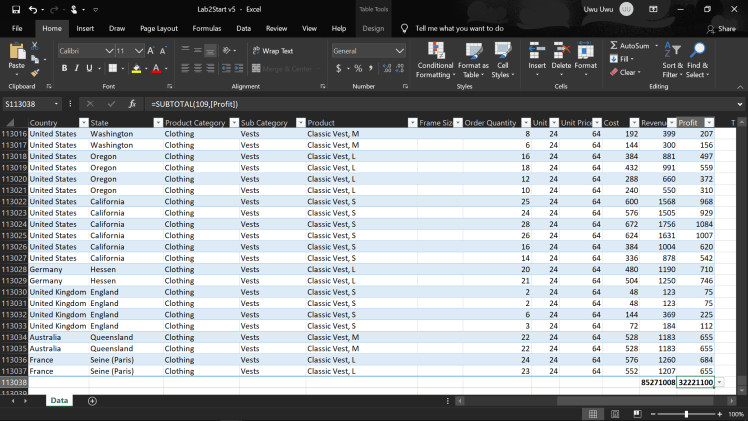
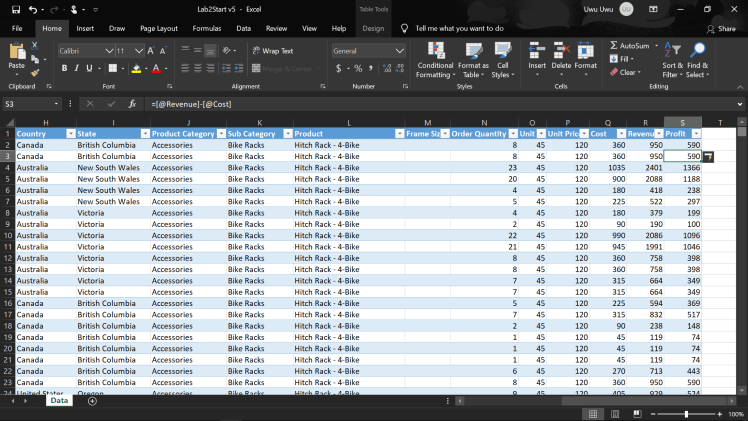
Saya juga menambahkan kolom Profit pada bagian sebelah kanan kolom Revenue

  1. Pada kolom Formula, ketikkan ” =[@[Revenue]]-[@[Cost]] ” (tanpa menggunakan kutip dua terluar)
  2. Gunakan Total Row untuk melihat jumlah seluruh profit
LINK: Excel Table

Basic Pivot Table

Pivot Table adalah fitur Microsoft Excel memungkinkan pengguna mengambil informasi dengan cepat dari kumpulan data dalam jumlah besar. Pivot Tabel dapat digunakan sebagai alternatif untuk melakukan analisis data terkait mengelompokkan dan meringkas data. Berikut Cara membuat Pivot Table:

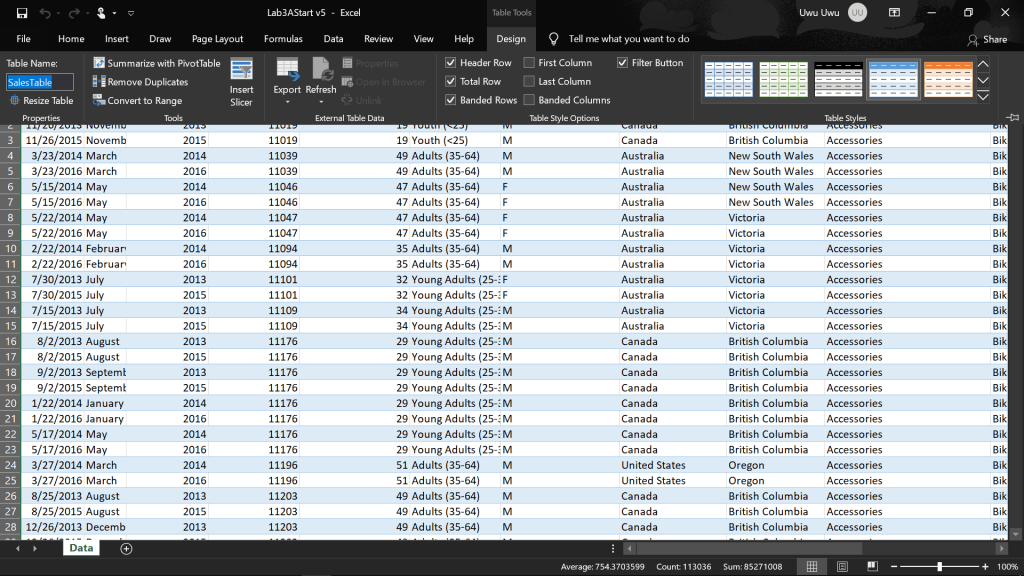
  1. Dari data yang sudah dibuat, rename Excel Table sebagai (contoh) SalesTable.
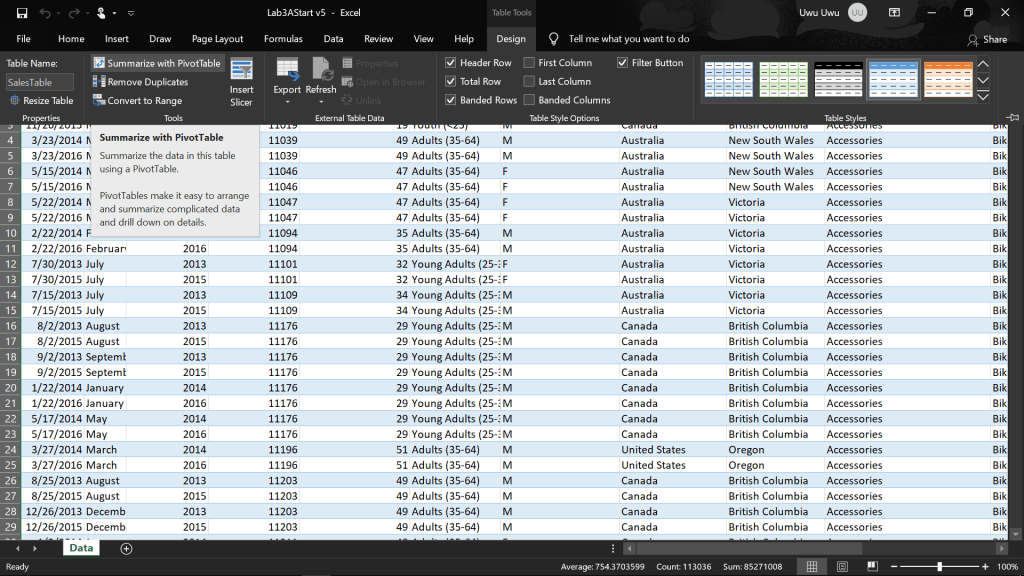
  2. Lalu klik Summarize with pivot table.
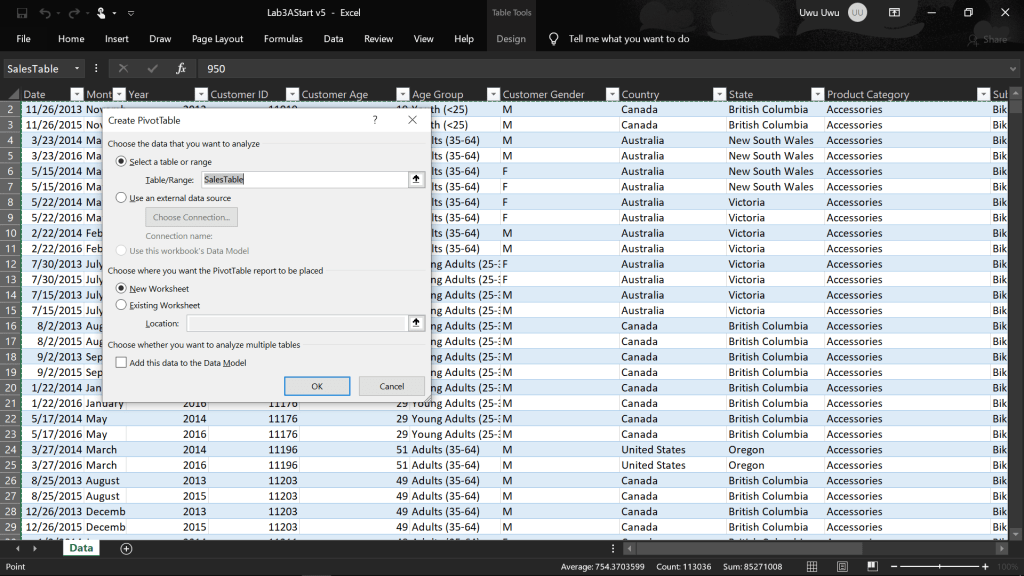
  3. Klik OK.

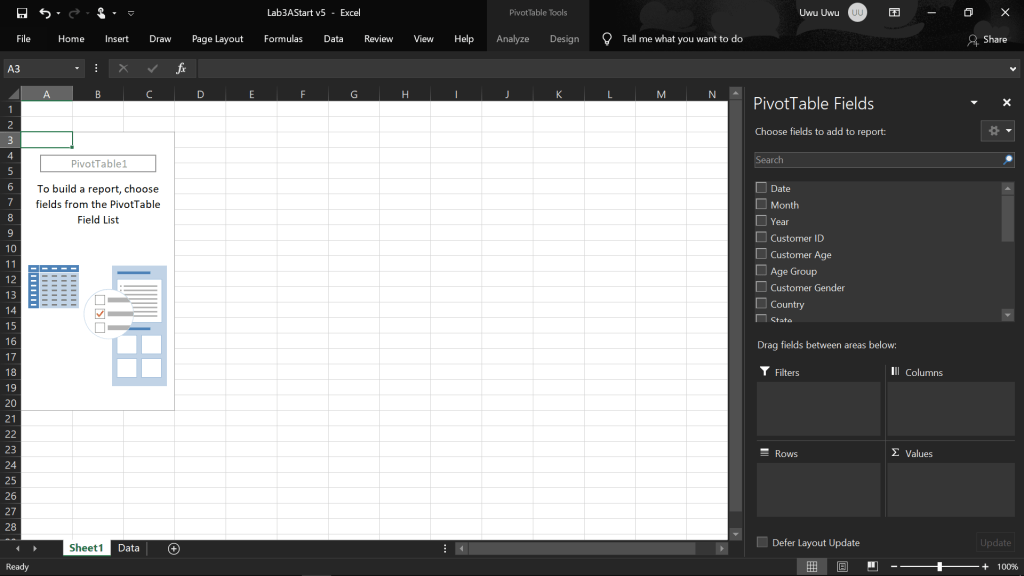
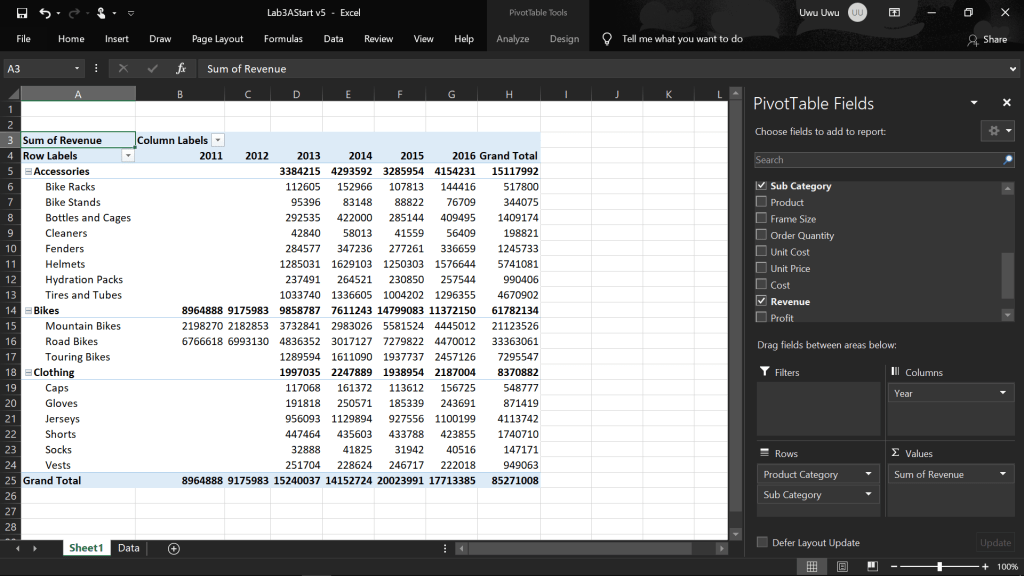
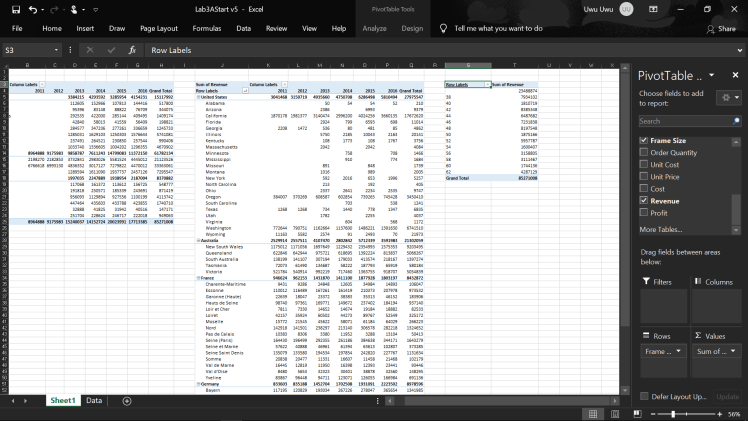
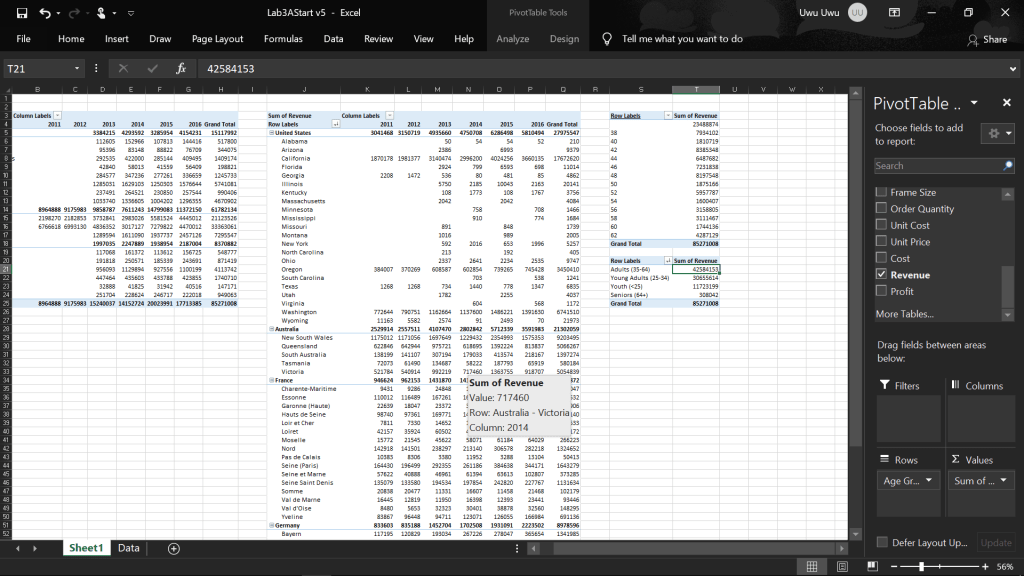
Buat PivotTable berdasarkan table ‘SalesTable’ ke Sheet yang baru. Tambahkan PivotTable Fields:

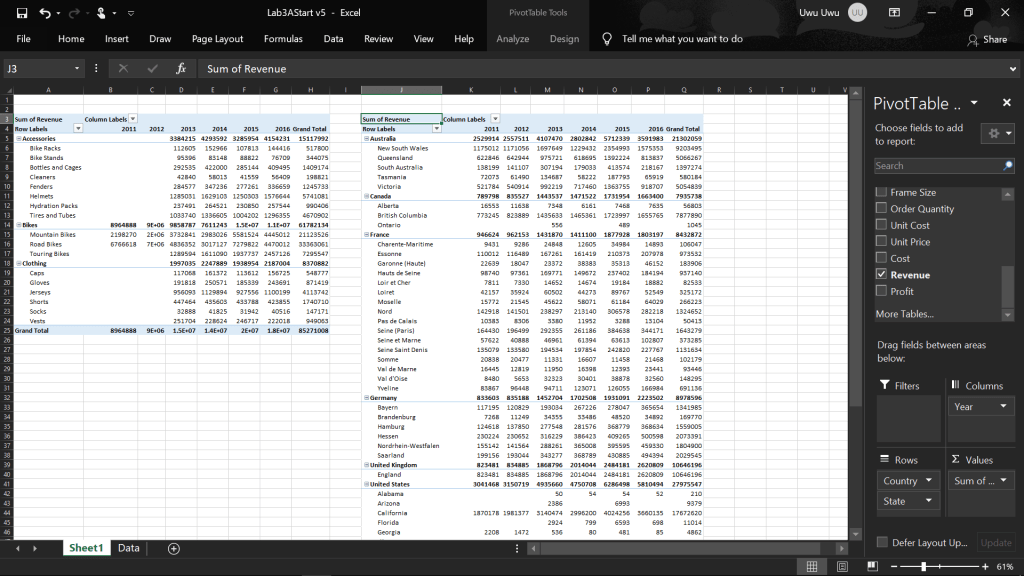
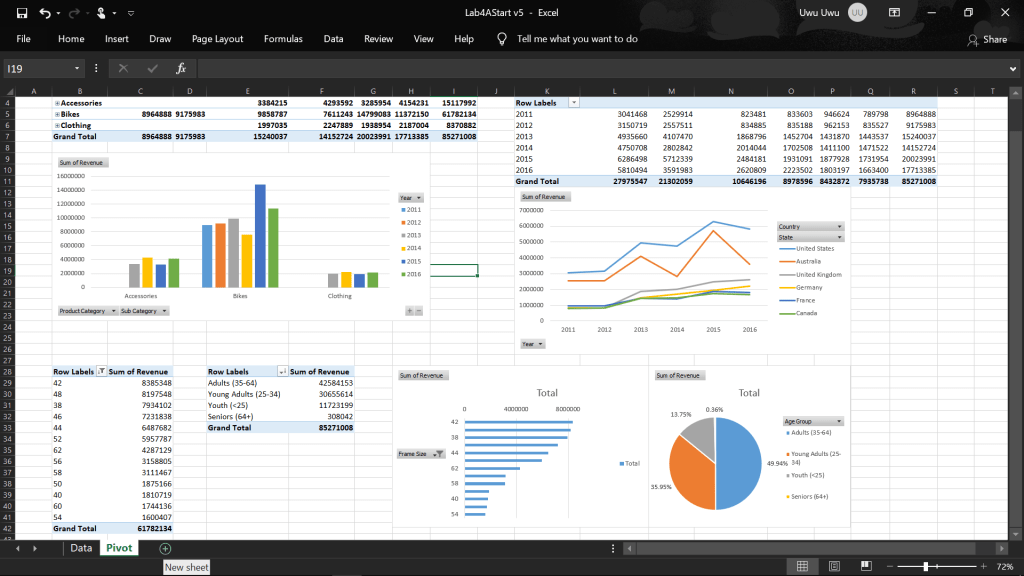
  1. Click and drag Product Category dan Subcategory ke dalam Rows, Year di Columns, dan Revenue sebagai Value.

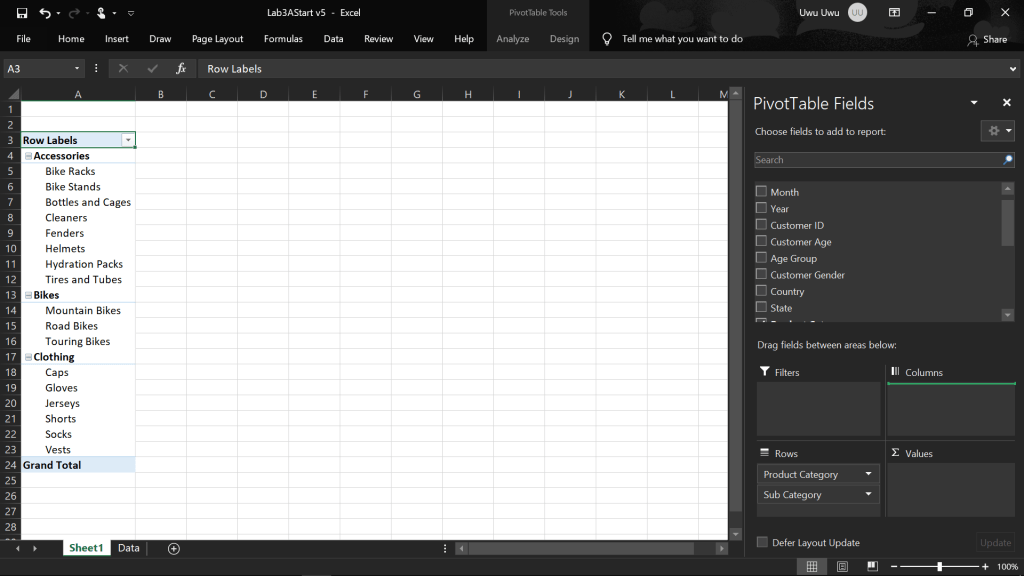
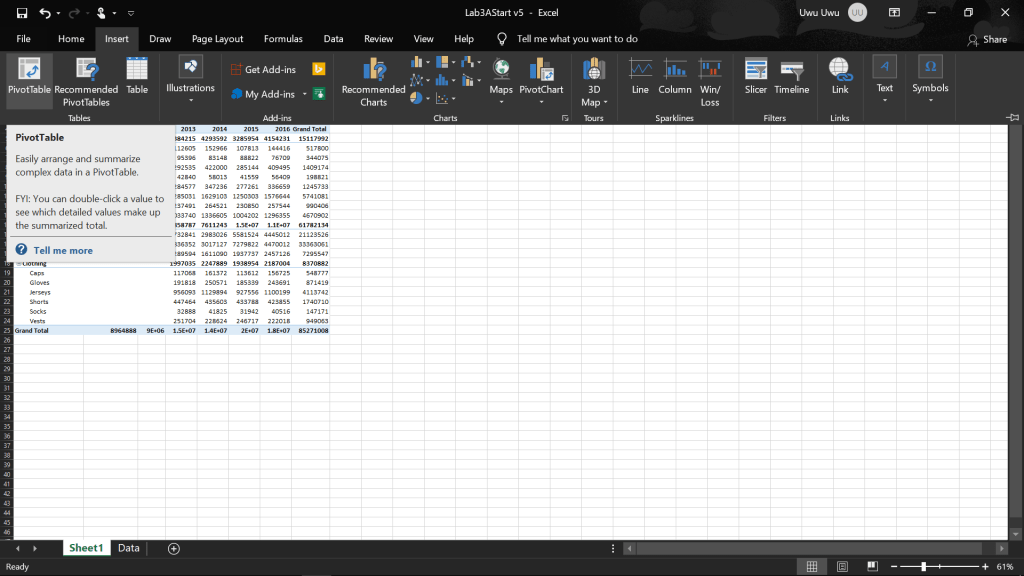
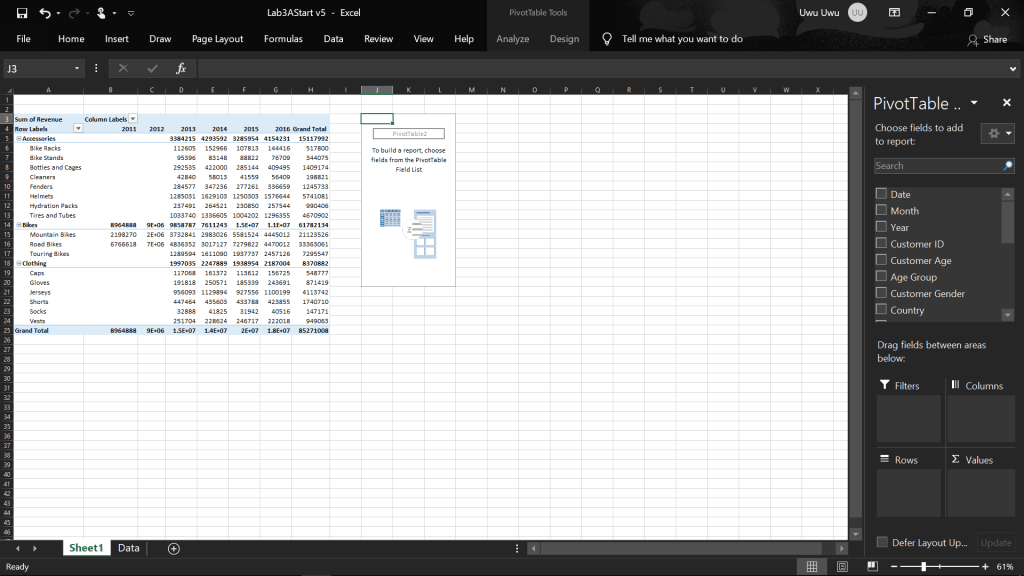
Anda juga dapat membuat PivotTable2 yang baru pada Sheet yang sama di sebelah PivotTable1.

  1. Klik Insert > Table Group > PivotTable.
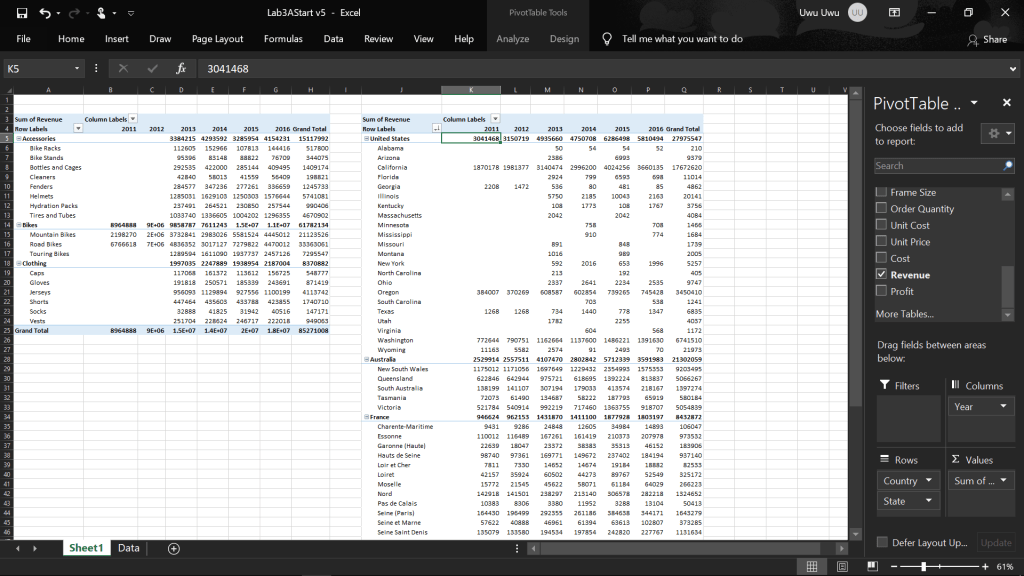
  2. Click dan drag Country dan State ke Row, Year ke Columns, dan Sum of Revenue sebagai Values.
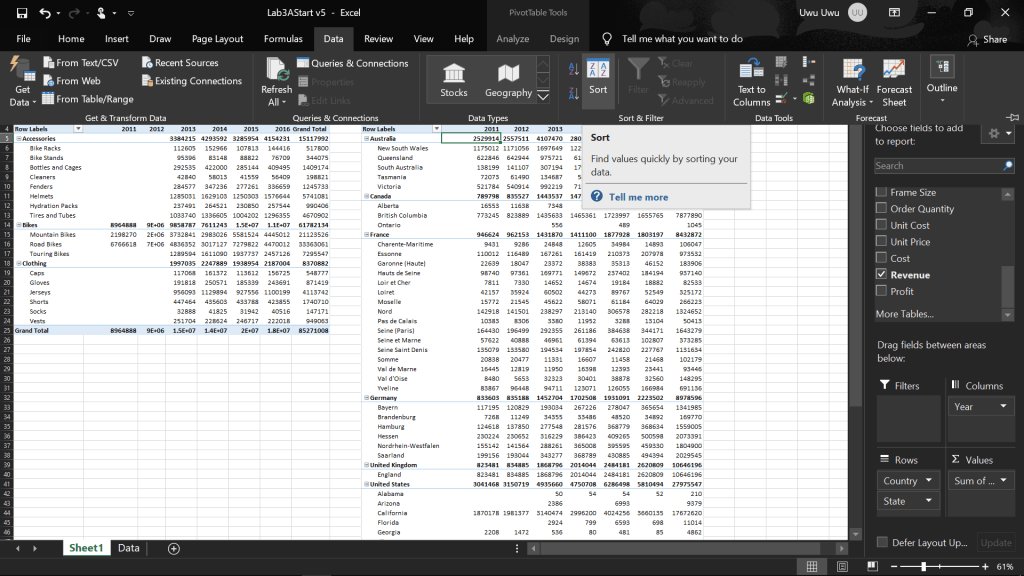
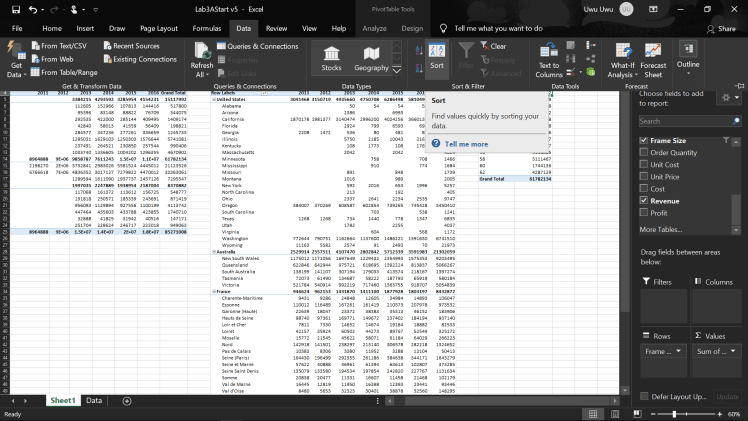
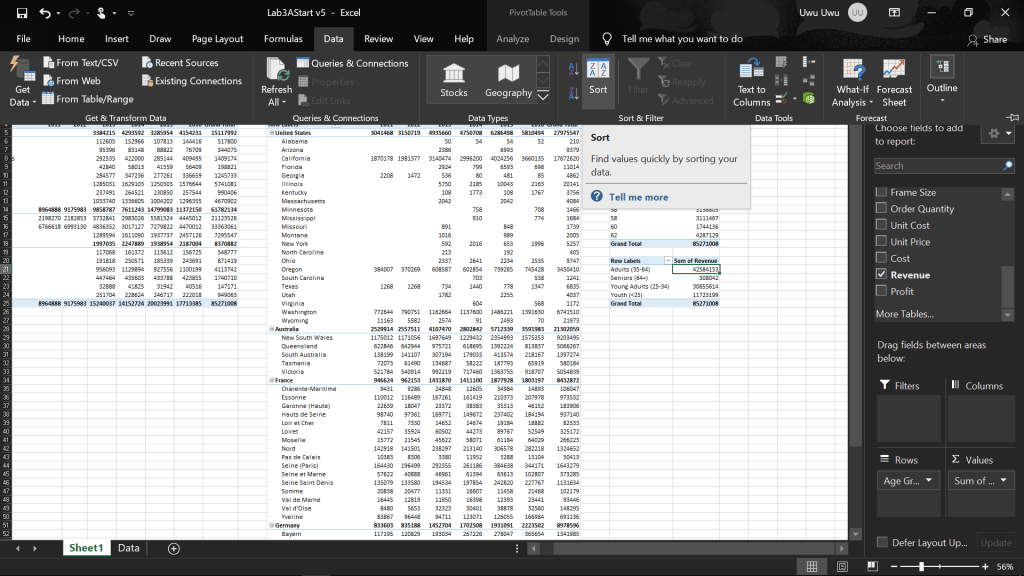
  3. Gunakan fitur Sort, klik Tab Data > pada Group Sort & Filter klik Sort.
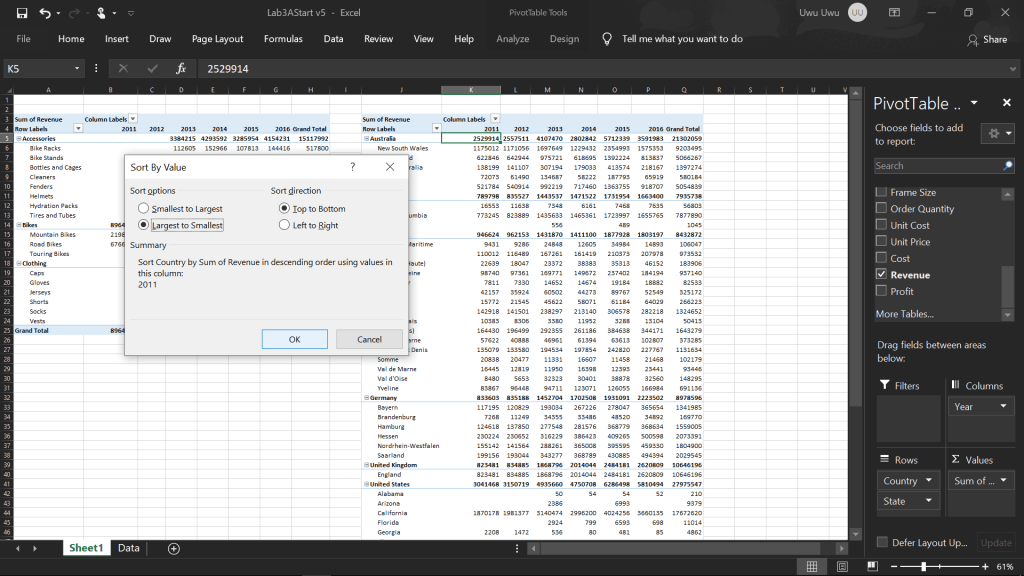
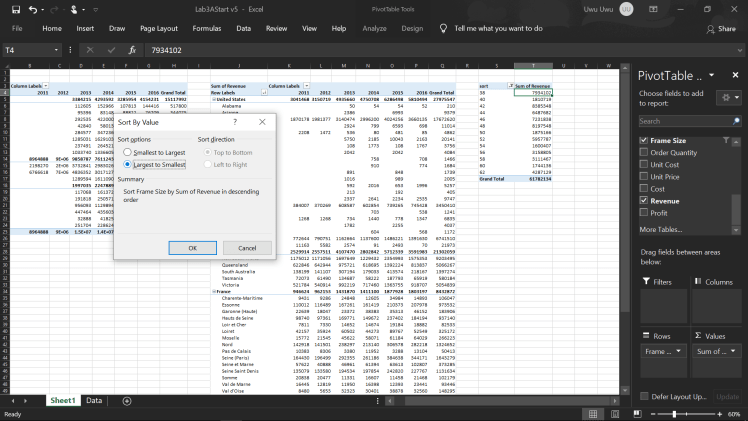
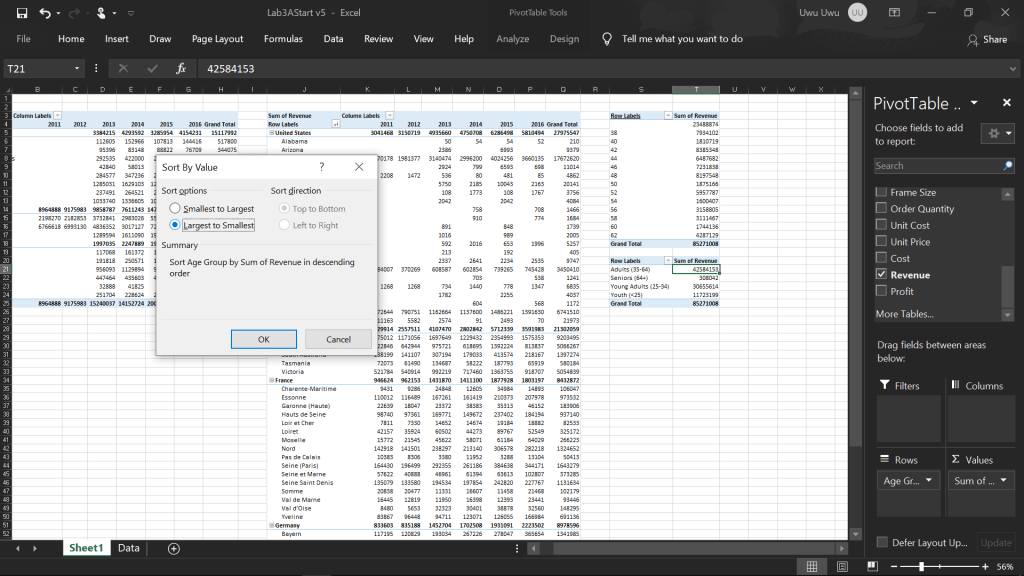
  4. Pilih Sort berdasarkan Largest to Smallest.
  5. Klik OK.

Tambahkan PivotTable3

  1. Klik Insert > Table Group > PivotTable.
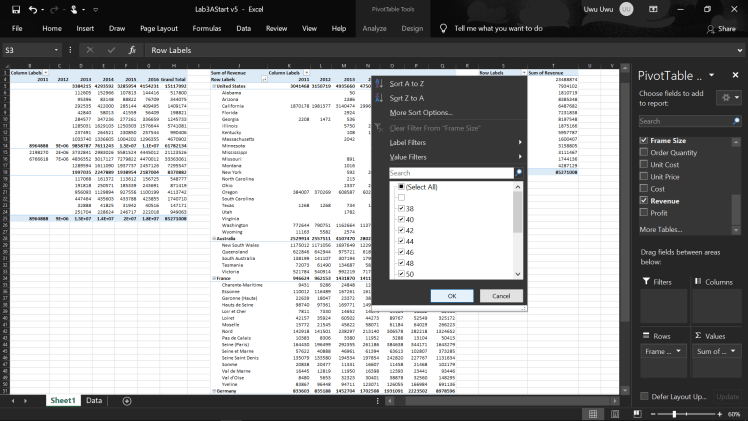
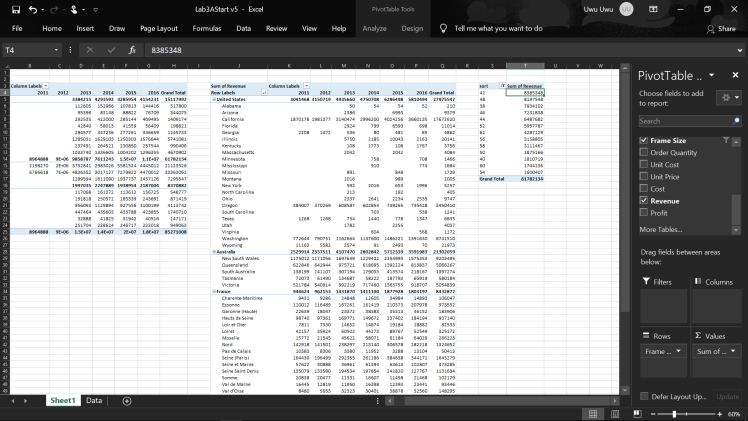
  2. Click dan drag Frame Size ke Row, Sum of Revenue sebagai Values.
  3. Sembunyikan Row yang tidak mempunyai Frame Size dengan cara klik kanan.
  4. Deselect Blank Frame Size.
  5. klik OK.
  6. Gunakan fitur Sort, klik Tab Data > pada Group Sort & Filter klik Sort.
  7. Pilih Sort berdasarkan Largest to Smallest.
  8. Klik OK.

Tambahkan PivotTable4

  1. Klik Insert > Table Group > PivotTable.
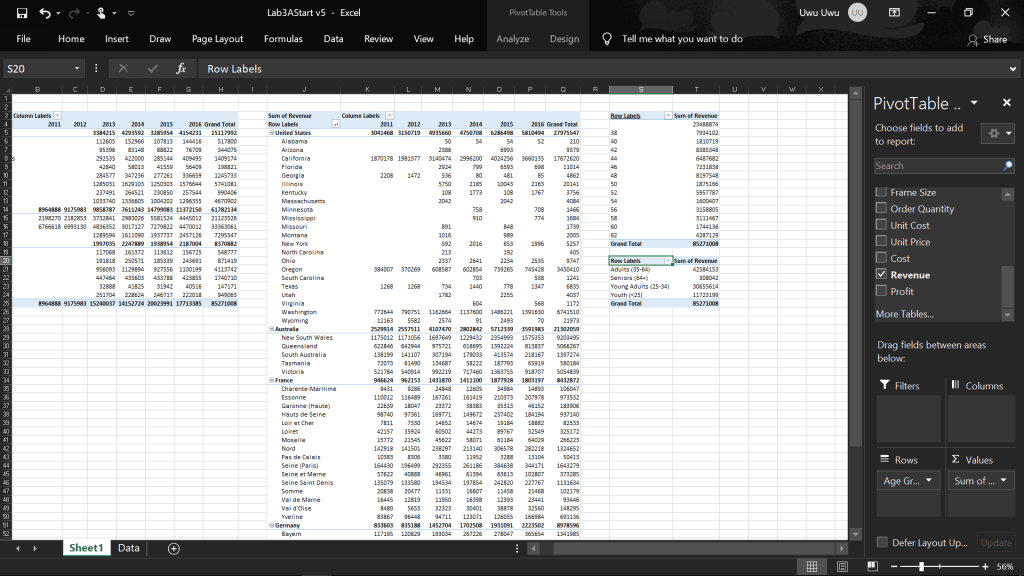
  2. Click dan drag Age Group ke Row, Sum of Revenue sebagai Values.
  3. Gunakan fitur Sort, klik Tab Data > pada Group Sort & Filter klik Sort.
  4. Pilih Sort berdasarkan Largest to Smallest.
  5. Klik OK.

LINK: BasicPivotTable

Dashboards

Slicer

Slicer adalah fasilitas excel yang berfungsi untuk memfilter data secara interaktif pada tabel dan PivotTable. Berikut cara menggunakan fitur slicer.

Terdapat sebuah data seperti dibawah.
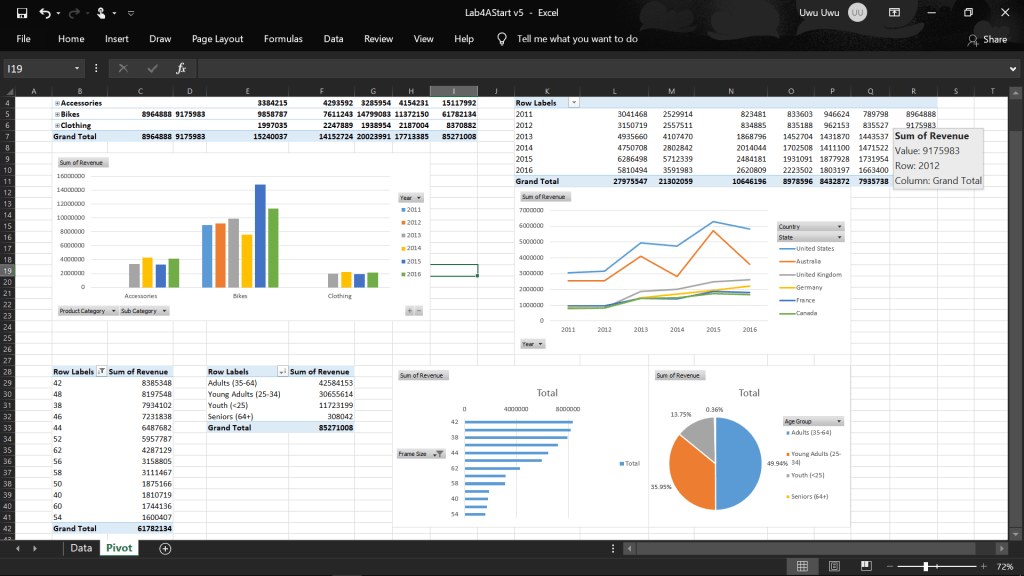
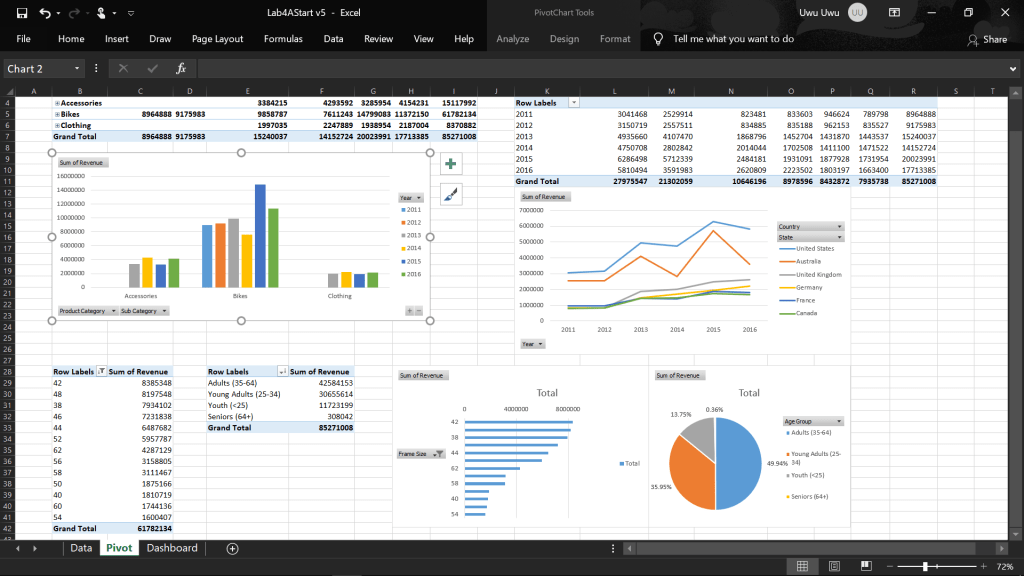
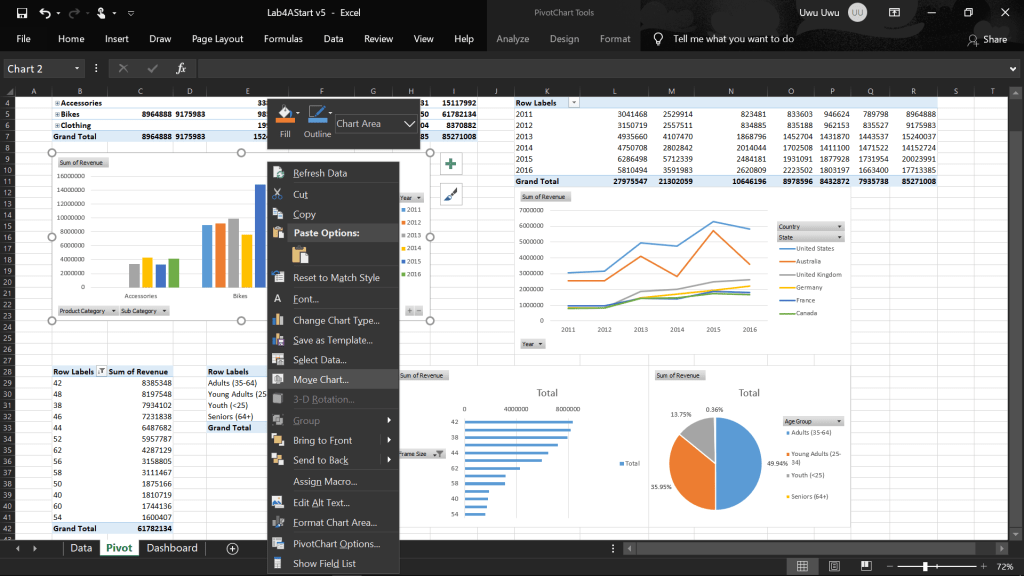
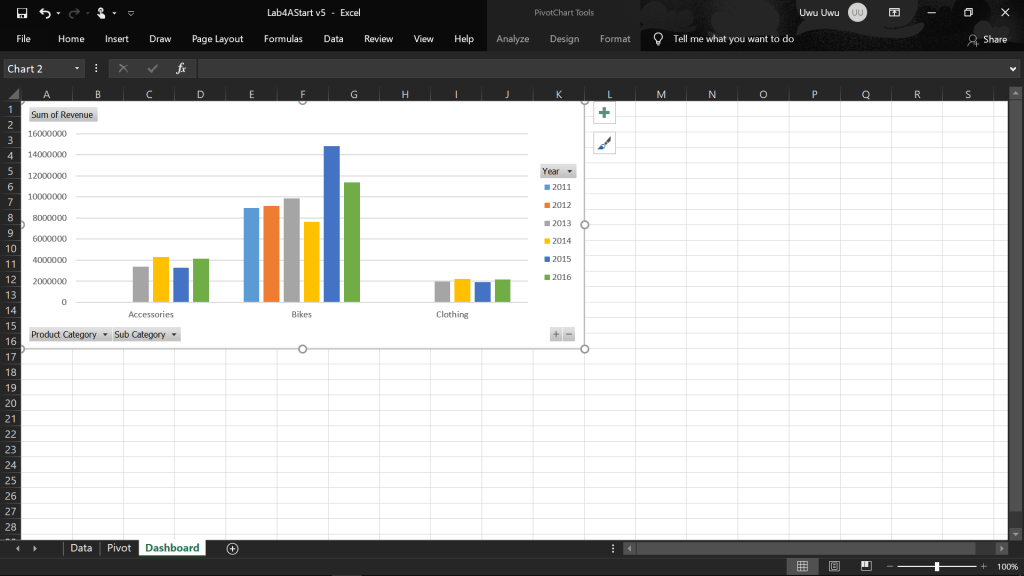
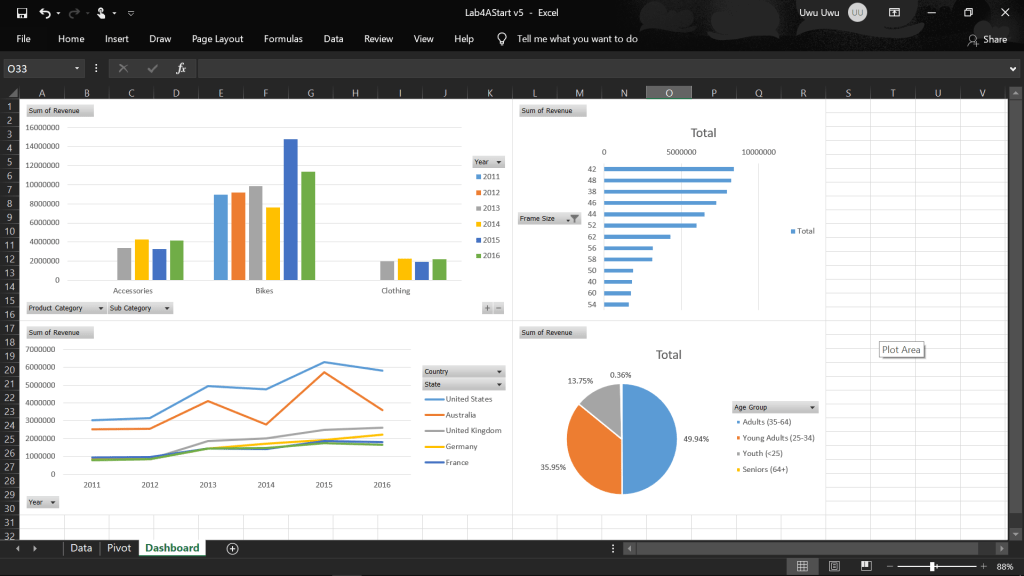
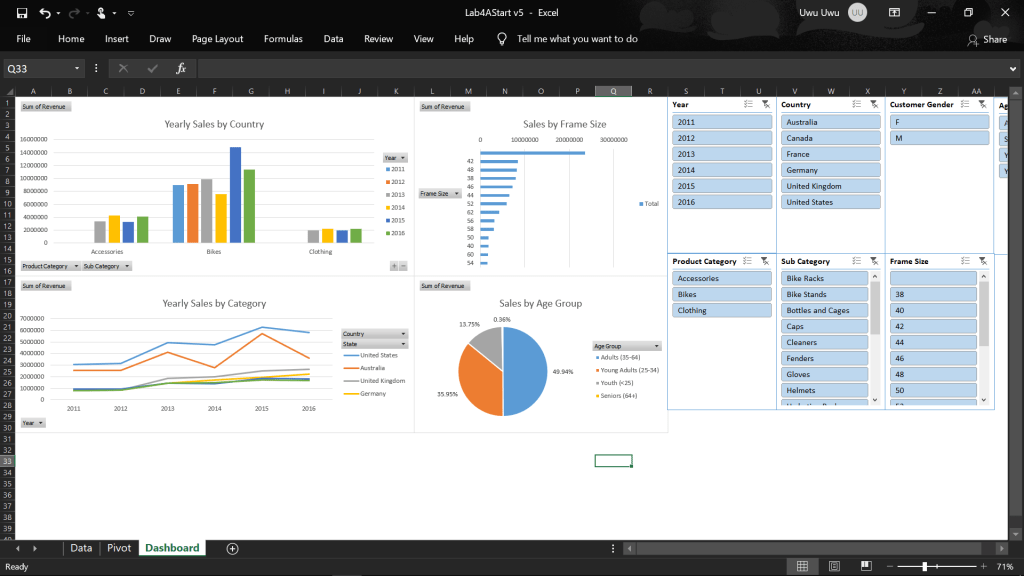
Untuk memulainya, pertama kita membuat Sheet baru dengan nama ‘Dashboard’. Lalu Move Chart yang kita miliki kedalam Sheet terbaru.

  1. Click tanda + di bawah bagian kiri, untuk menambah Sheet baru.
  2. Rename Sheet sebagai ‘Dashboard’.
  1. Klik Chart, lalu klik kanan pada Chart.
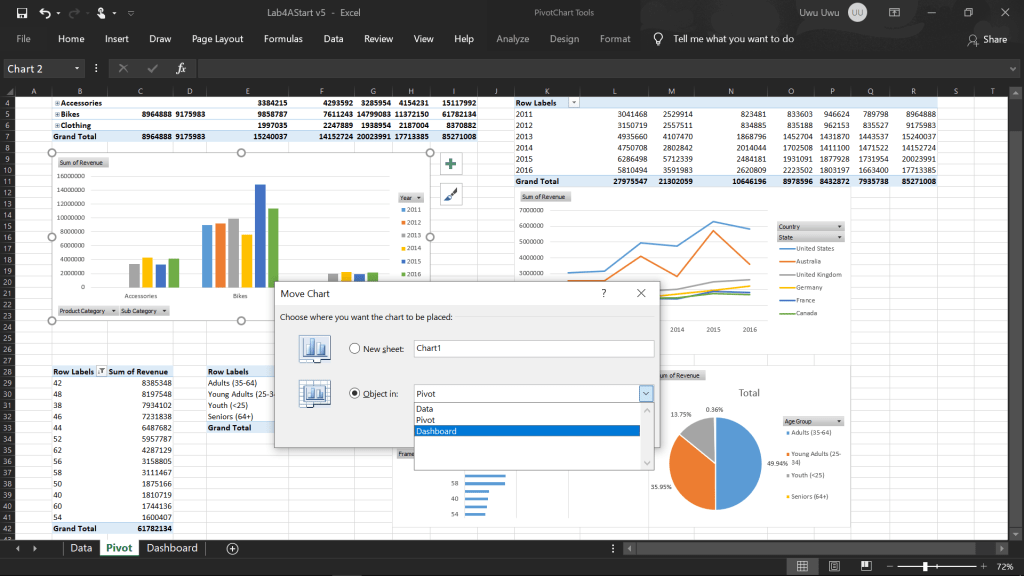
  2. Klik Move Chart…
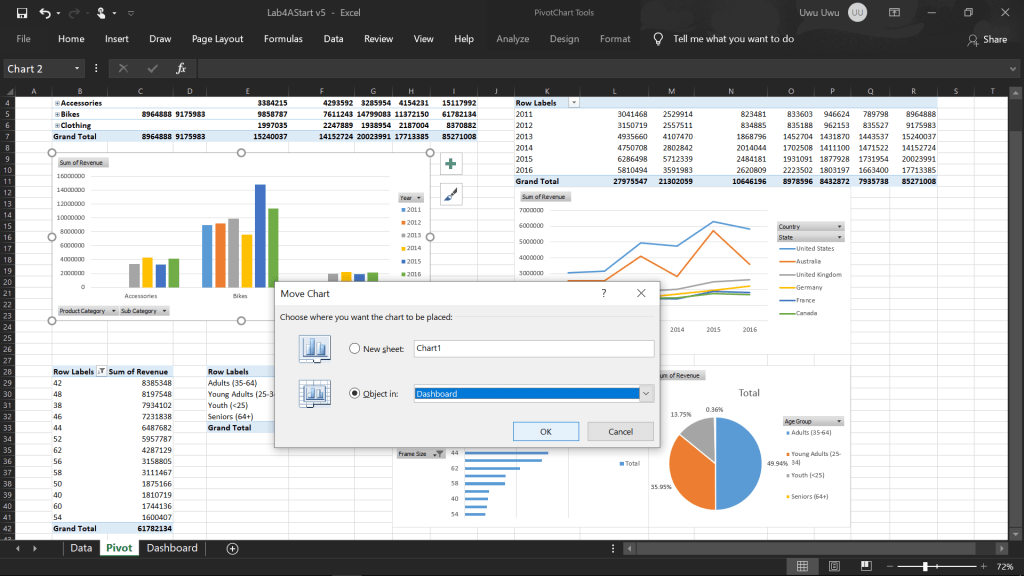
  3. Pada Object in, pilih Sheet Dashboard.
  4. Klik OK.

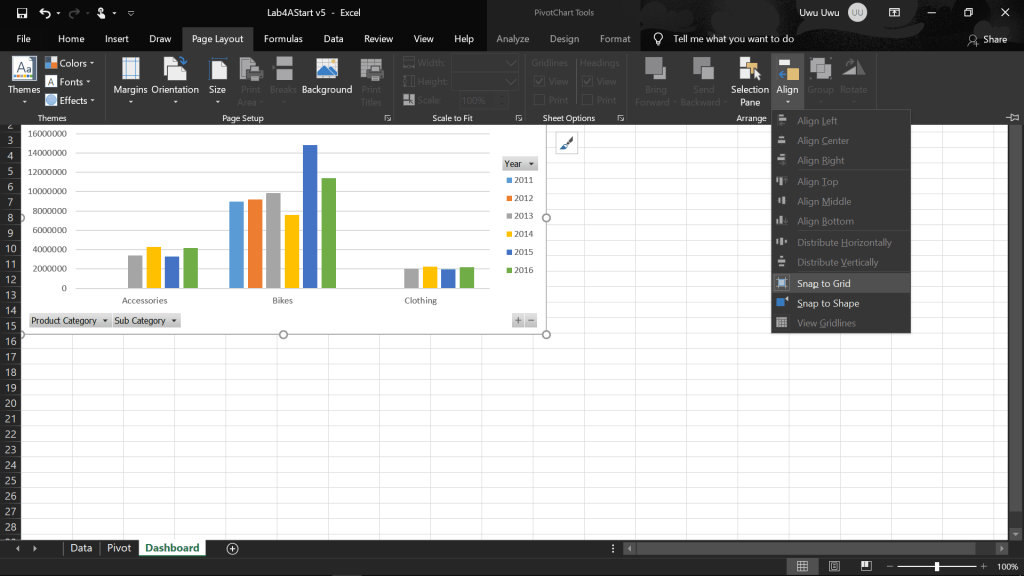
Gunakan Snap to Grid agar Chart terlihat lebih rapih

  1. Pada Page Layout tab, Page Layout ribbon, di group Arrange, klik Align.
  2. Klik Snap to Grid.
  3. Lalu resize Chart.

Lakukan hal yang sama pada Chart yang lainnya.
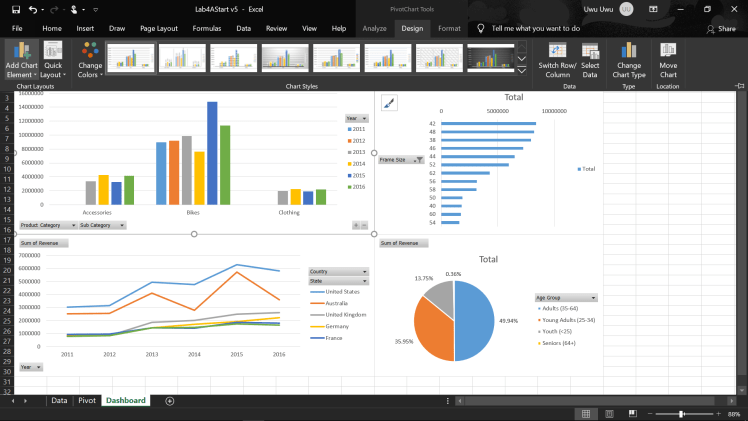
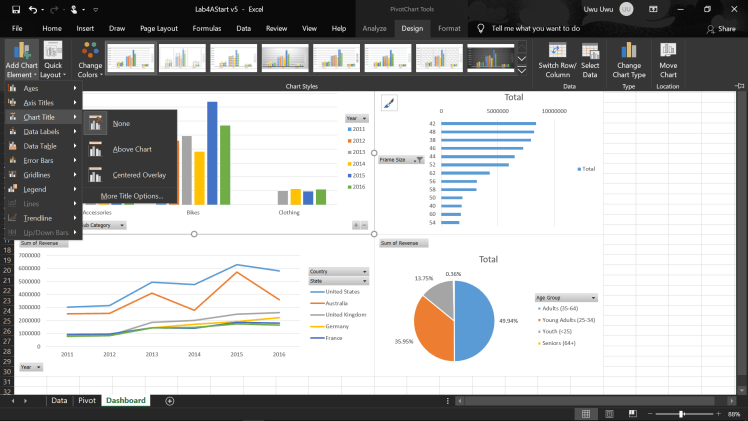
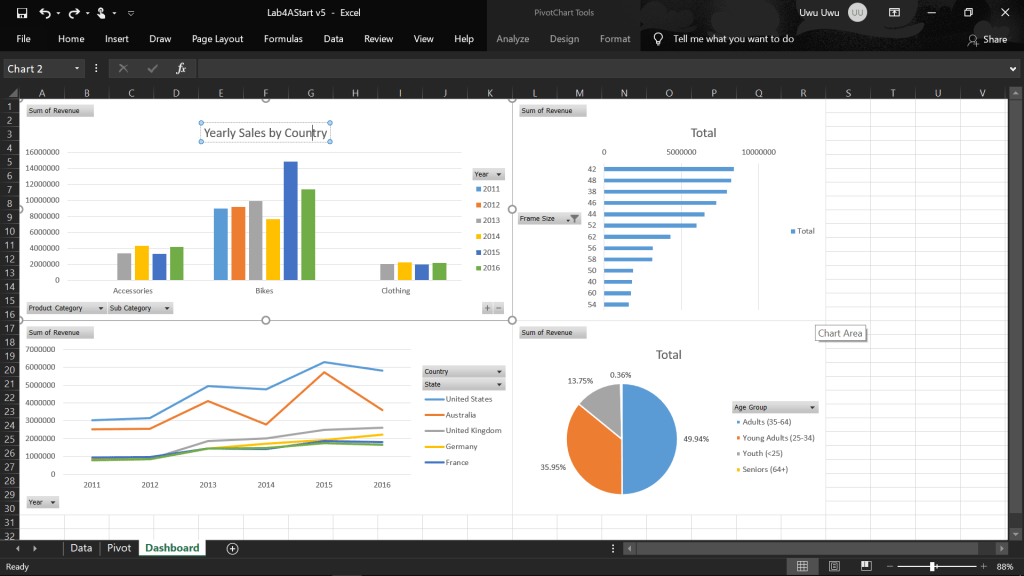
Sebelumnya mari beri nama tiap Chart agar mudah untuk membedakannya

  1. Klik Chart yang ingin diberi nama.
  2. Pada tab Design, ribbon Design, group Chart layout, klik Add Chart Element.
  3. Pilih Chart Title.
  4. Beri nama Chart.

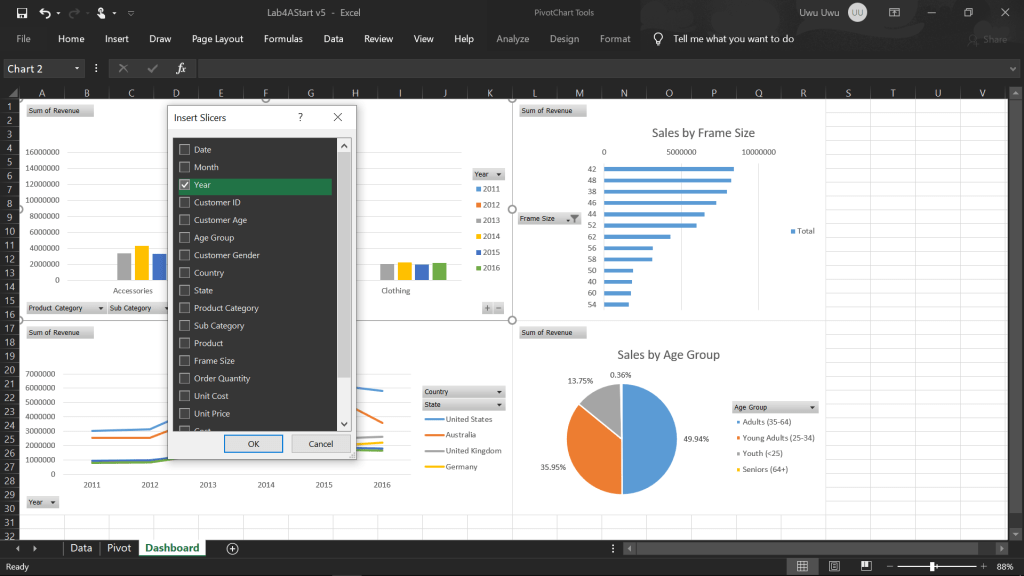
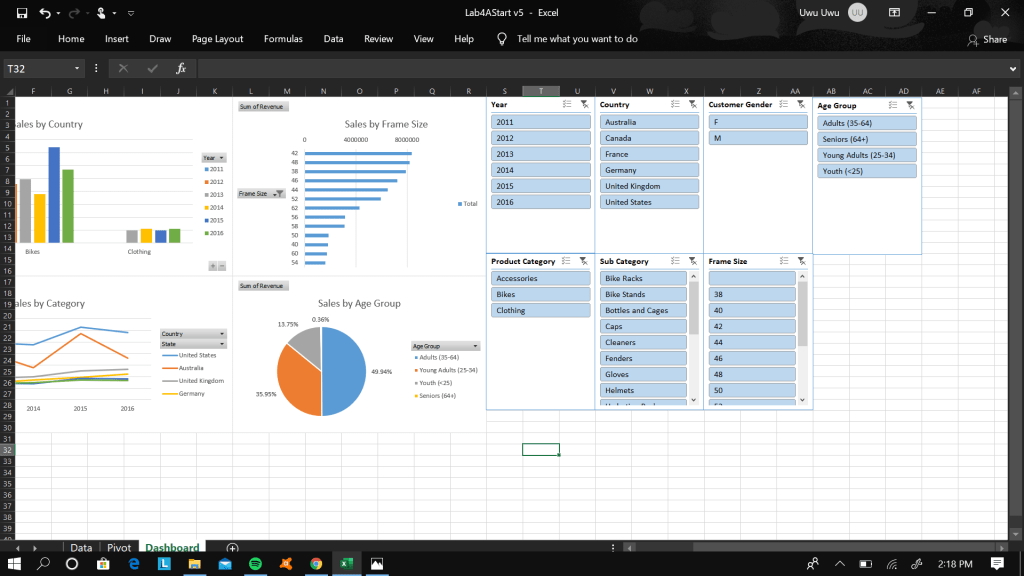
Tambahkan 7 Slicer, berdasarkan Year, Country, Custom Gender, Age Group, Product Category, Sub Category, Frame Size.

  1. Klik Chart ‘Yearly Sales by Contry’.
  2. Klik tab Analyze, pada ribbon Analyze, group Filter, Klik Insert Slicer.
  3. Pilih tag yang ingin diinput ke Slicer.
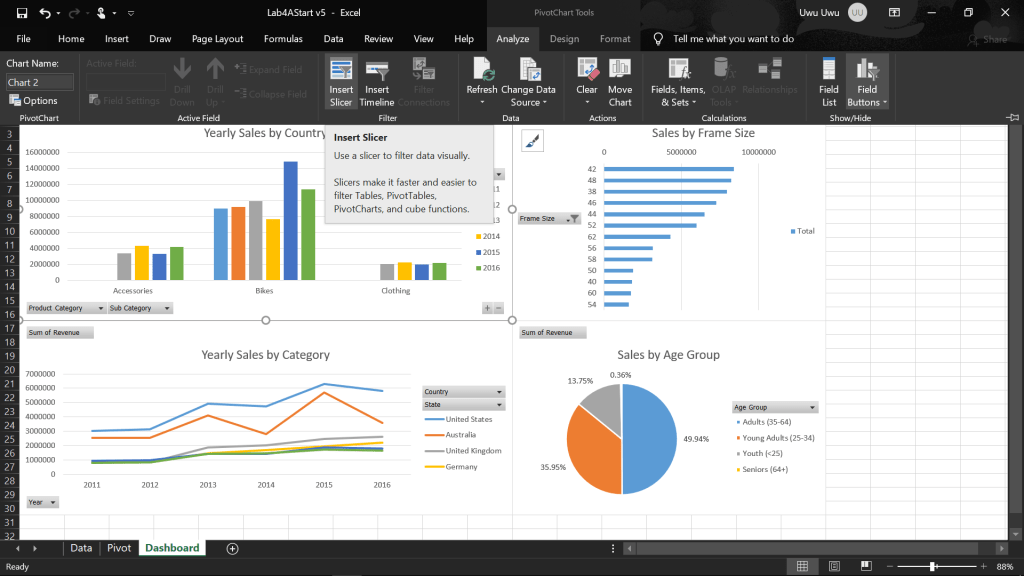
Berikutnya connect tiap Chart ke Slicer.

  1. Klik Chart, pada tab Analyze, klik Filter Connection.
  2. Pilih Slicer yang ingin dikoneksikan.

Lakukan pada tiap Chart, Chart ‘Yearly Sales of Country’ tautkan pada semua Slicer kecuali Slicer Year, ‘Yearly Sales by Category’ tautkan pada Slicer Age Group, Country, Frame Size, dan Customer Gender, ‘Sales by Frame Size’ tautkan pada Slicer Frame Size, ‘Sales by Age Group’ tautkan pada Slicer Age Group. Uncheck Gridlines pada tab View, ribbon View, group Show, agar terlihat rapih.
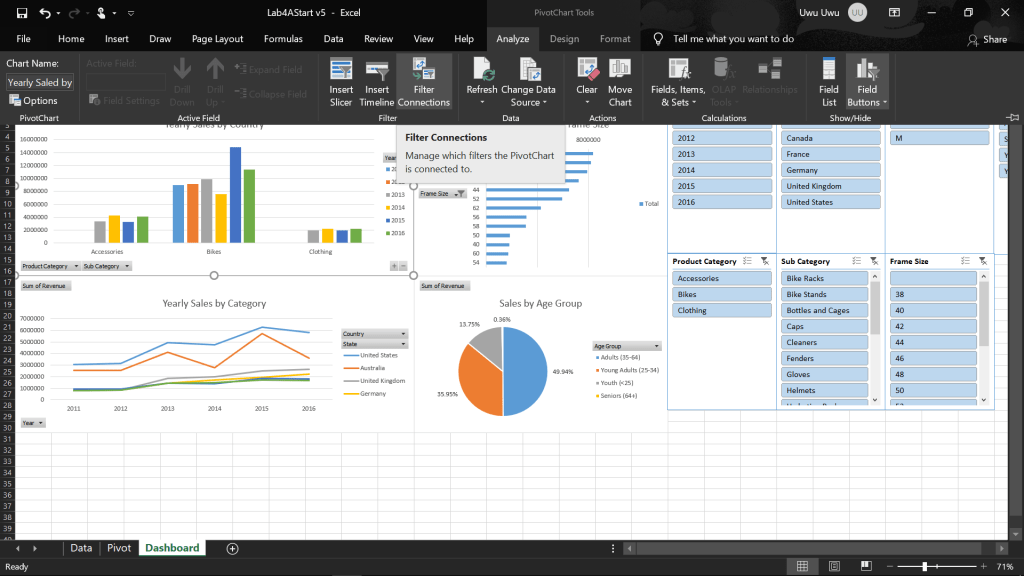
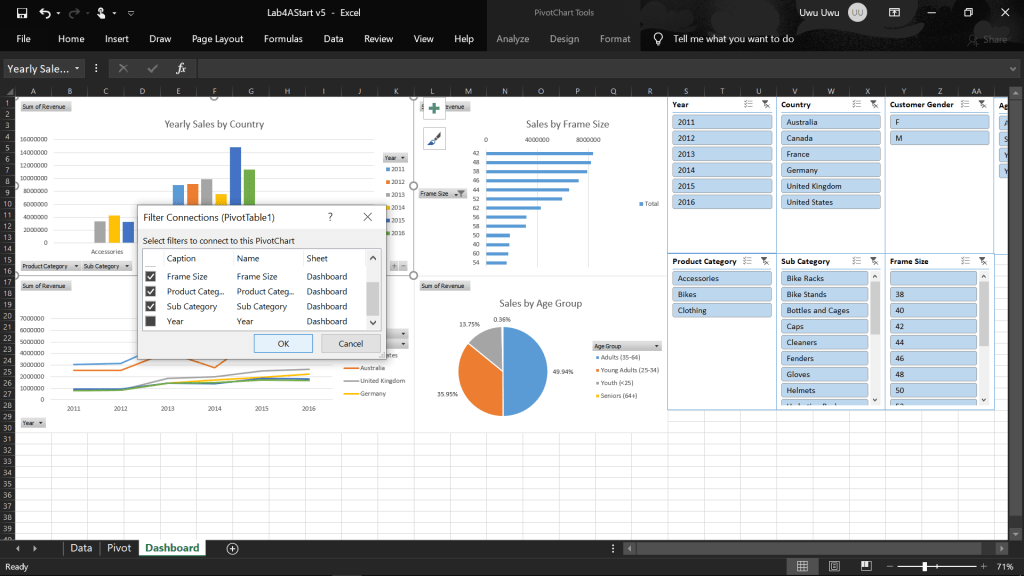
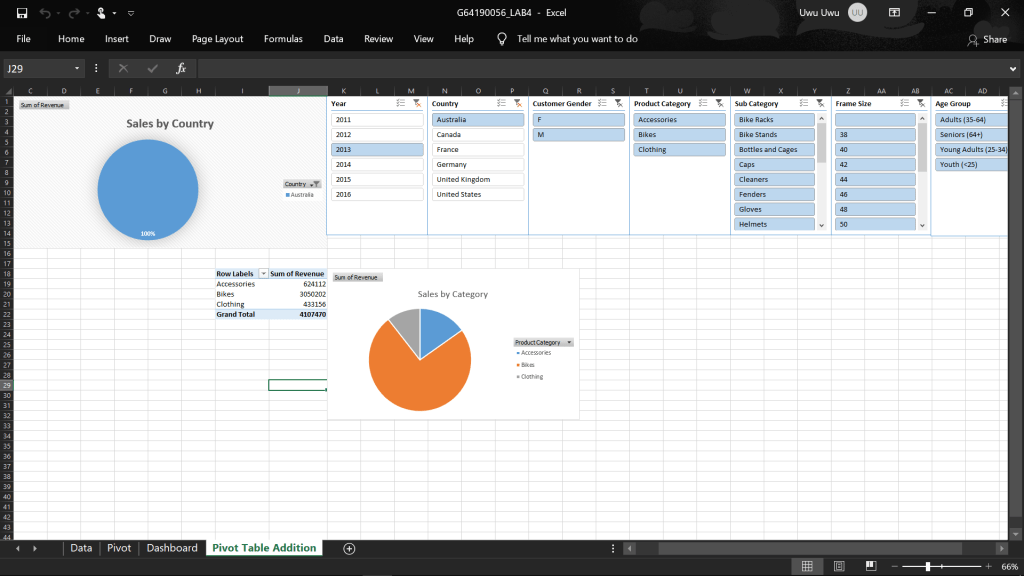
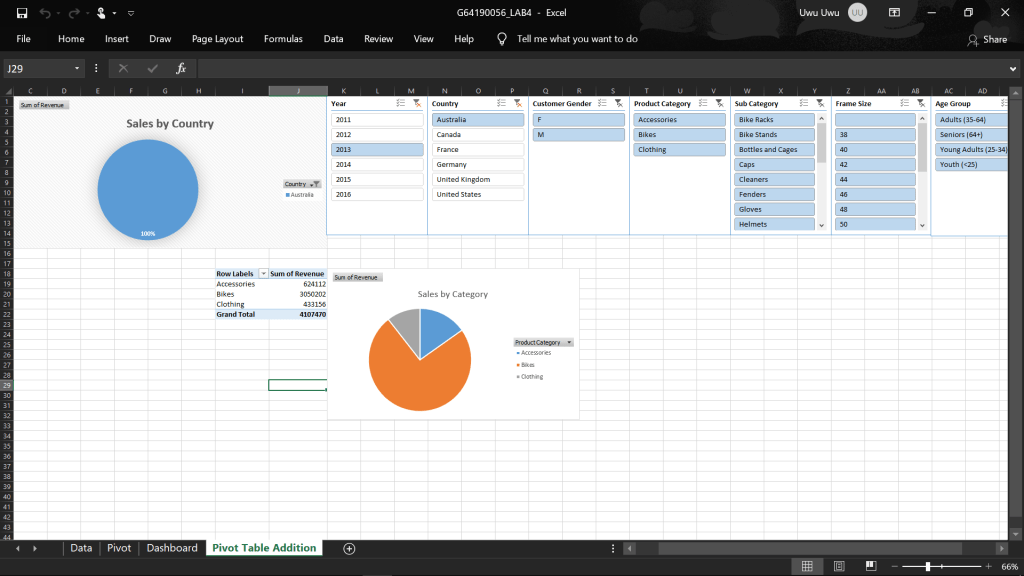
Setelahnya saya akan menambahkan beberapa pivot Chart

Pertama, Buat pivot Chart untuk menampilkan Sales by Country menggunakan Pie Chart. Perlihatkan persentase untuk setiap irisan pai dan hubungkan bagan ke semua Slicer, kecuali Slicer Country.

Kedua, buat bagan pivot tambahan untuk menampilkan Sales by Category menggunakan bagan Pie. Perlihatkan persentase untuk setiap Slicer Pie dan sambungkan bagan ke semua Slicer, kecuali Slicer category.
Sort and Custom Sort

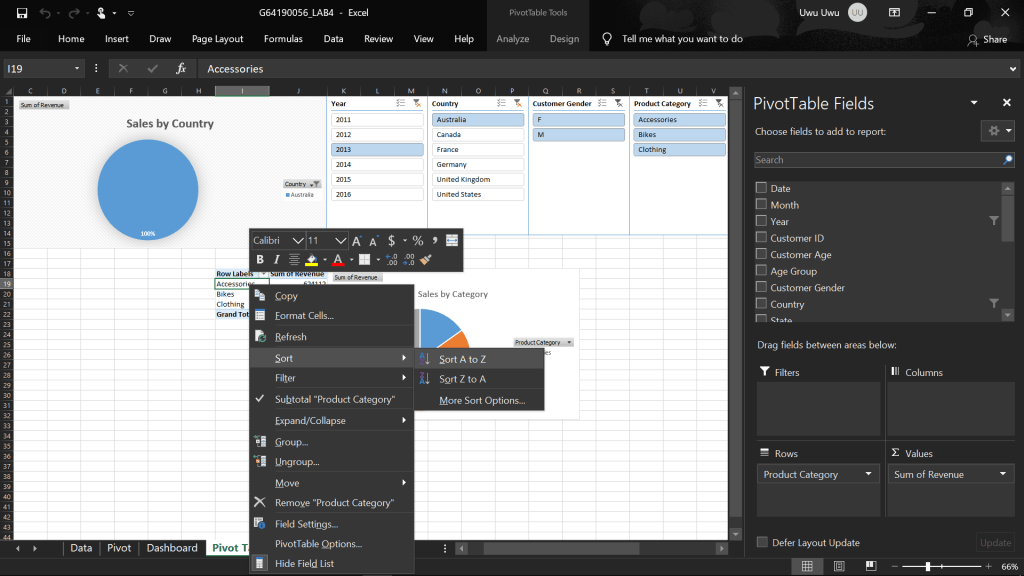
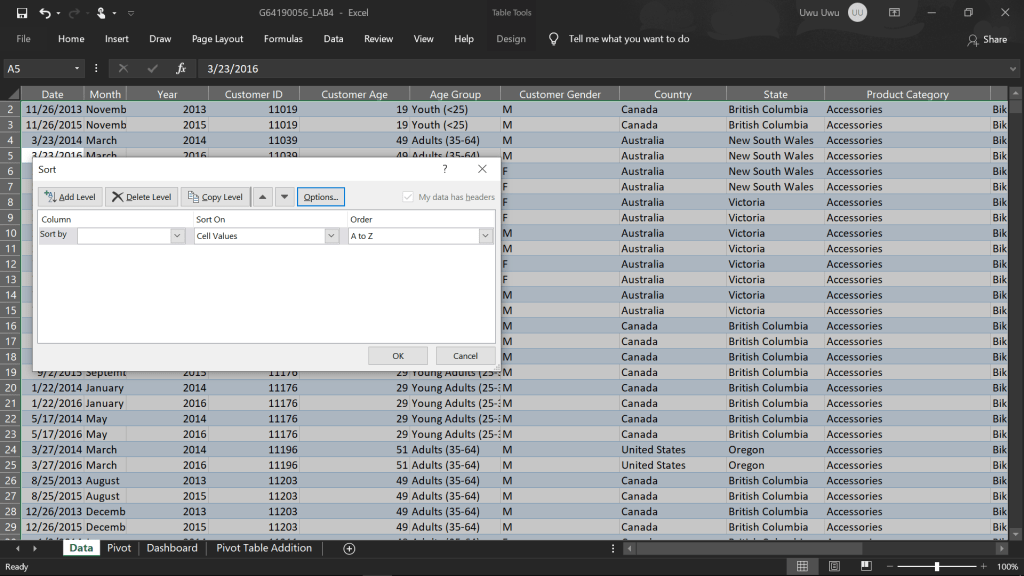
Dalam Excel Anda dapat menggunakan fitur Sort agar lebih mudah melihat data dalam jumlah banyak.

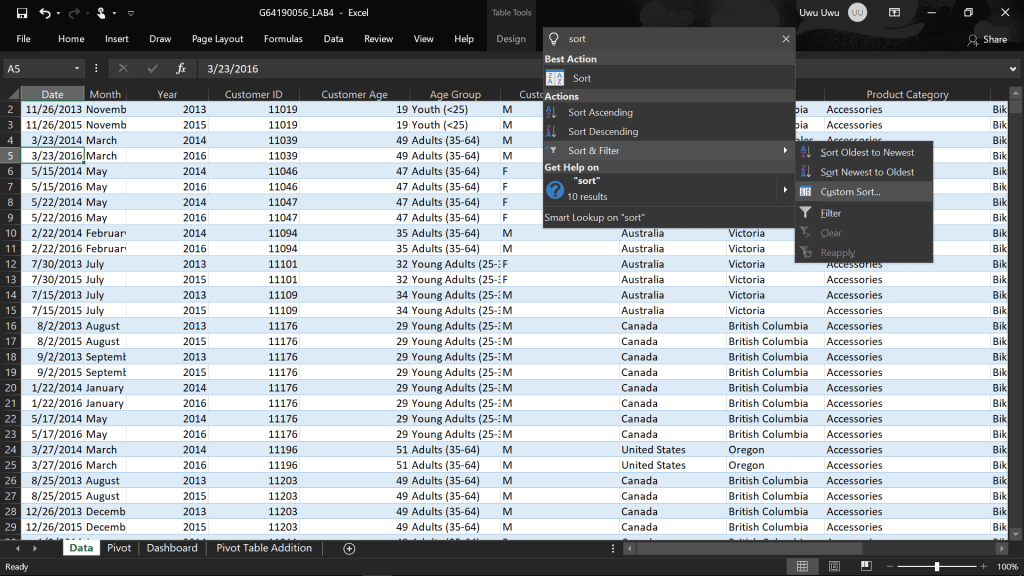
Anda dapat mengurutkan data berdasarkan abjad, bahkan Anda dapat membuat Custom Sort.

  1. Klik Sort, pilih berdasarkan apa Anda ingin mengurutkan data Anda.
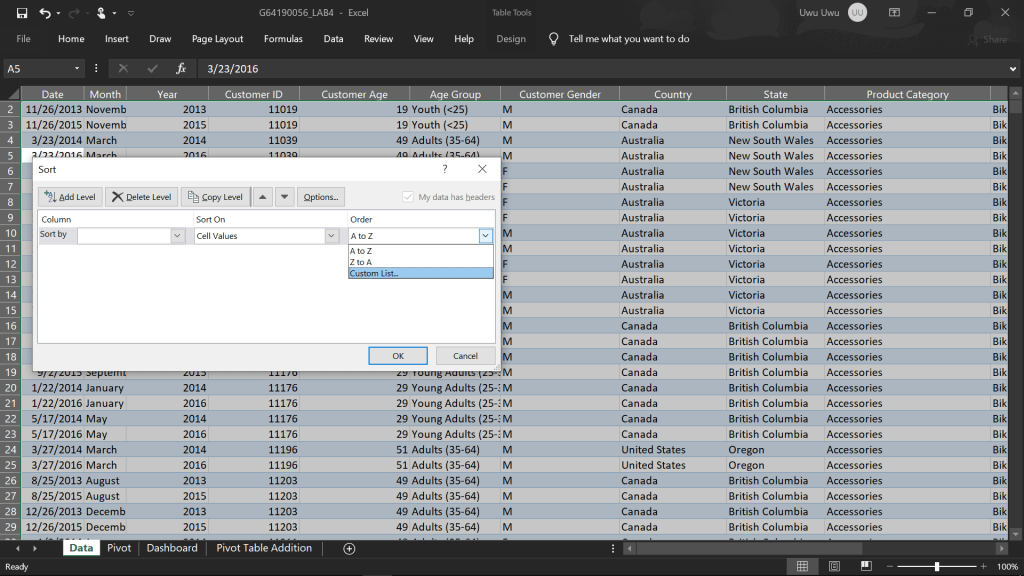
  2. Klik Sort & Filter, lalu klik Custom Sort, jika Anda ingin membuat urutan Anda sendiri.
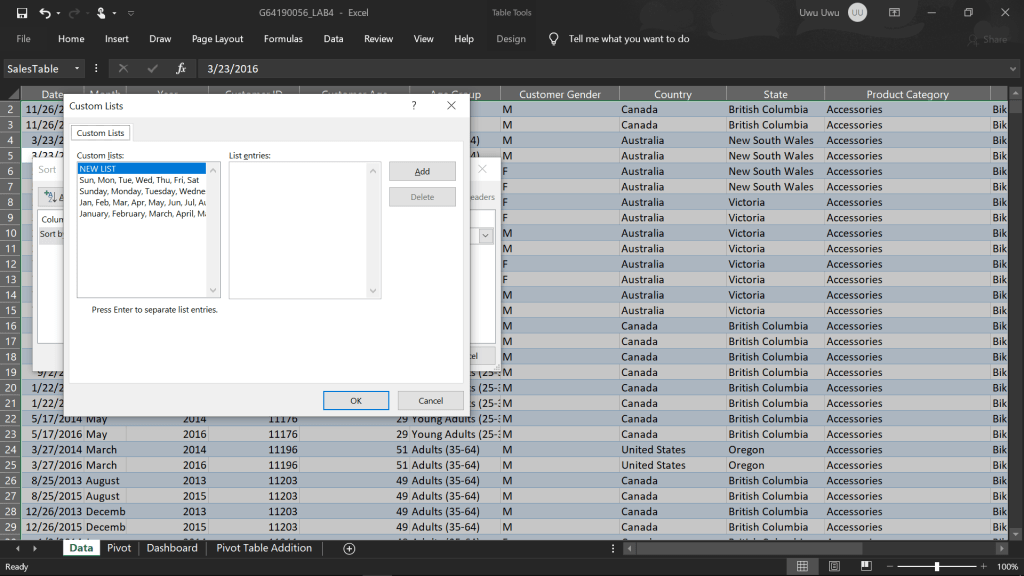
  3. Pada tab Order pilih Custom List.
  4. Tambahkan Custom Sort Anda sendiri.
LINK: Dashboards

Profitability Analysis & Finding Analysis

Conditional Formatting

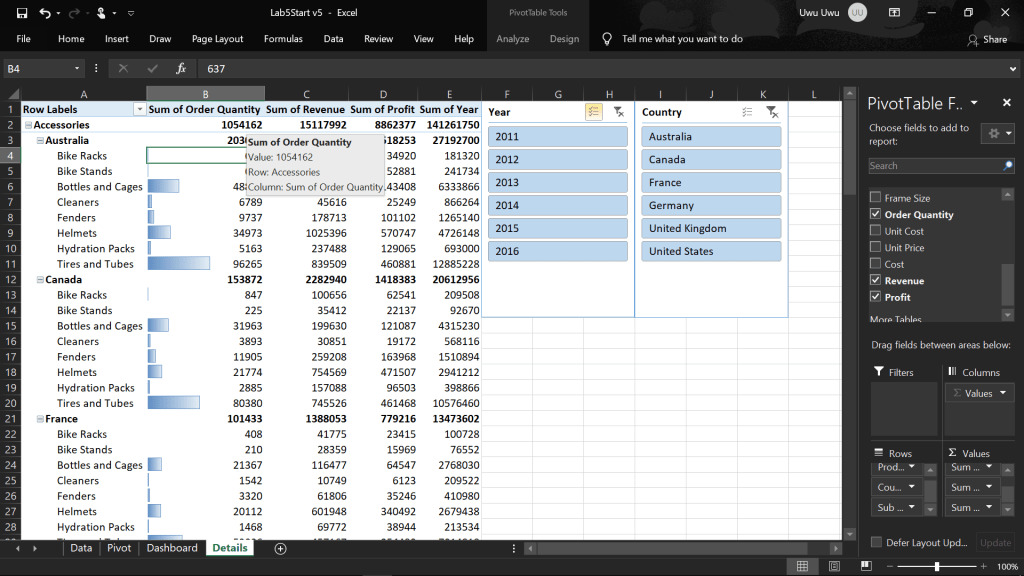
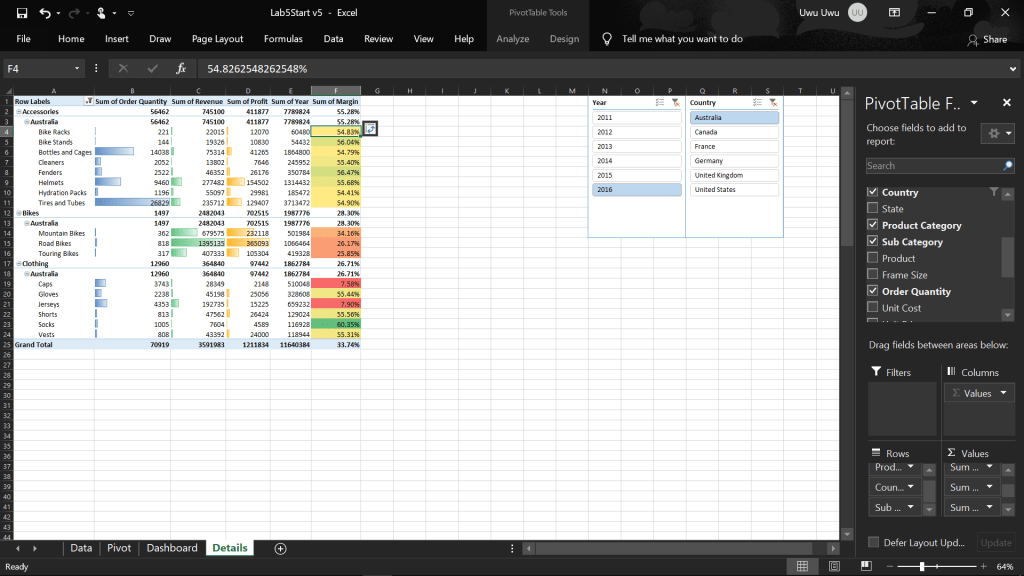
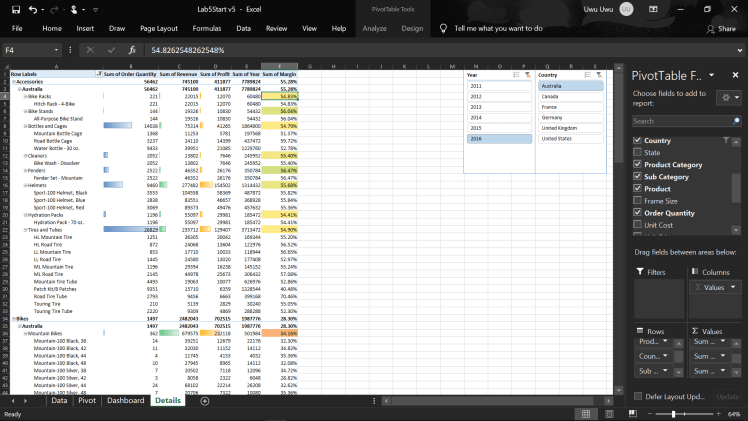
Pertama buat Sheet baru bernama Details.Buat pivot table yang memperlihatkan Order Quantity, Revenue, dan Provit dan Product Category sebagai row.Tambahkan Year dan Country sebagai filter. Tambahkan Sub Category sebagai row dalam pivot table.
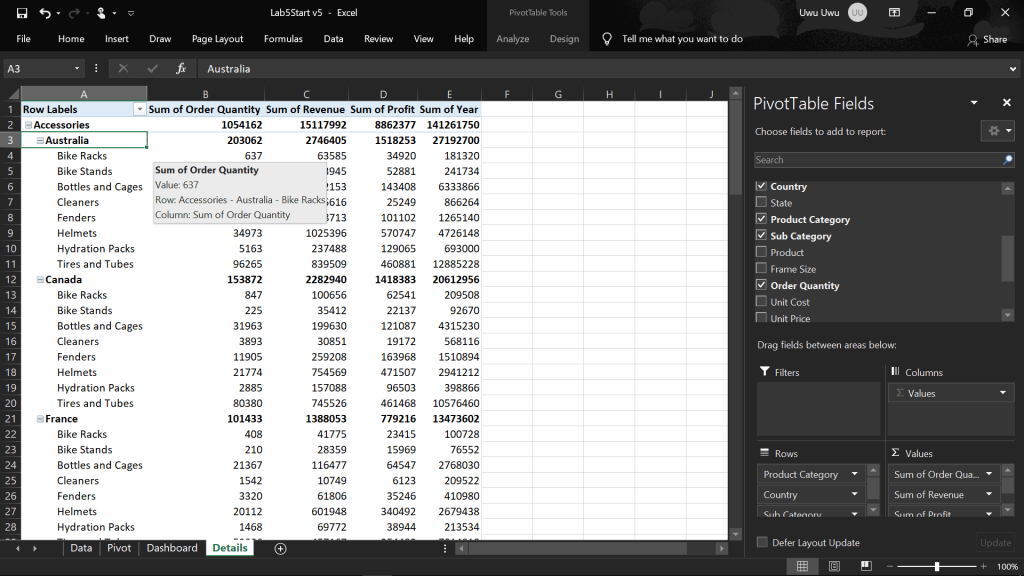
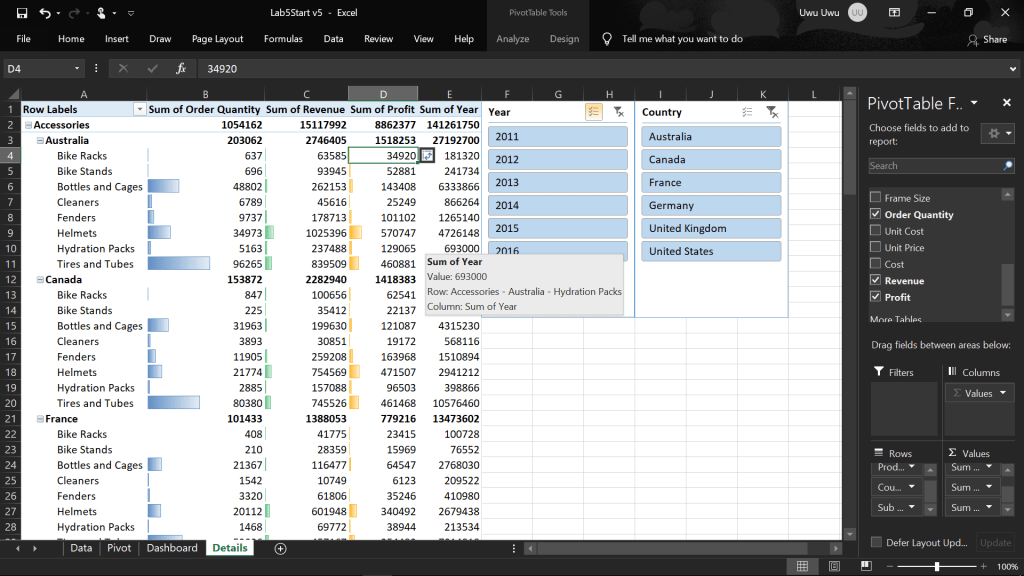
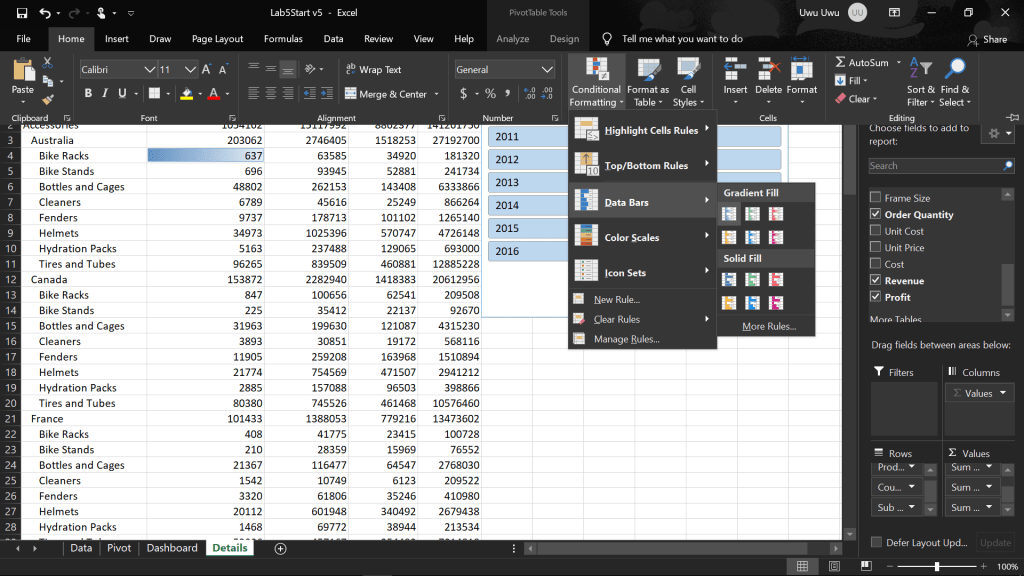
Gunakan Data bars condittional formatting ke Order Quantity, Revenue, pada area Sub Category. Gunakan biru, hijau, dan kuning berturut.

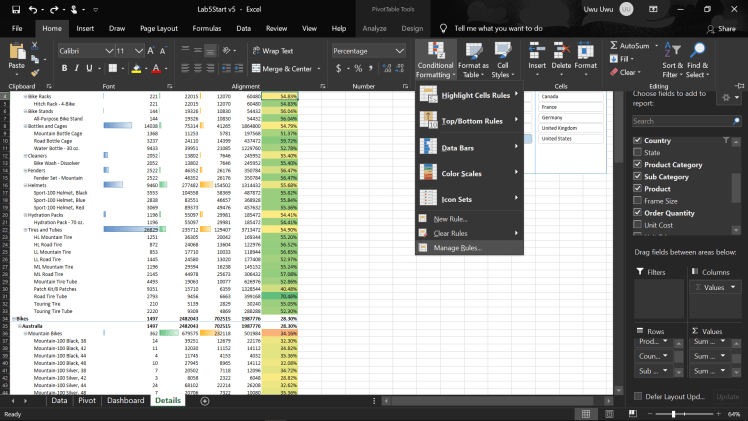
  1. Pada tab Home, ribbon Home, group Styles, Klik Conditional Formatting.
  2. Klik Data bars.
  3. Pilih warna yang diinginkan.

Gunakan Slicer untuk membatasi tampilan menjadi Australia dan 2016 saja.
Calculated Field

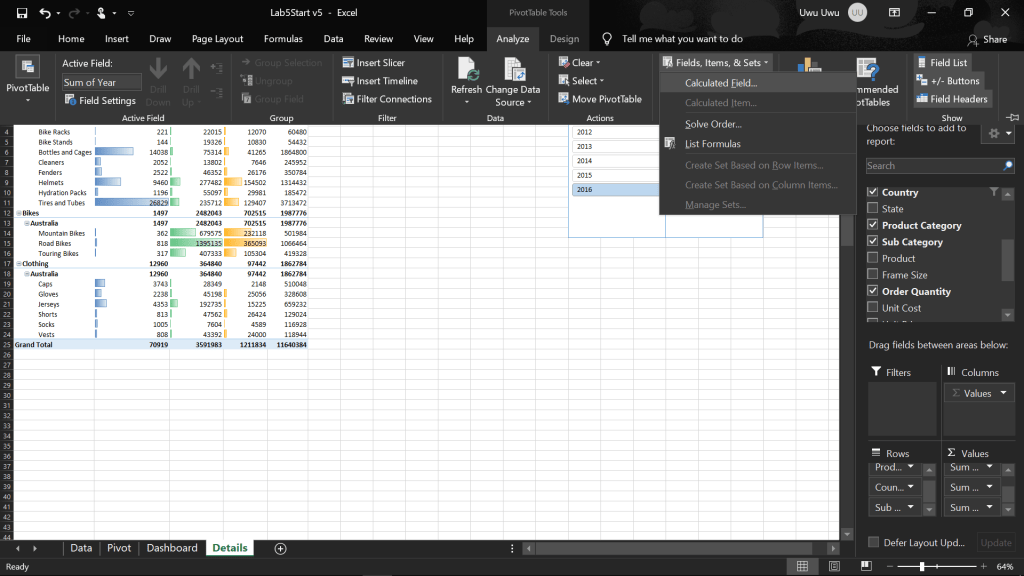
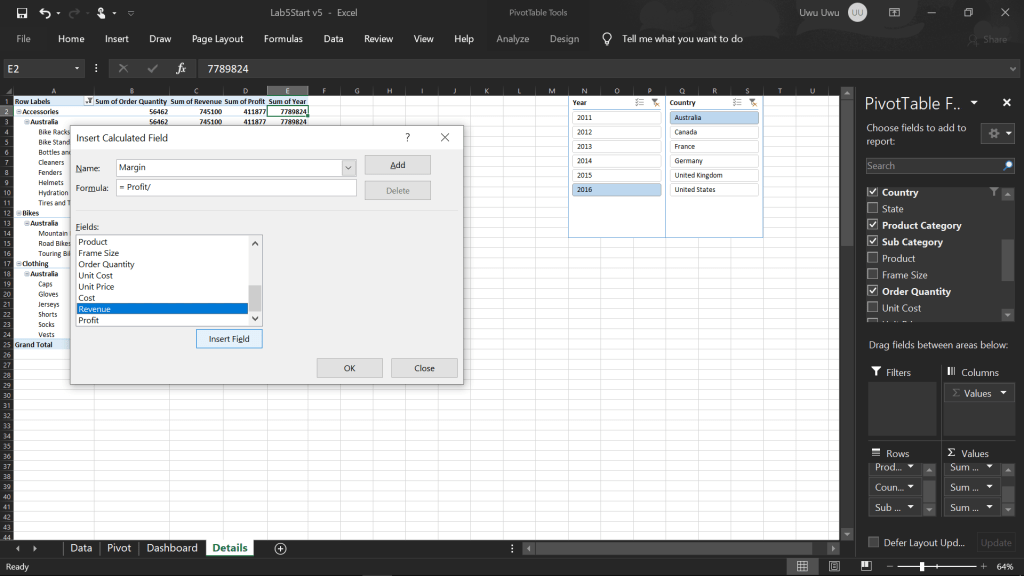
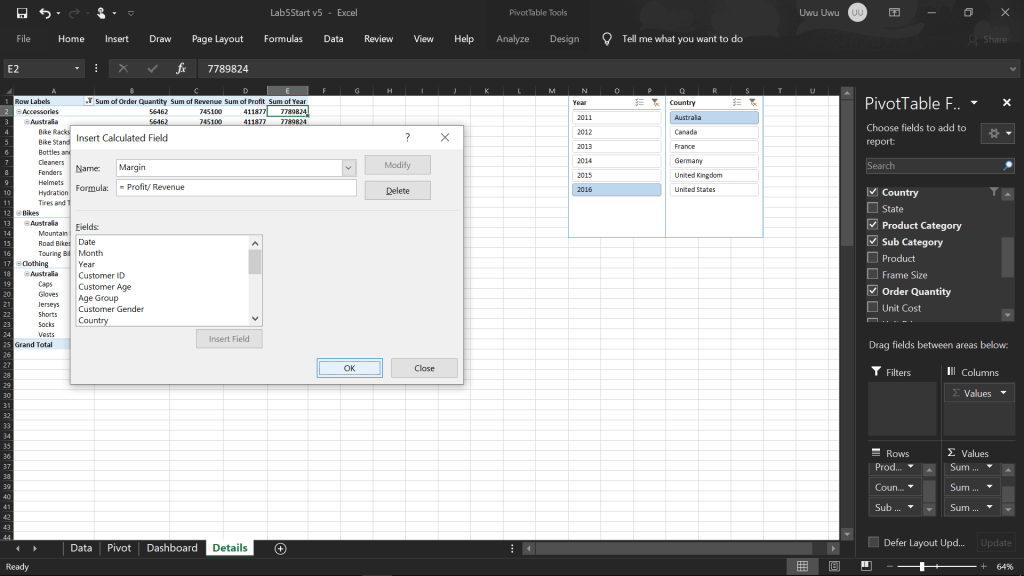
Terkadang terdapat beberapa Formula yang tidak bekerja dengan baik dalam sebuah pivot table dikarenakan mengambil data dari tabel Data, sehingga pivot table tidak mengenali Formula yang dimasukkan. Oleh karena itu, gunakan fitur pivot table yaitu Calculated Fields.

  1. Pada tab Analyze, ribbon Analyze, group Calculations, klik Fields, Items, Sets.
  2. Klik Calculated Field.
  3. Beri nama.
  4. Pada block Formula masukkan Fields dan operasi aritmatika.
  5. Klik Add.
  6. Klik OK.

Tambahkan fitiur Color Scale conditional formatting pada kolom Margin pada level Sub Category.
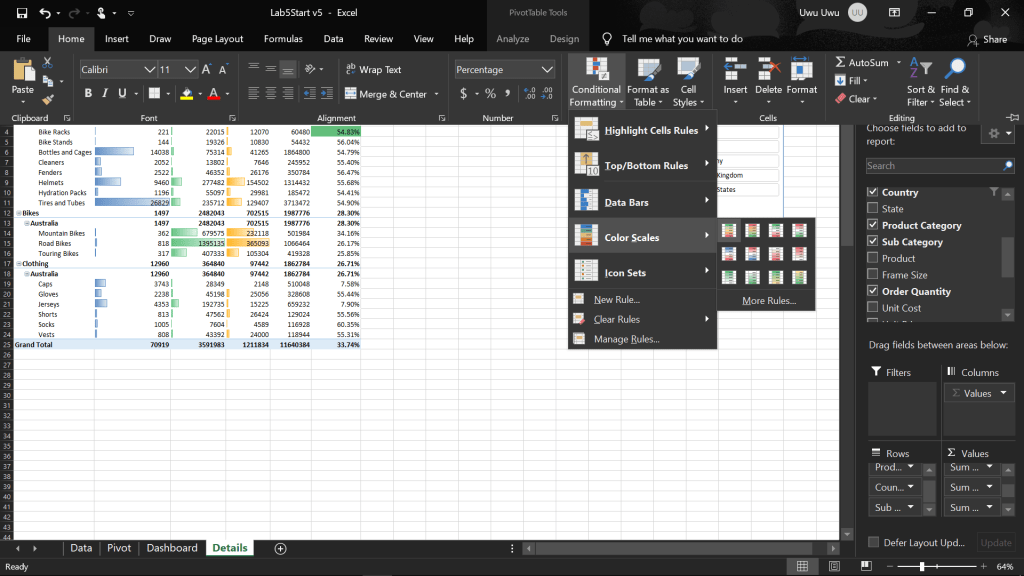
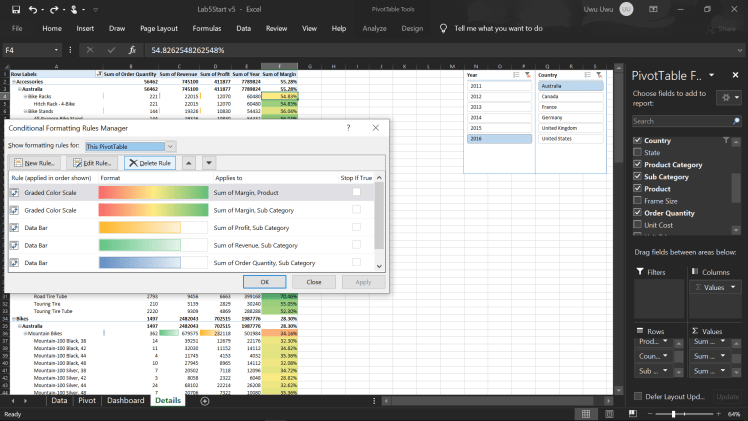
Sekarang tambahkan Product field ke dalam row, dibawah Sub Category, Sekarang tambahkan Color scales conditional formatting ke Margin dari Product.

  1. Pada tab Home, ribbon Home, group Styles, Klik Conditional Formatting.
  2. Klik Merge Rules….
  3. Pilih condittional formatting yang ingin dihapus.
  4. Klik Delete Rule.
  5. Klik OK.

LINK:Profitability Analysis & Finding Analysis

Comparing Year over Year in Pivot Tables

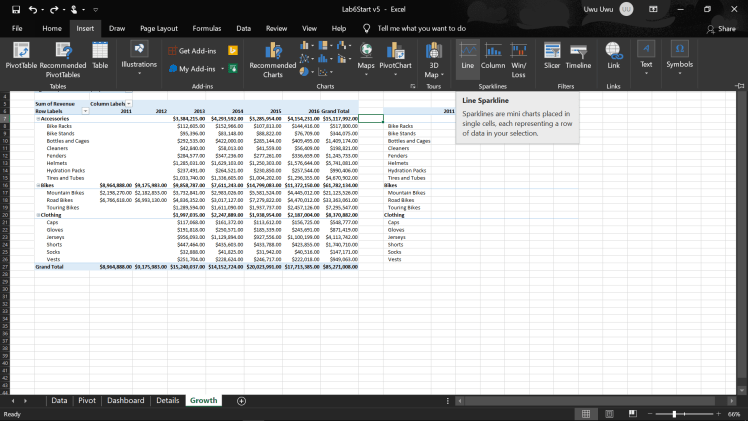
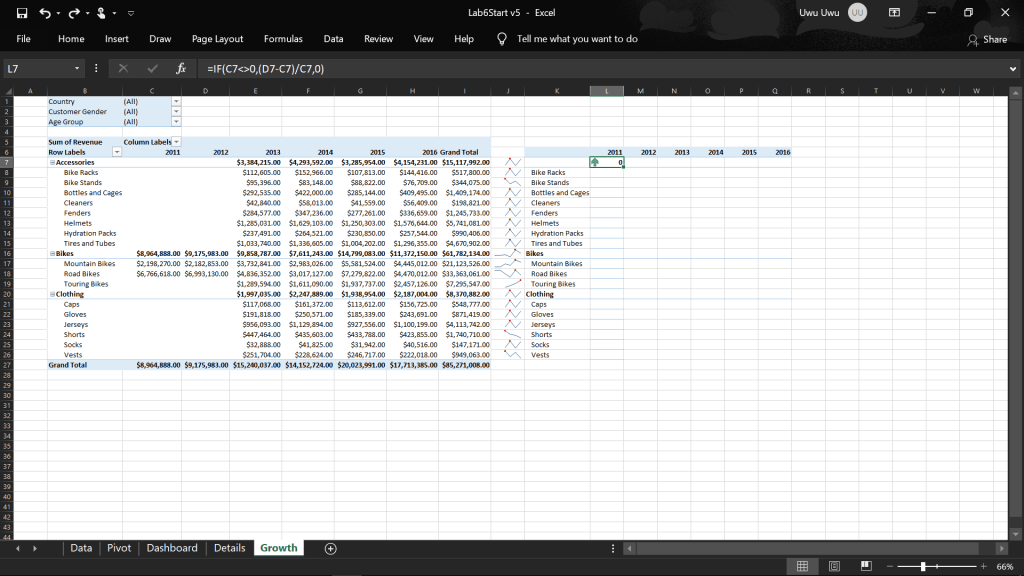
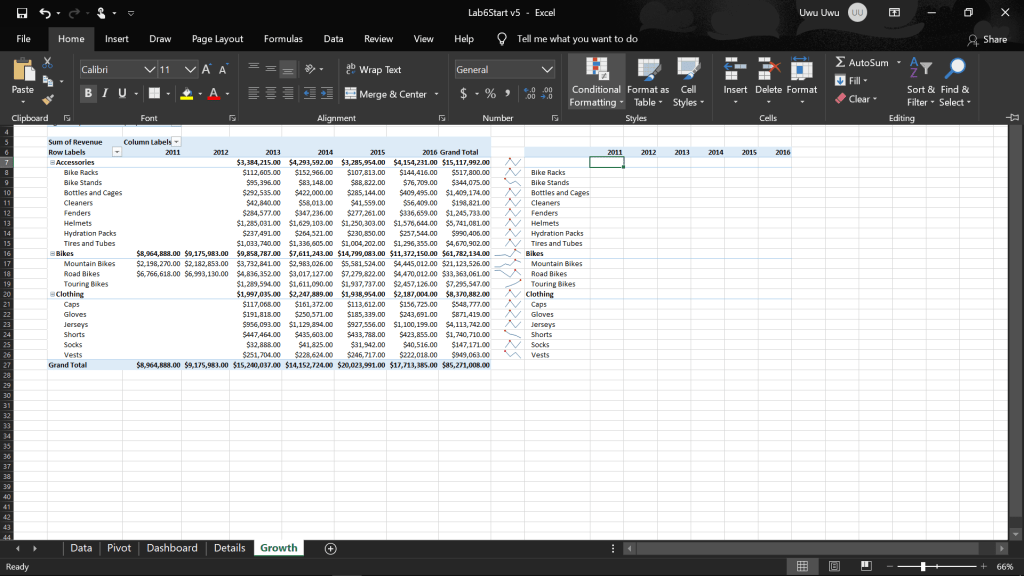
Untuk membandingkan data dalam Excel lebih mudah agar terlihat perkembangannya dapat menggunakan Sparklines.

Sparklines

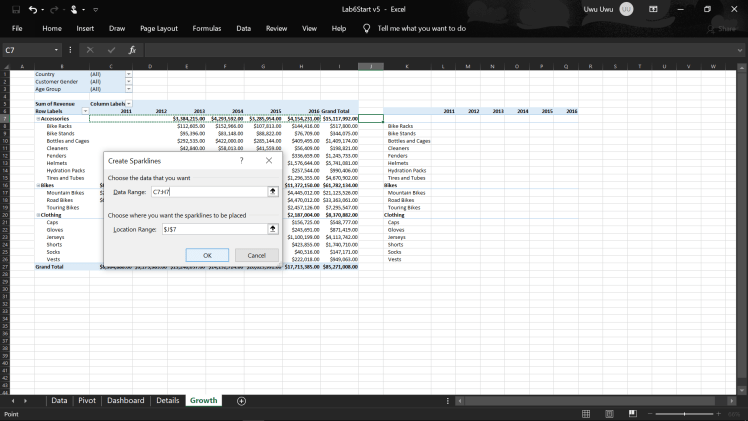
  1. Pilih Cell yang ingin dimasukkan Sparklines.
  2. Pada tab Insert, ribbon Insert, group Sparklines, klik Line.
  3. Pada column Data Range, masukkan Range.
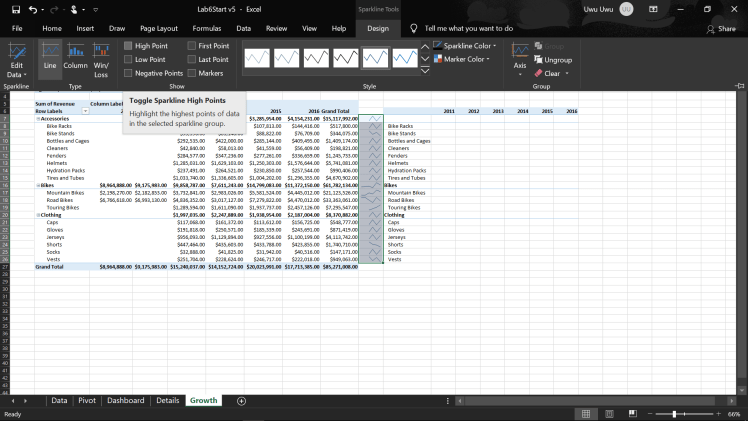
  4. Klik OK.
  5. Copy Formatting agar lebih efisien.

Conditional Formatting Icon Sets

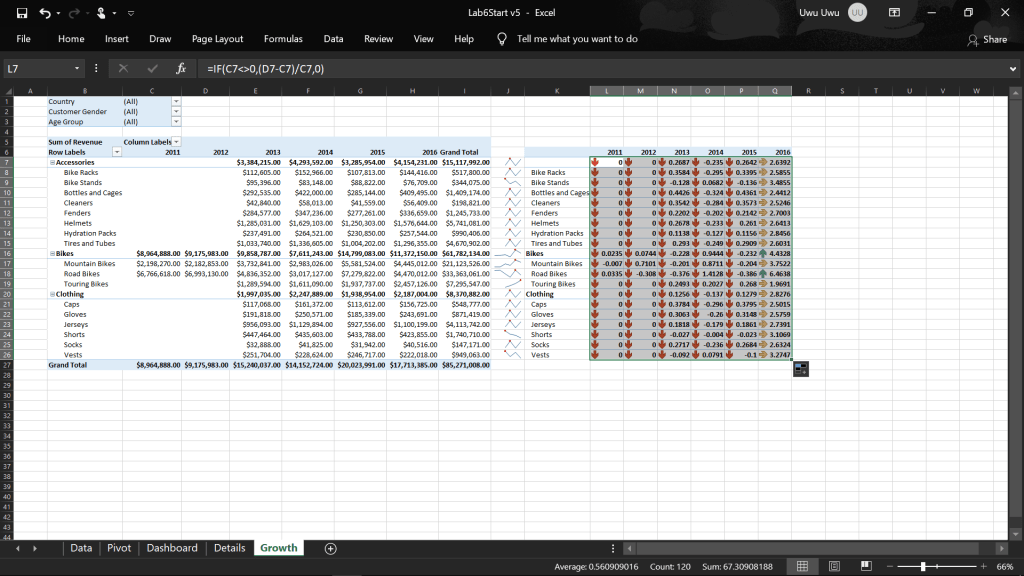
Jenis Formatting ini digunakan agar lebih mudah melihat perkembangan data, dibantu menggunakan icon dikarenakan terkeadang kita ketika melihat angka saja akan kesulitan melihat perkembangan data.

  1. Masukkan Formatting dalam satu cell.
  2. Pada tab Home, ribbon Home, group Styles, klik Conditional Formatting.
  3. Pilih Icon Sets.
  4. Copy Formatting, pada cell yang ingin digunakan.
LINK: Comparing Year over Year in Pivot Tables

How to Cite Using Zotero

Image result for zotero images

Zotero adalah sebuah perangkat lunak gratis dan bersumber terbuka. Aplikasi ini berfungsi sebagai manajemen referensi untuk mengelola data bibliografi dan bahan penelitian. Bagi Anda yang sering menggunakan Word maupun Docs untuk membuat bibliografi dalam penelitian, buku, ataupun novel Zotero merupakan pilihan yang tepat. Nah, berikut bagaimana cara menggunakan Zotero:

Installing Zotero

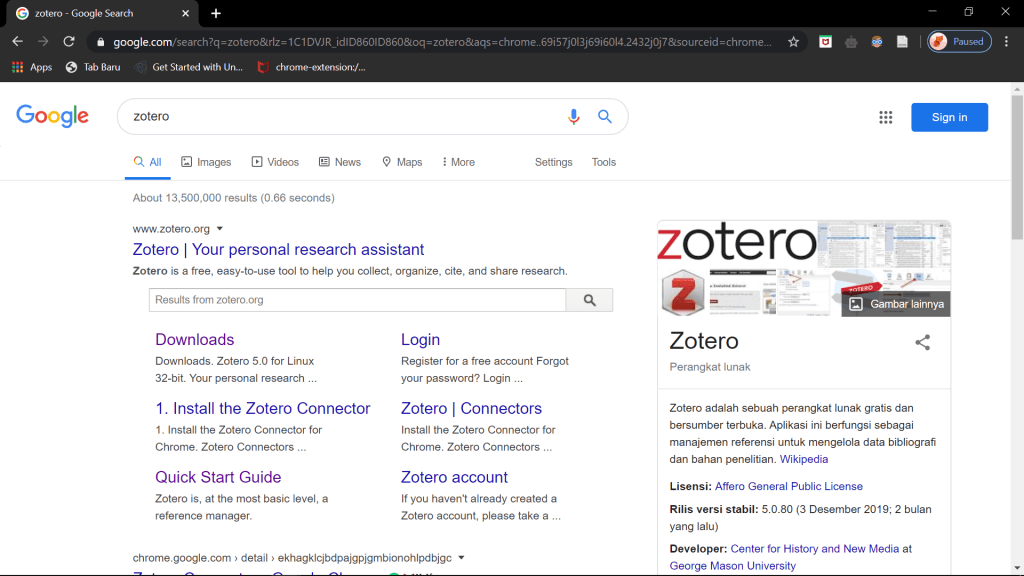
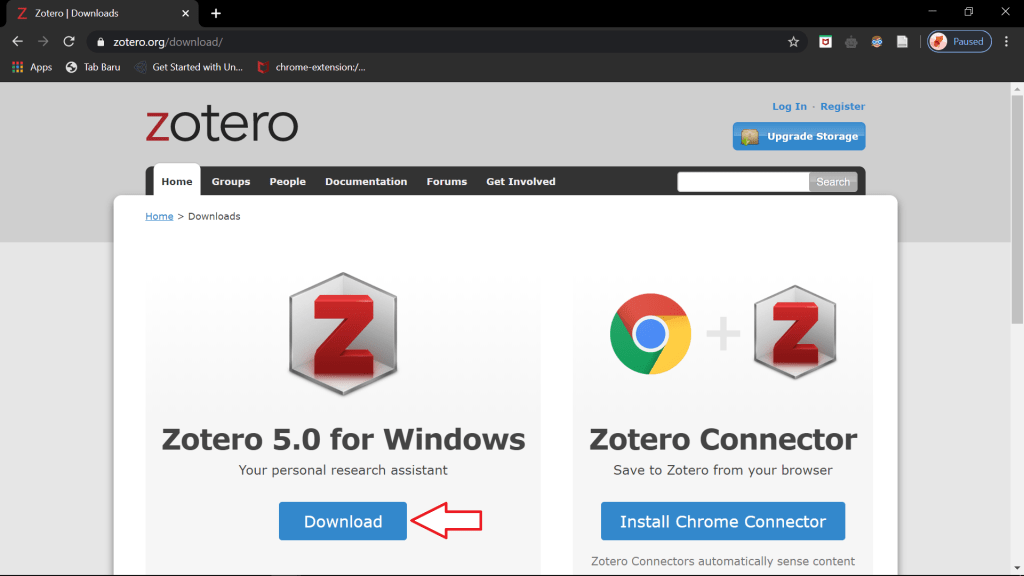
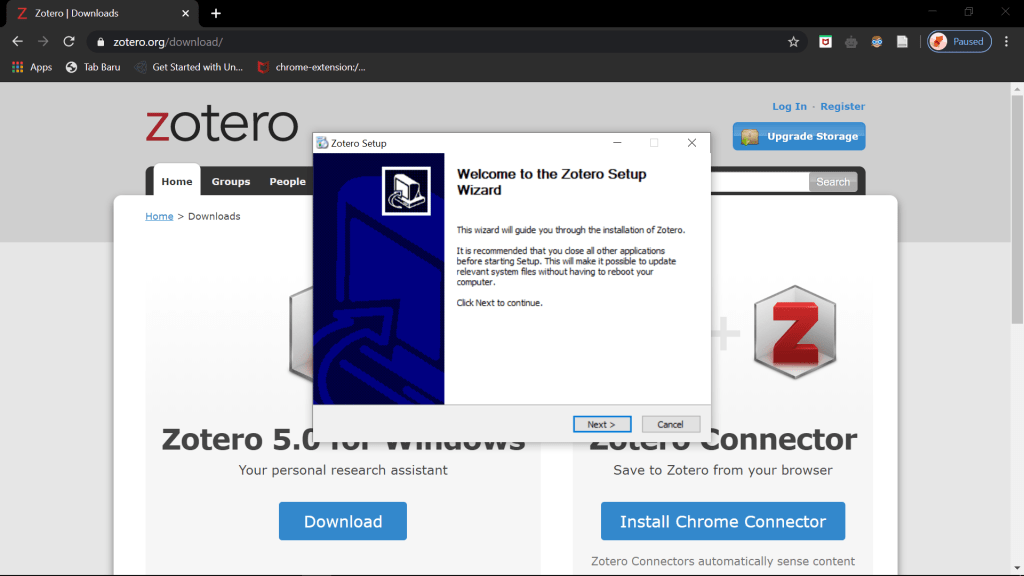
Sebelum itu Anda perlu menggunduh Zotero.

1. Search Zotero.

2. Download file Zotero.

3. Install, klik next dan finish.

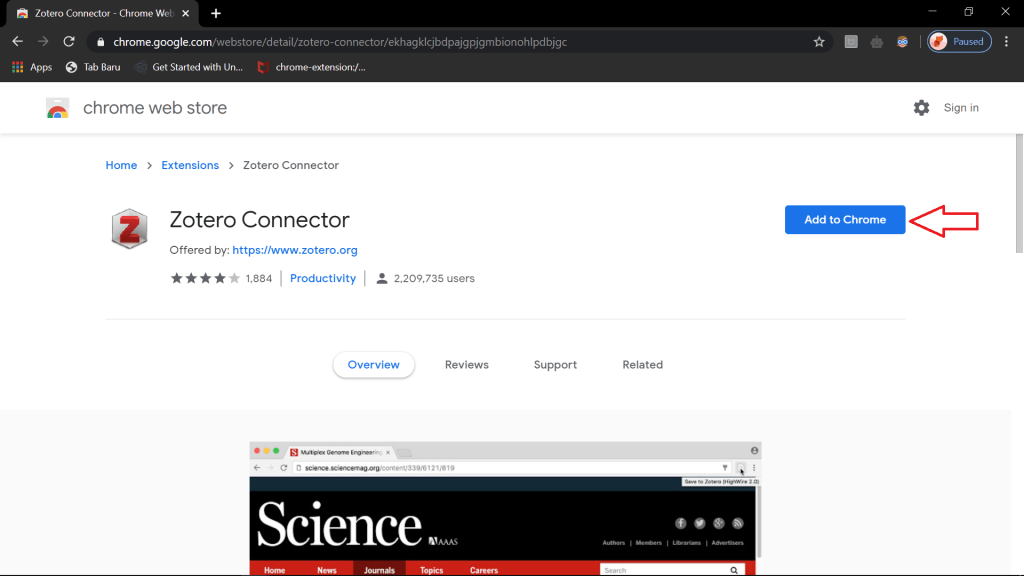
4. Sambungkan Zotero dengan Browser Anda.

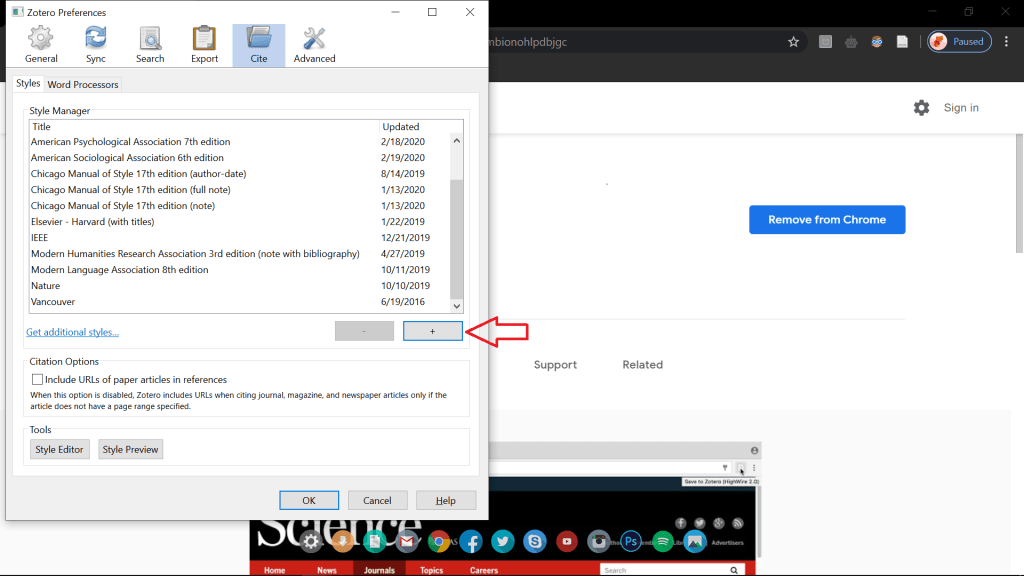
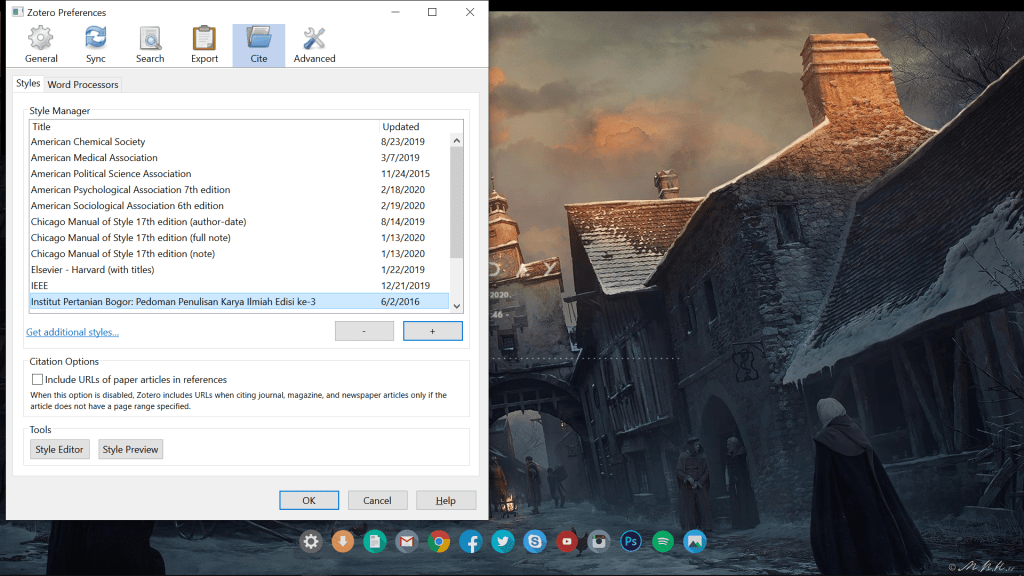
Import Style

Anda juga dapat mengimport style tulisan yang ingin digunakan untuk membuat bibliografi. Berikut langkah-langkahnya:

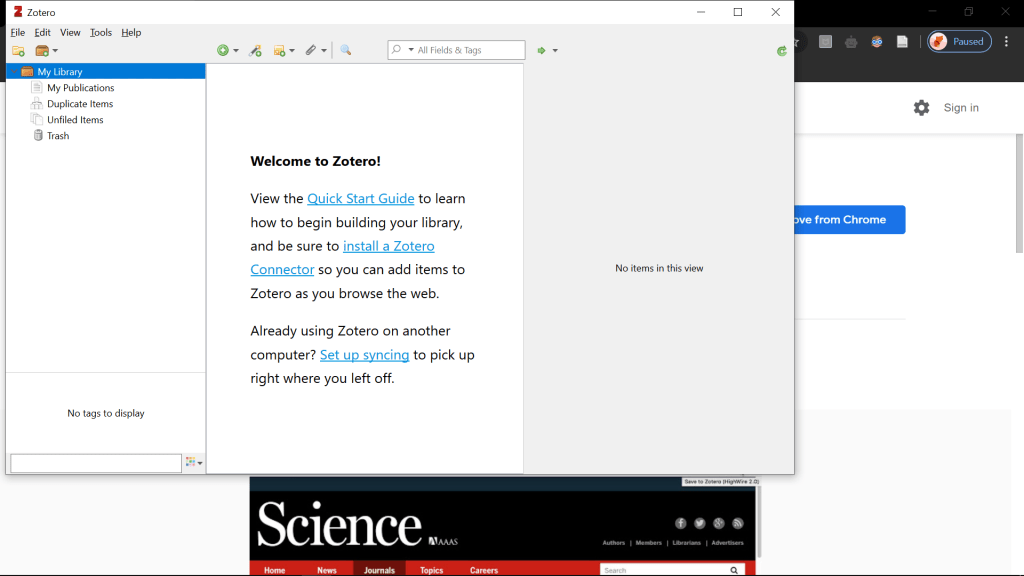
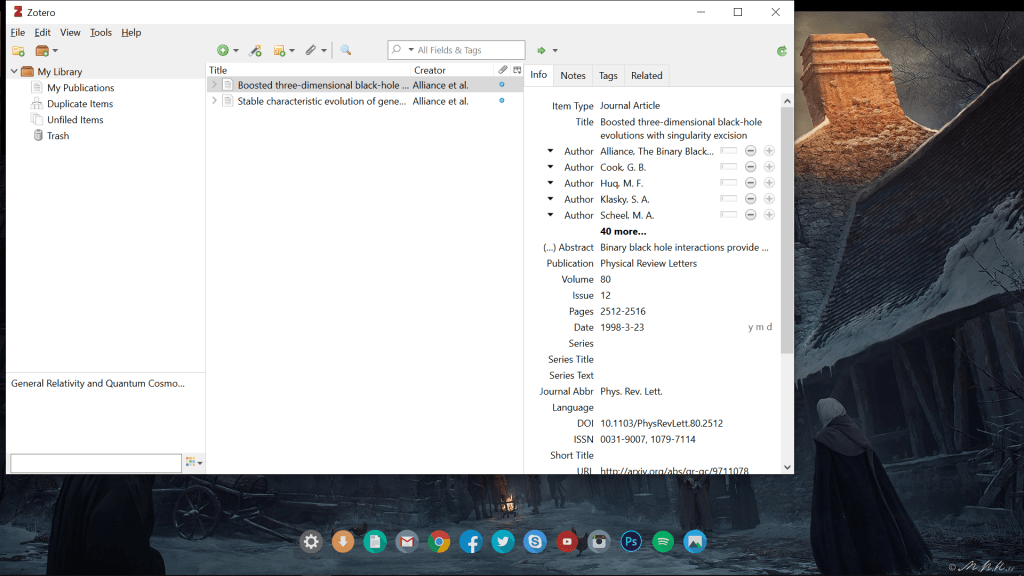
1. Open Zotero.

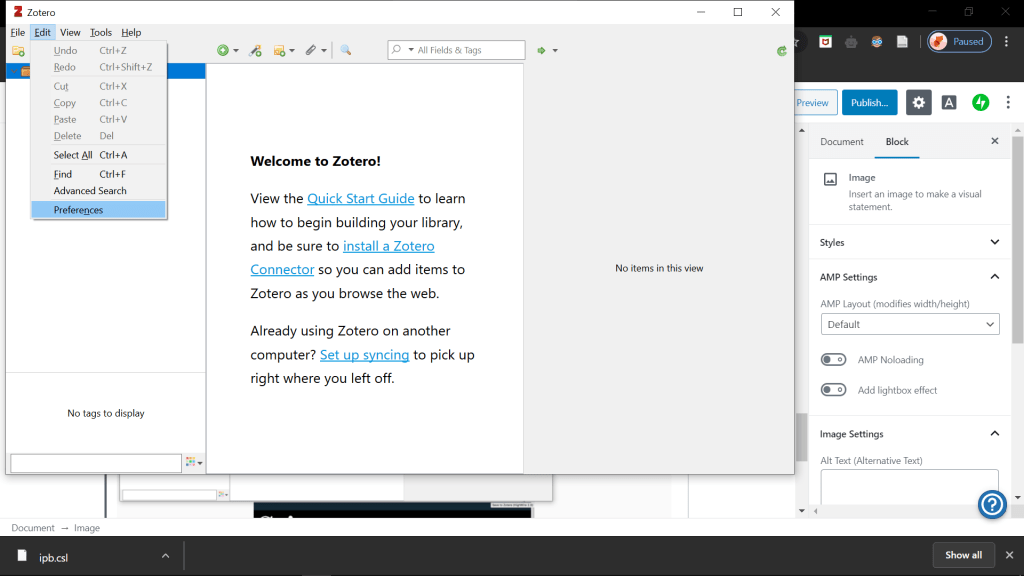
2. Klik Edit, lalu pilih preferences.

3. Klik “+“.

4. Import style yang ingin Anda gunakan.

5. Klik “OK“.

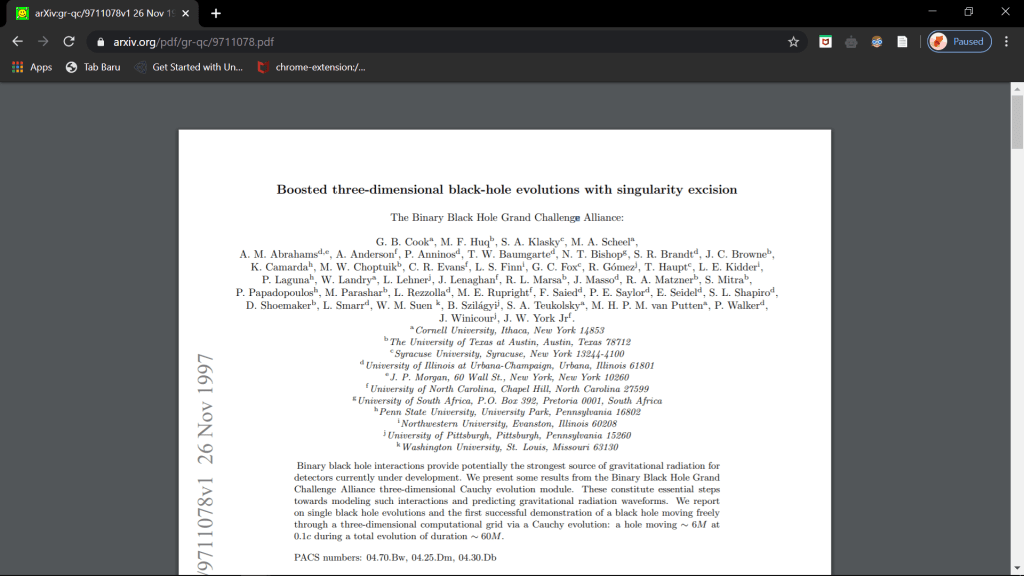
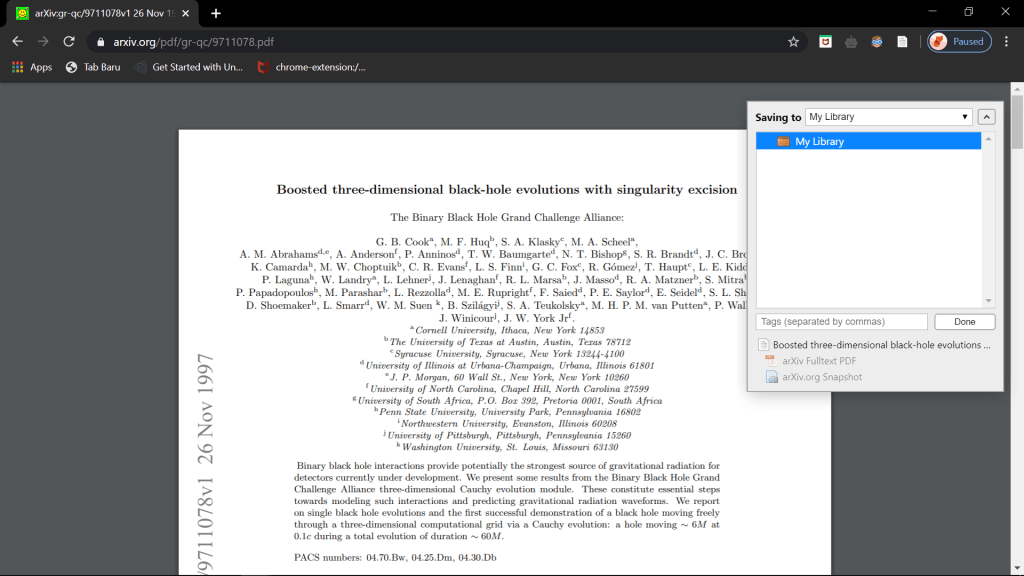
Import File

1. Buka jurnal yang ingin dibuat referensi.

2. Klik icon Zotero di pojok kanan atas.

3. Klik icon panah kebawah – pilih folder dimana Anda ingin menambahkan file.

4. Klik Done.

Link the Citation

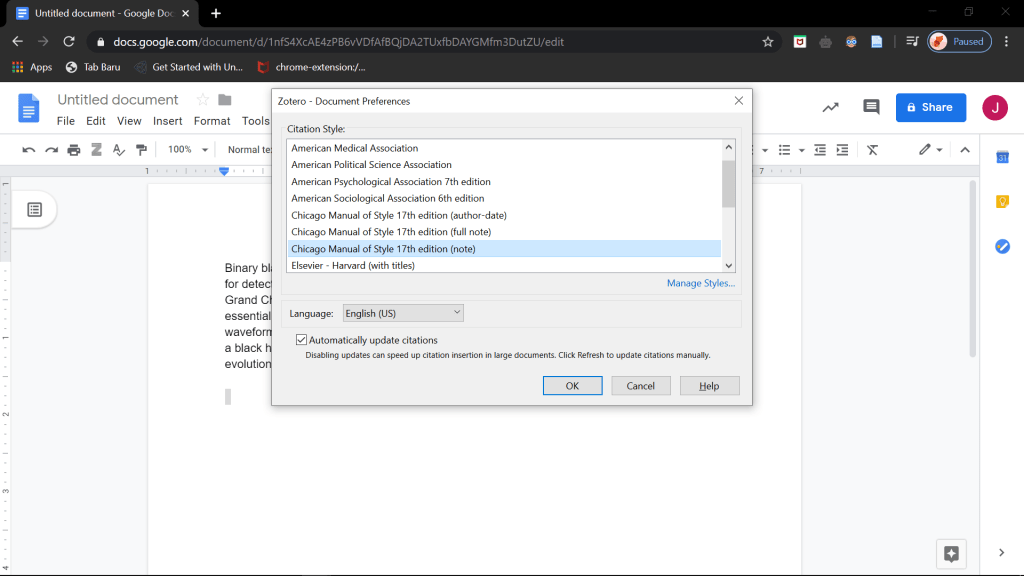
Setelah Anda menambahkan file yang ingin Anda tautkan ke dalam dokumen, berikutnya adalah cara menambah sitasi ke kutipan yang Anda pakai dalam dokumen. Berikut langkah-langkahnya:

1. Buka Google Docs.

2. Salin kutipannya.

3. Klik Zetero di pojok kanan deretan tools.

4. Pilih style yang ingin Anda gunakan.

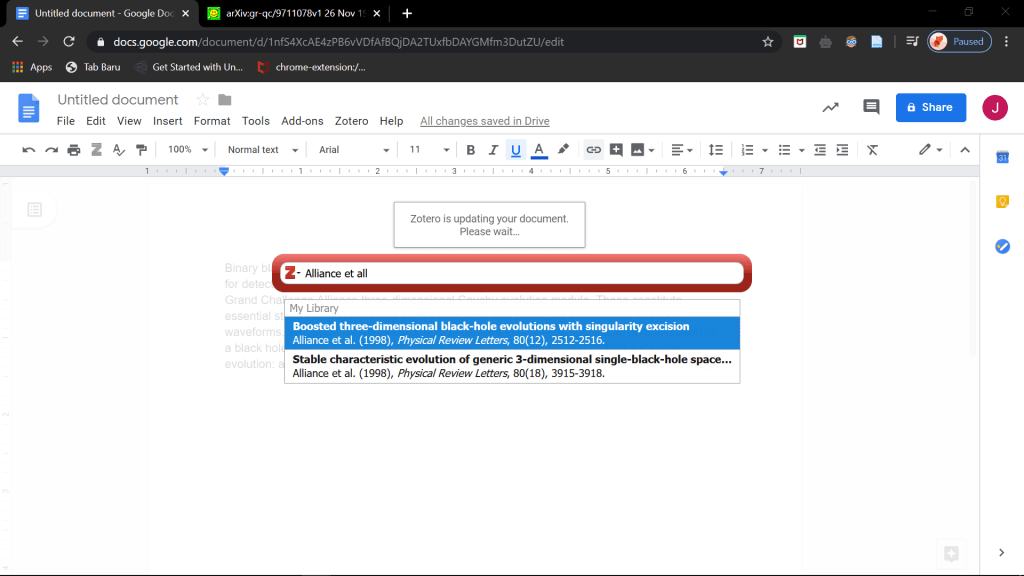
5. Ketikkan nama author – pilih – enter.

Add Bibliography

Berikut cara menambahkan daftar pustaka menggunakan Zotero.

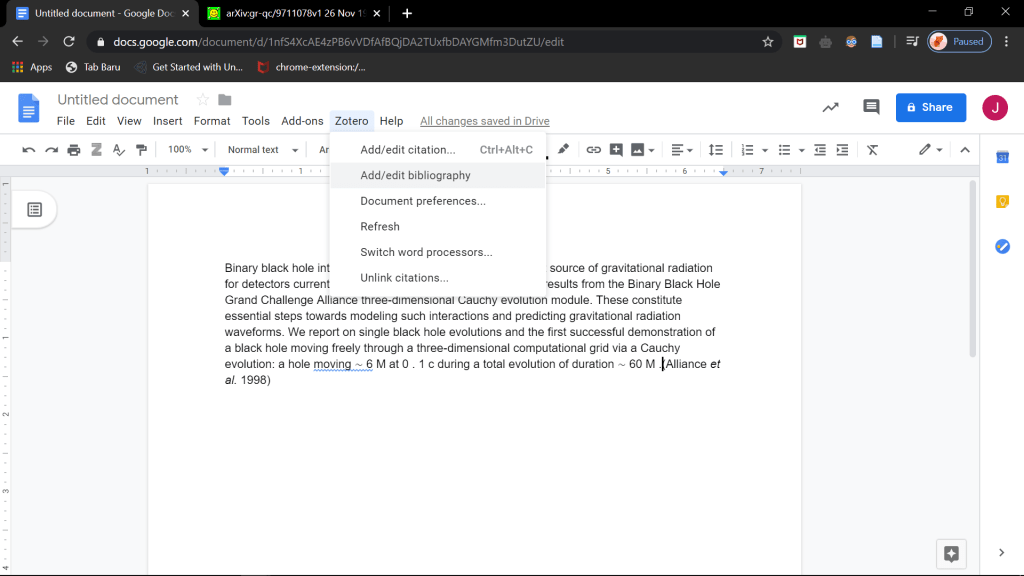
1. Klik menu Zotero pada Google Docs.

2. Klik add/edit bibliography.

Using Cross Reference

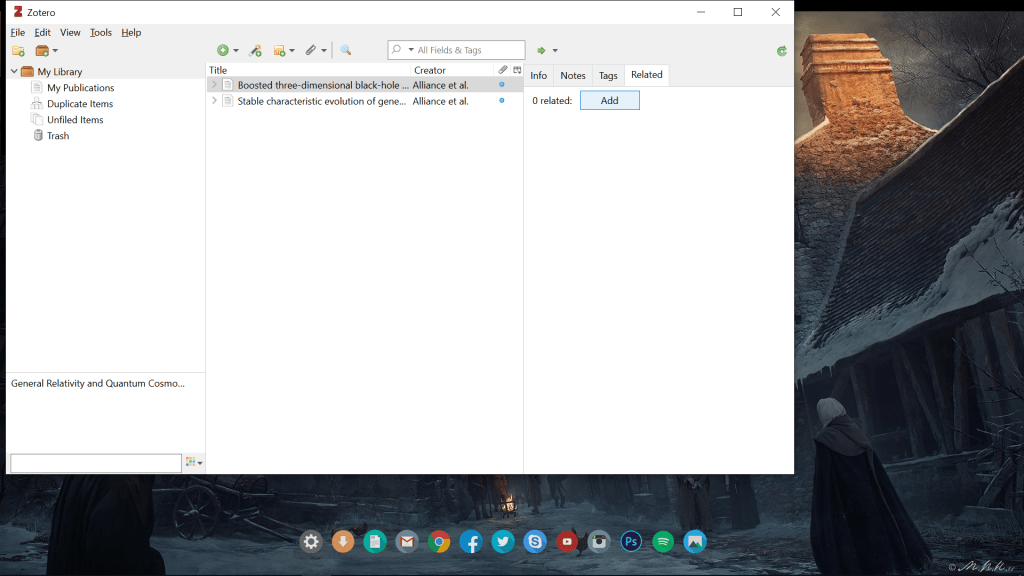
Gunakan cross reference untuk mentautkan bagian lain pada dokumen yang sama. Sebagai contoh, Anda mungkin menggunakan cross reference untuk mentautkan grafik atau atau chart yang berada di tempat lain dalam dokumen.

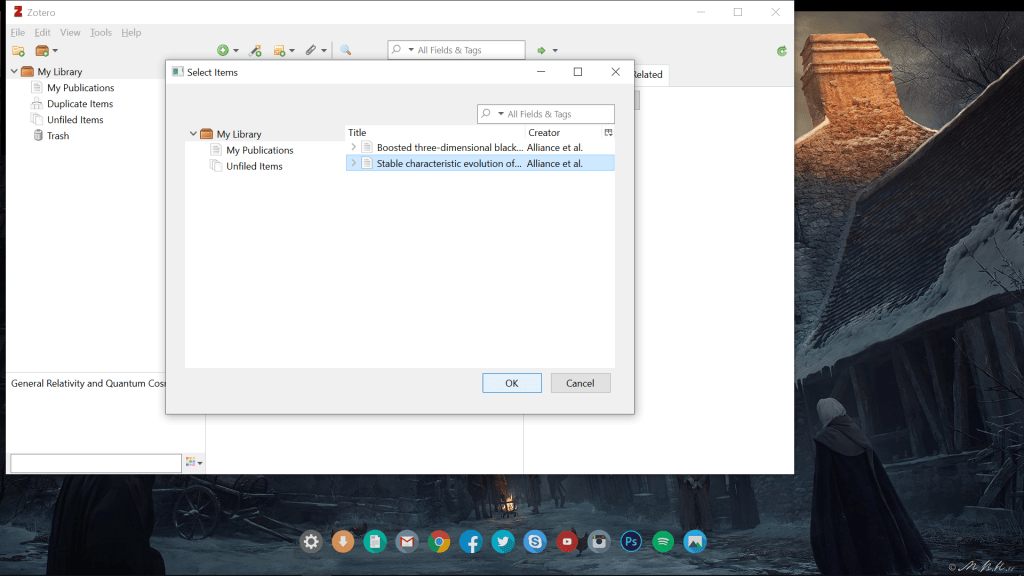
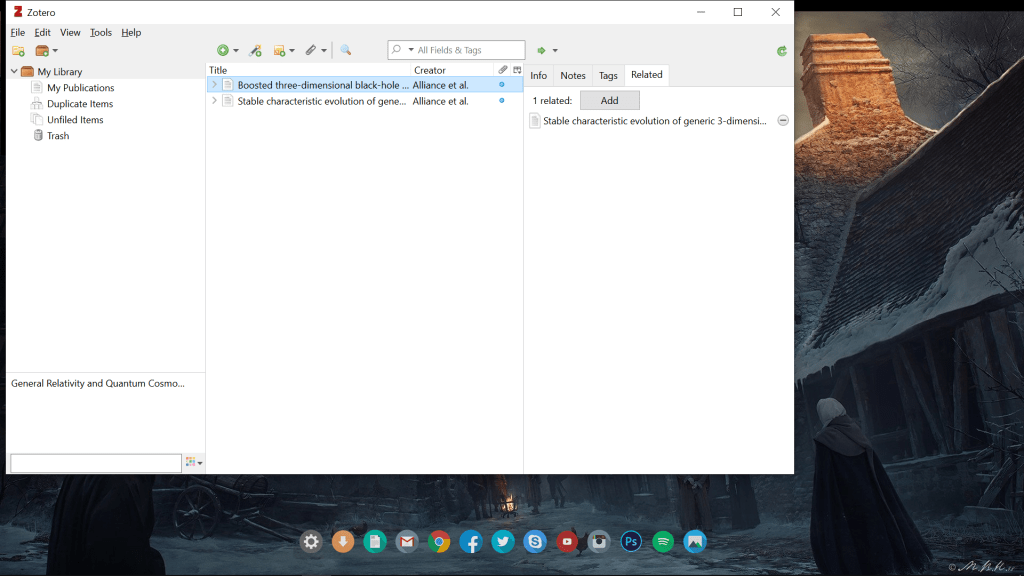
1. Klik file di Zotero.

2. Klik Related (di kolom sebelah kanan) – klik add.

4. Pilih file yang ingin disambungkan.

5. Klik “OK“.

Maka file akan tertambahkan menjadi related ke file.

Using Google Docs Features

Image result for google docs pic

Google Docs adalah layanan pengolah kata, lembar sebar, presentasi, formulir, dan penyimpanan data berbasis web gratis dari Google. Docs memiliki fitur yang dapat memudahkan Anda ketika membuat karya ilmiah atau membuat buku bagi Anda yang seorang penulis. Berikut adalah fitur-fitur yang dapat Anda terapkan.

Style Formatting

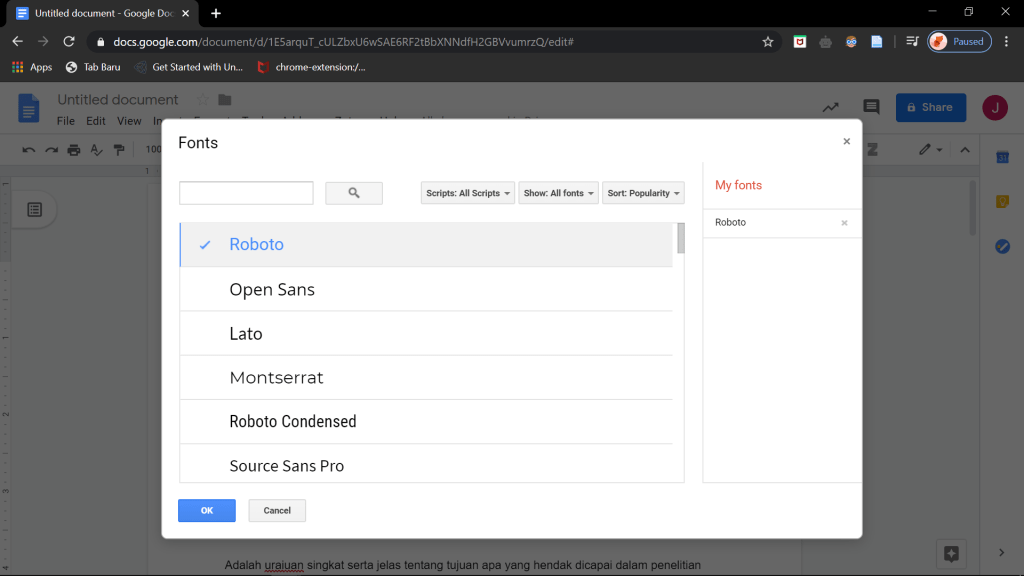
More Fonts

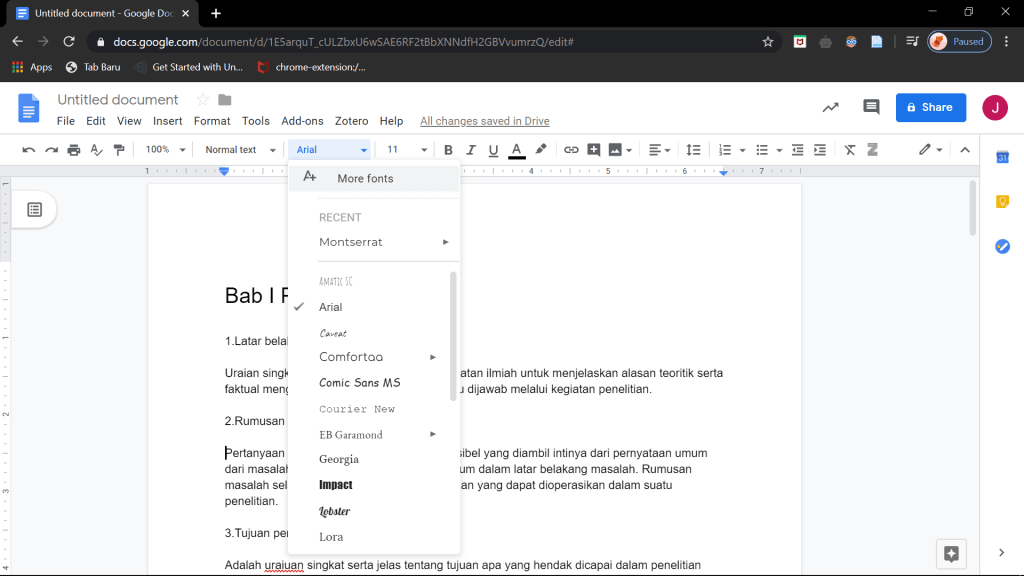
Anda dapat menambahkan fonts tulisan yang ingin Anda gunakan.

  1. Klik Fonts.
  2. Klik More fonts.

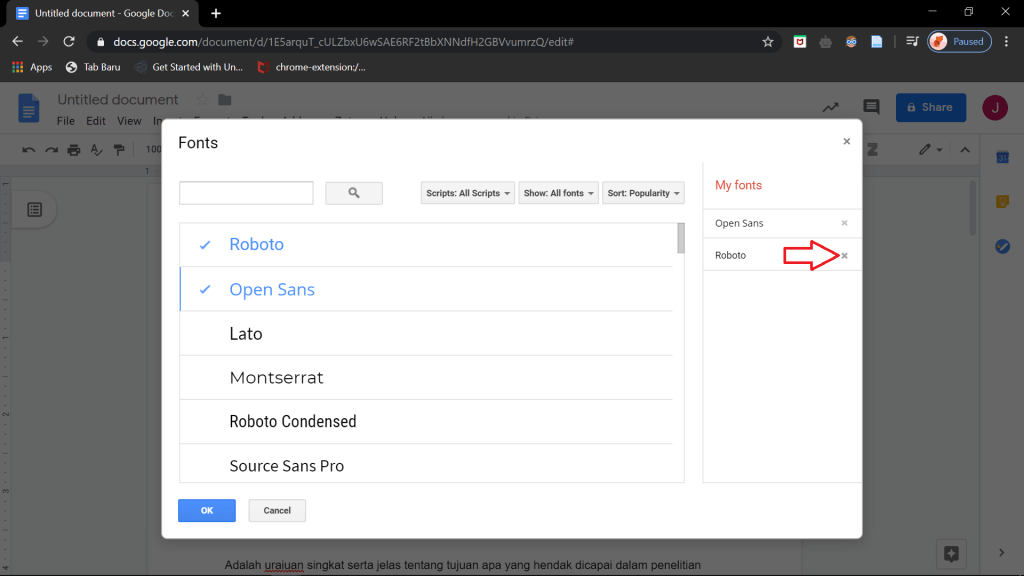
Anda dapat memilih font berdasarkan popularitas atau gunakan fitur search untuk memilih font yang spesifik.

  1. Check font yang ingin Anda gunakan. Maka font akan tersimpan dalam My fonts.
  2. Untuk menghapus fonts dari list My fonts Anda dapat mengklik icon x.
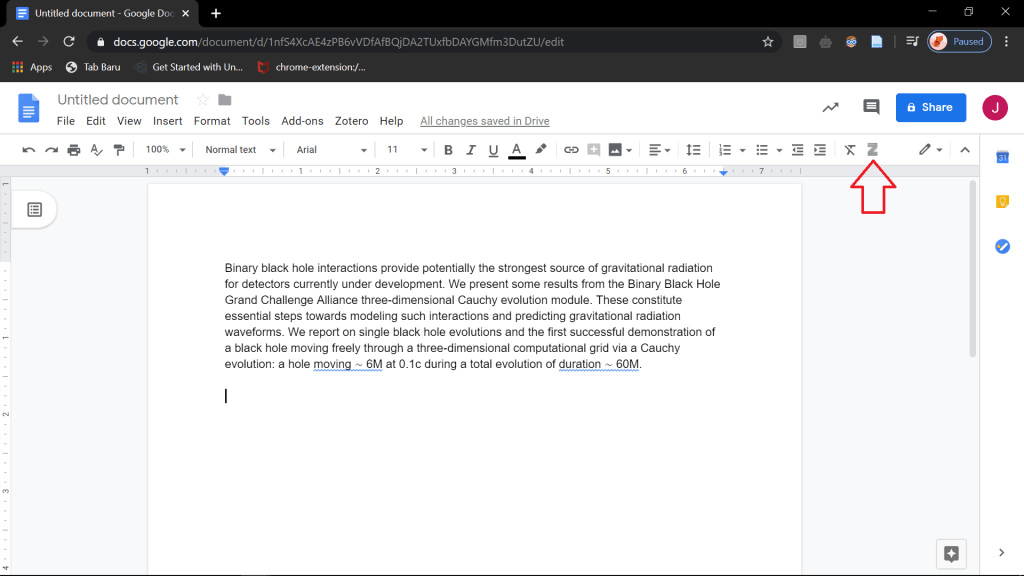
Clear Formatting

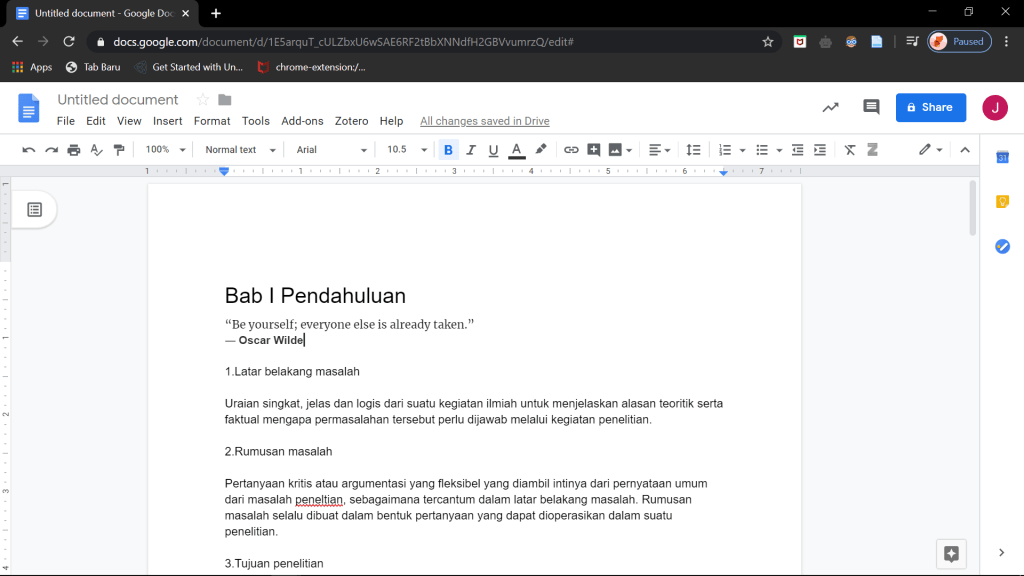
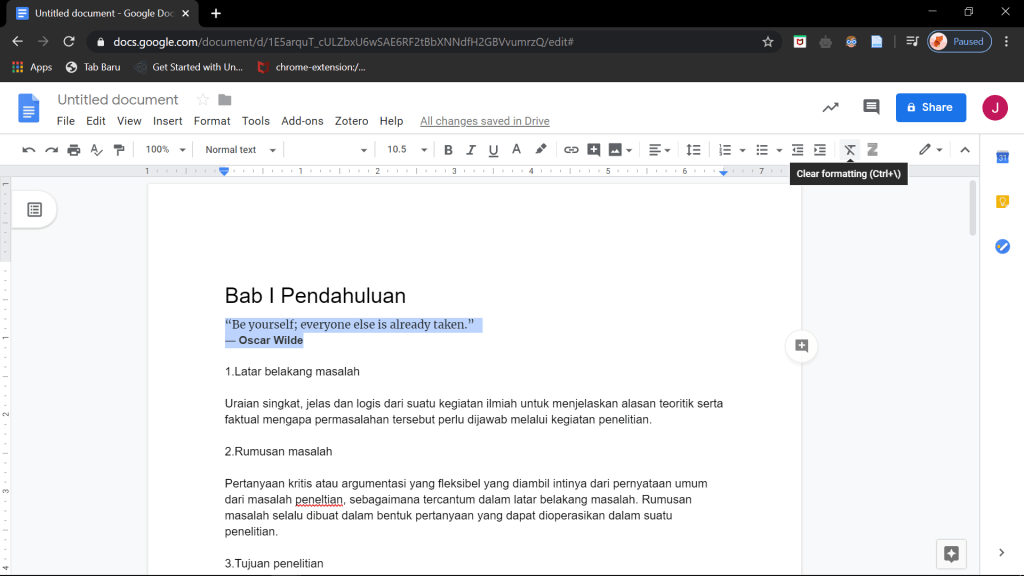
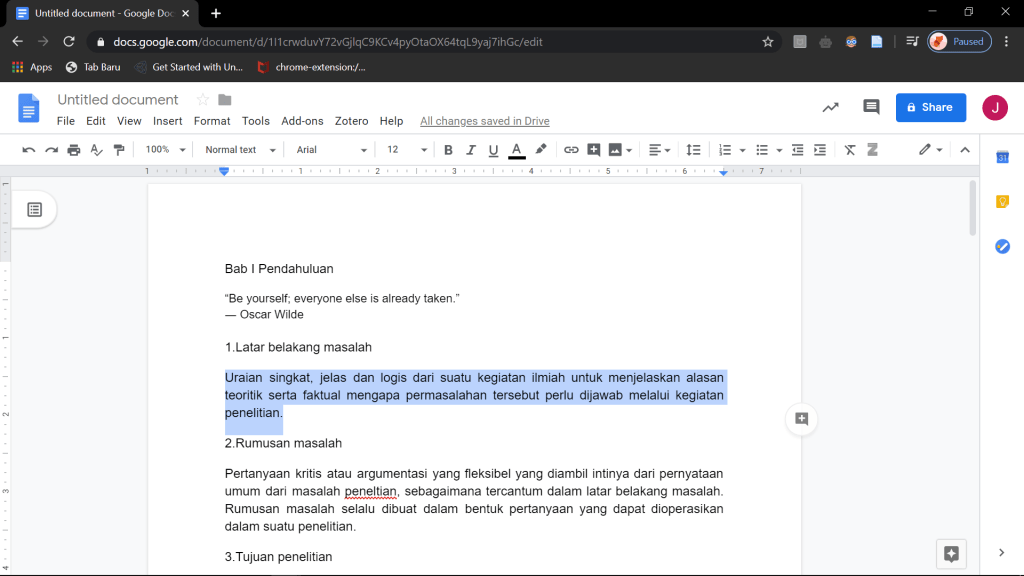
Ketika Anda mengutip dari web atau dokumen lain mungkin format tulisan akan berbeda dengan dokumen Anda. Untuk itu, gunakanlah Clear formatting agar format tulisan sesuai dengan dokumen Anda.

  1. Highlight kutipan.
  2. Klik icon Clear Formatting di pojok kanan.

Anda juga dapat menemukan fitur ini di Format Clear Formatting.

Atau menggunakan shortcut, ketika Anda meng-copy gunakan Ctrl + C dan ketika meng-paste gunakan Ctrl + Shift + V.

Capitalization

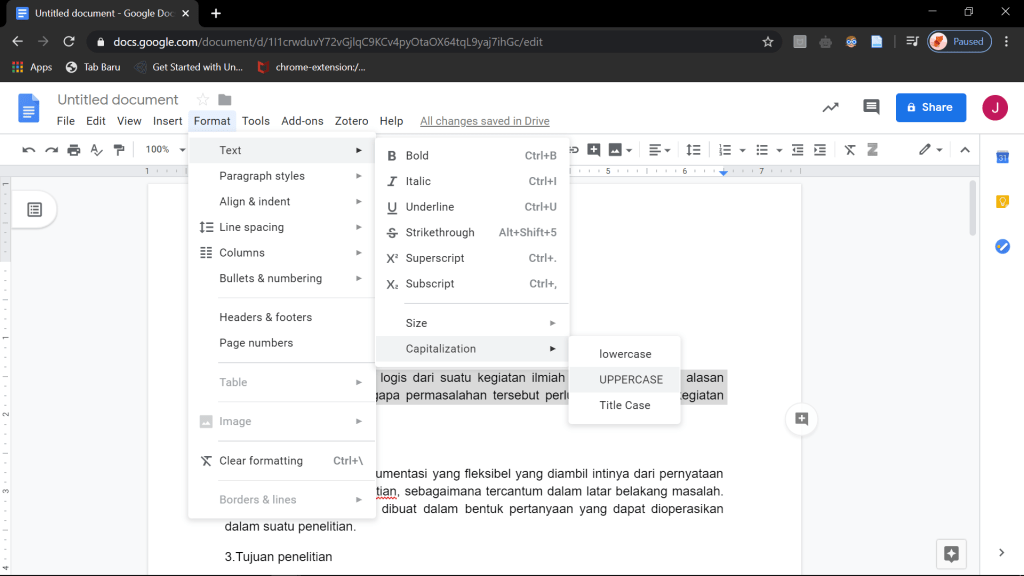
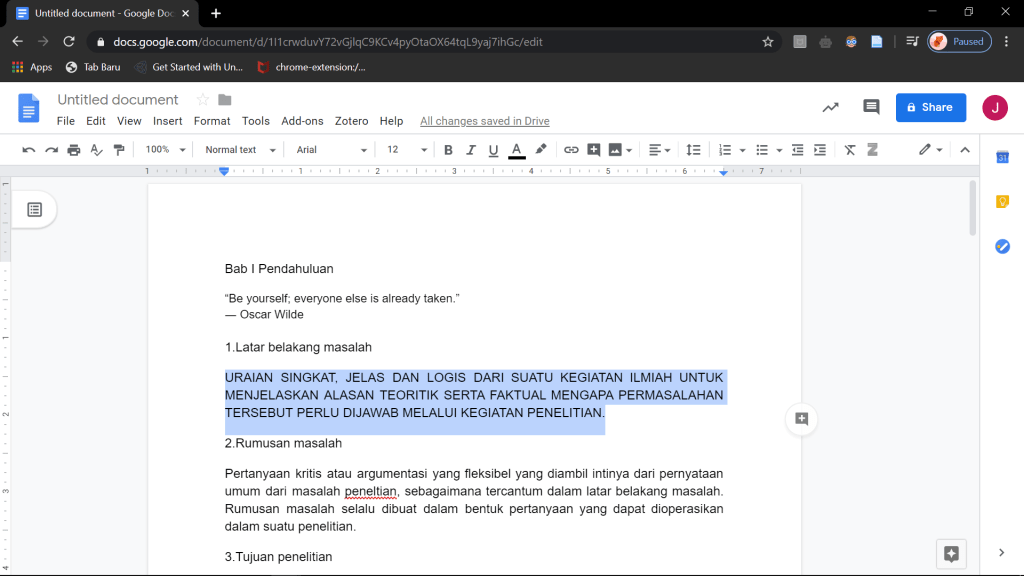
Huruf kapital tidak terhitung formatting oleh karena itu menggunakan fitur Clear formatting tidak dapat digunakan. Namun Anda dapat menggunakan langkah-langkah berikut:
  1. Highlight tulisan yang ingin Anda ubah menjadi huruf kapital atau huruf kecil.
  2. Klik Format.
  3. Klik Text.
  4. Klik Capitalization.
  5. Pilih Uppercase, Lowercase, atau Title.
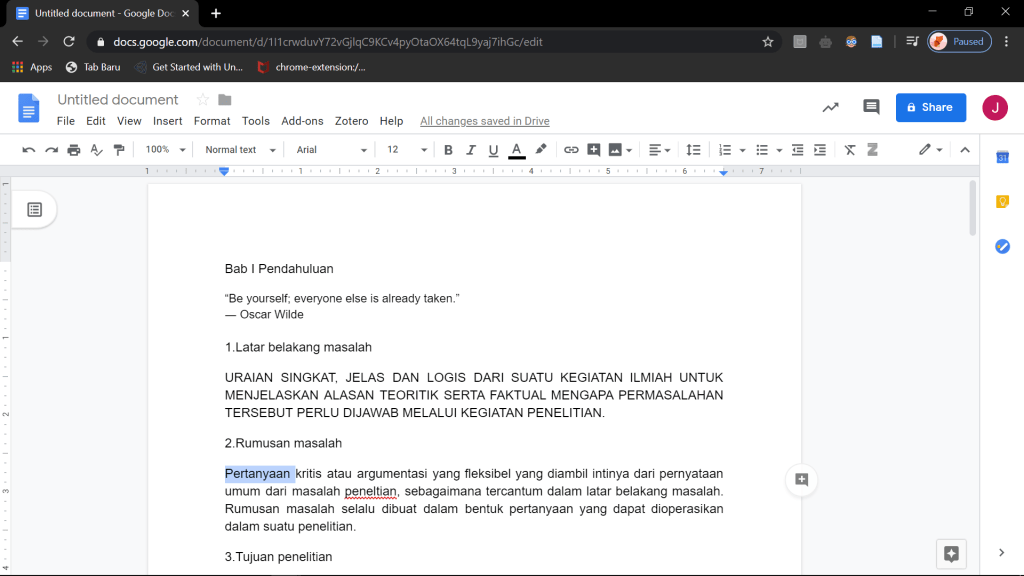
Double Click and Triple Click

Double Click untuk meng-highlight satu kata atau Triple Click untuk meng-highlight satu paragraf.

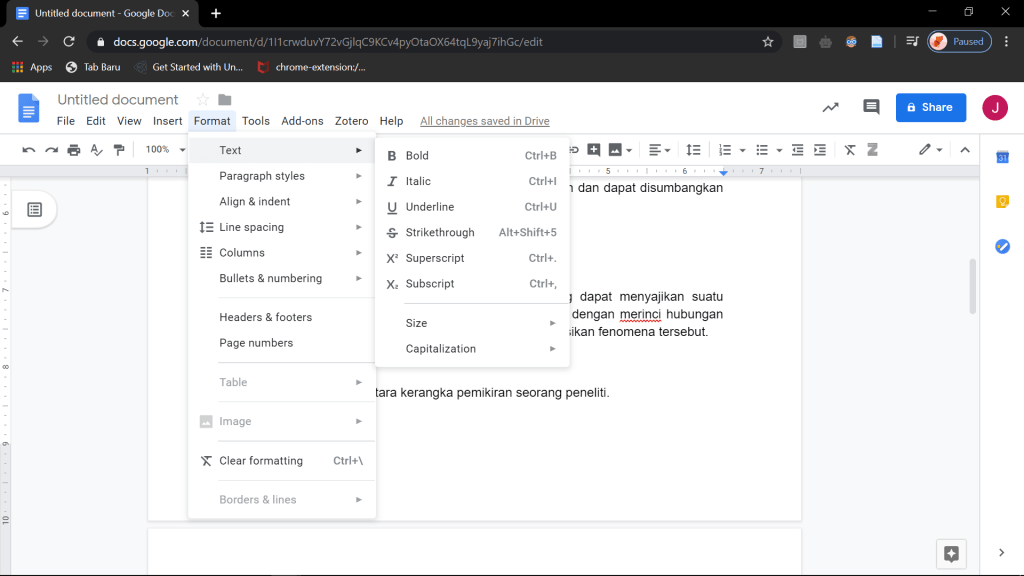
Superscript and Subscript

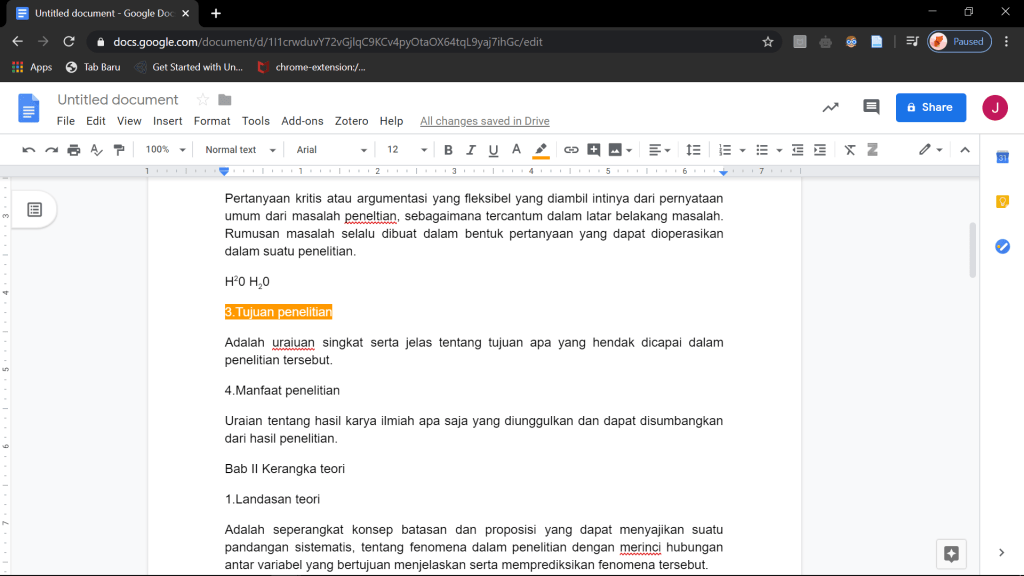
Anda dapat menggunakan fitur Superscript atau Subscript untuk membuat huruf menjorok ke atas atau ke bawah.

  1. Klik Format.
  2. Klik Text.
  3. Klik Subscript atau Superscript.

Atau Anda dapat menggunakan shortcut Ctrl + . untuk Superscript dan Ctrl+, untuk Subscript.

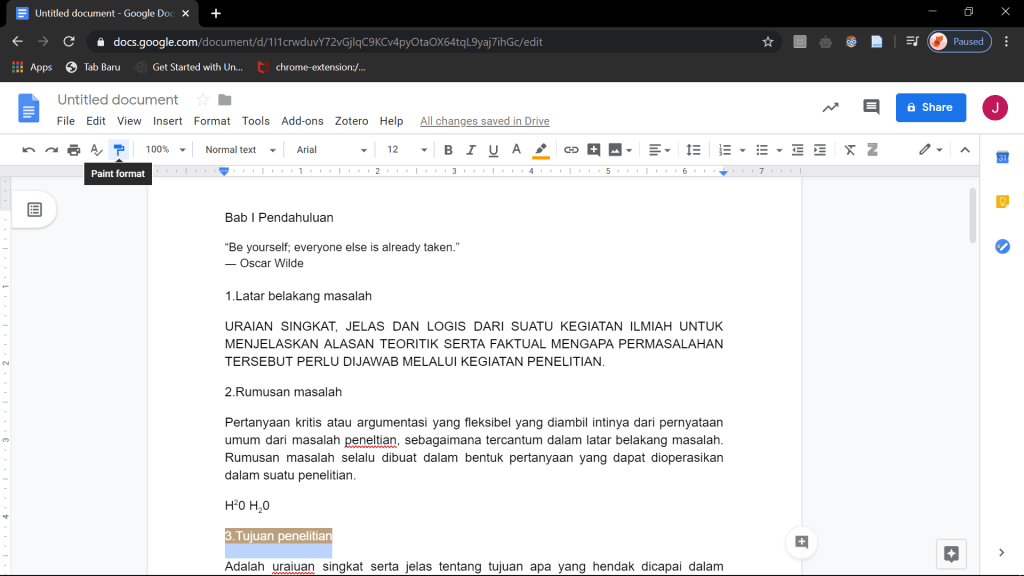
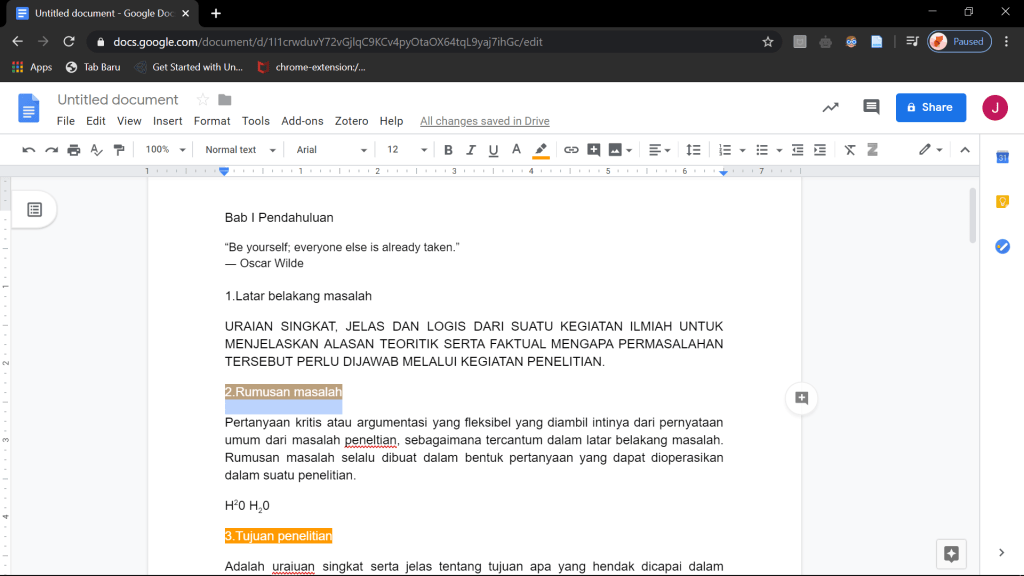
Paint Formatting

Paint formatting dapat meng-copy formatting pada satu area yang ada di dokumen Anda ke yang lain secara cepat.

  1. Highlight format tulisan yang ingin Anda copy.
  2. Klik icon Paint Format.
  3. Highlight area lain yang ingin Anda salinkan.
Text Styles

Selain menggunakan Paint formatting, ada yang lebih cepat yaitu menggunakan Text Styles.

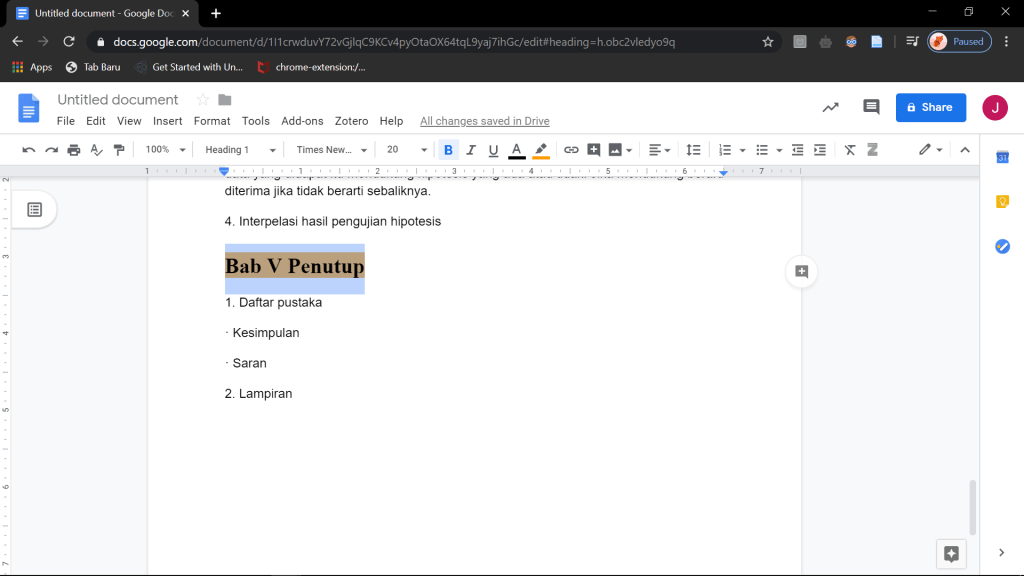
Headings

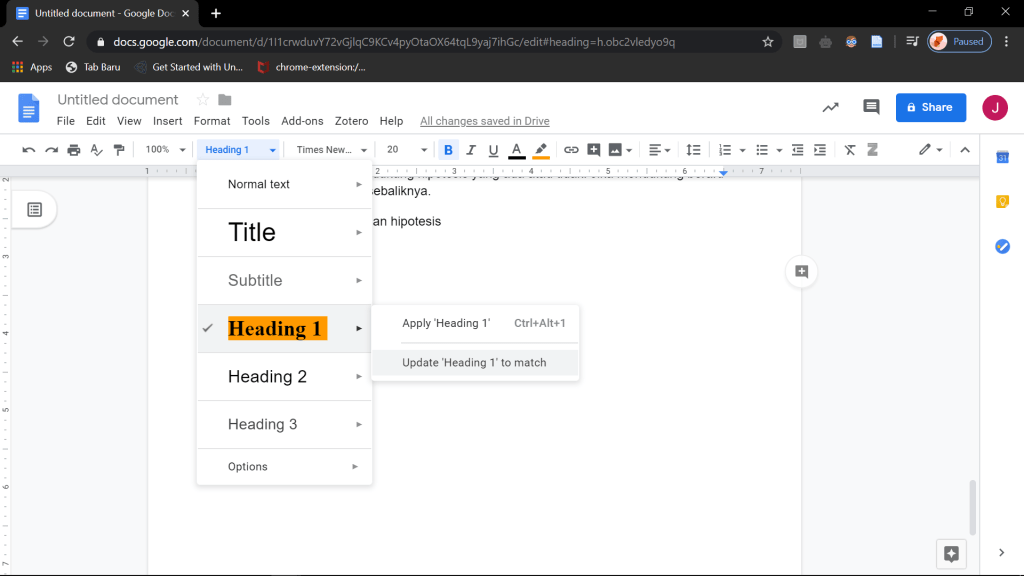
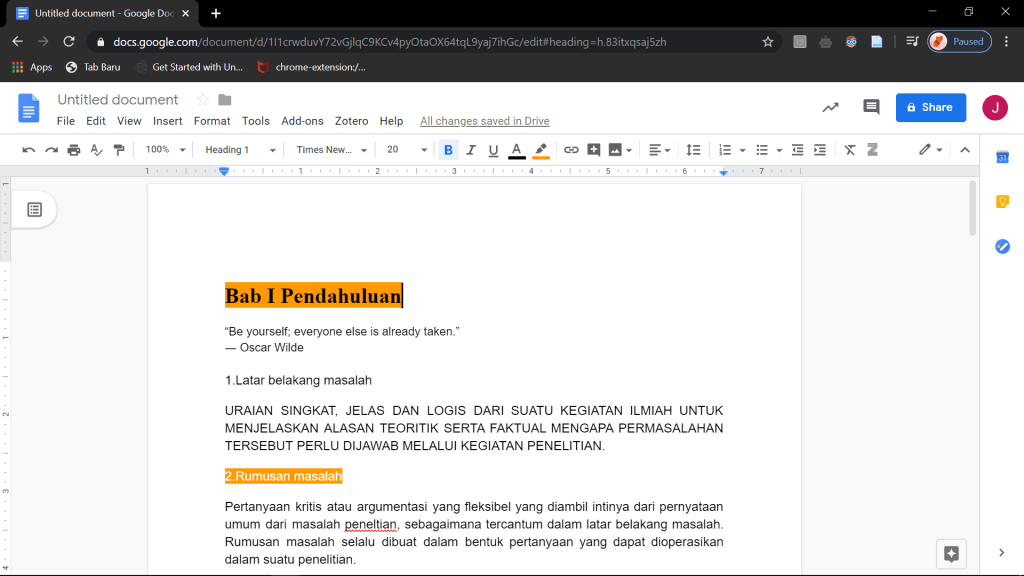
  1. Set semua headings Anda menjadi (misalnya) Headings 1.
  2. Highlight salah satu format headings yang ingin Anda pakai.
  3. Klik Styles.
  4. Klik Headings1.
  5. Klik Update ‘Heading1’ to match.

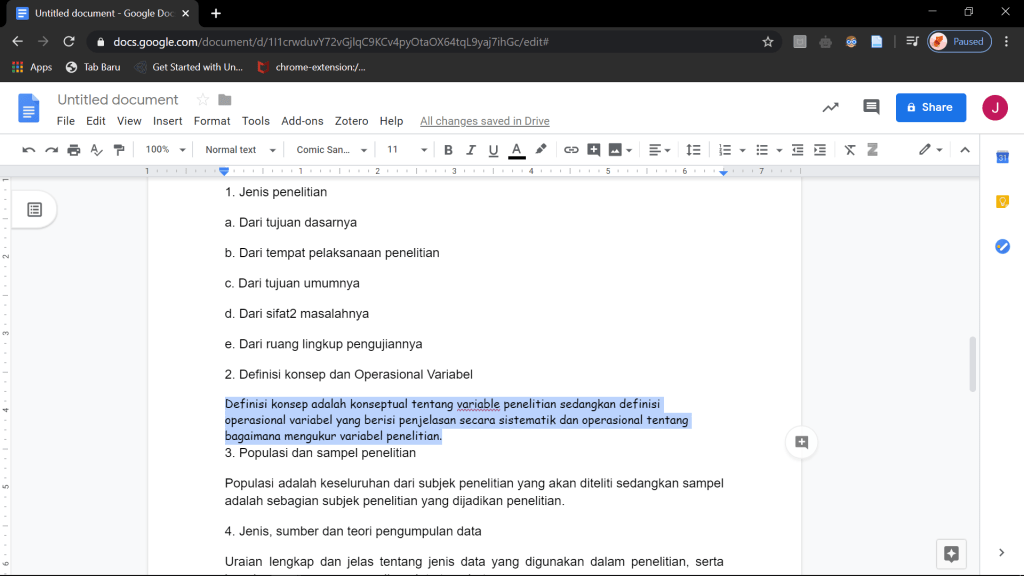
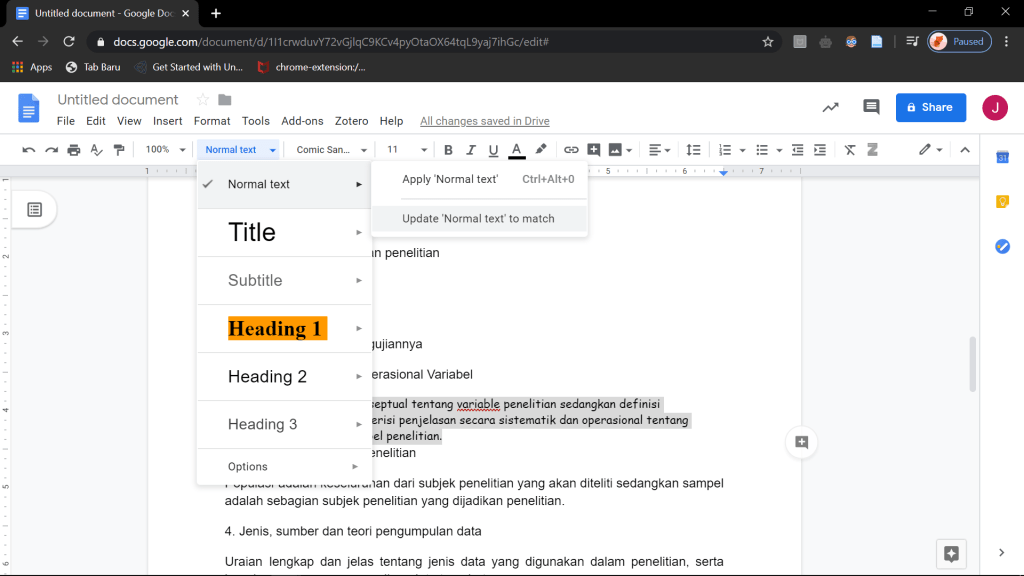
Hal ini juga berlaku untuk Normal text, Anda dapat mengubah seluruh text Anda tanpa mengubah headings.

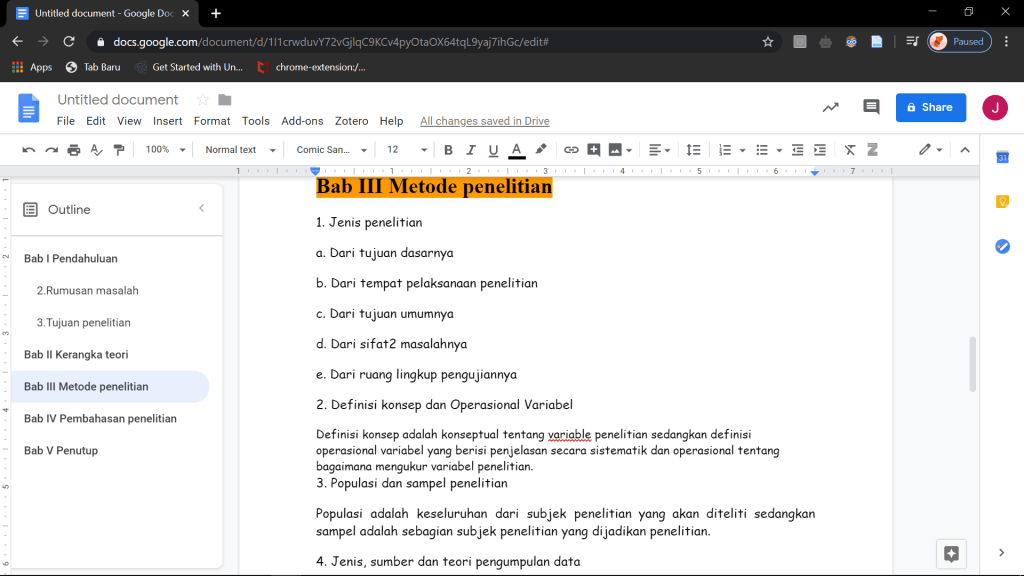
Outline View

Headings automatis ter-list ke dalam Outline View, menciptakan sebuah list sehingga Anda dapat dengan mudah menavigasi dokumen.

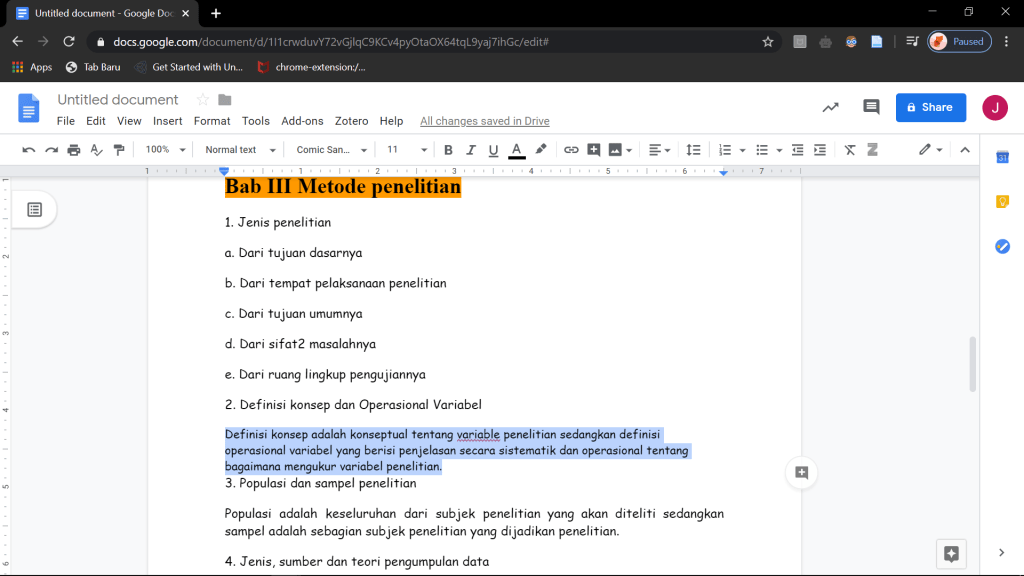
Text Hyperlink

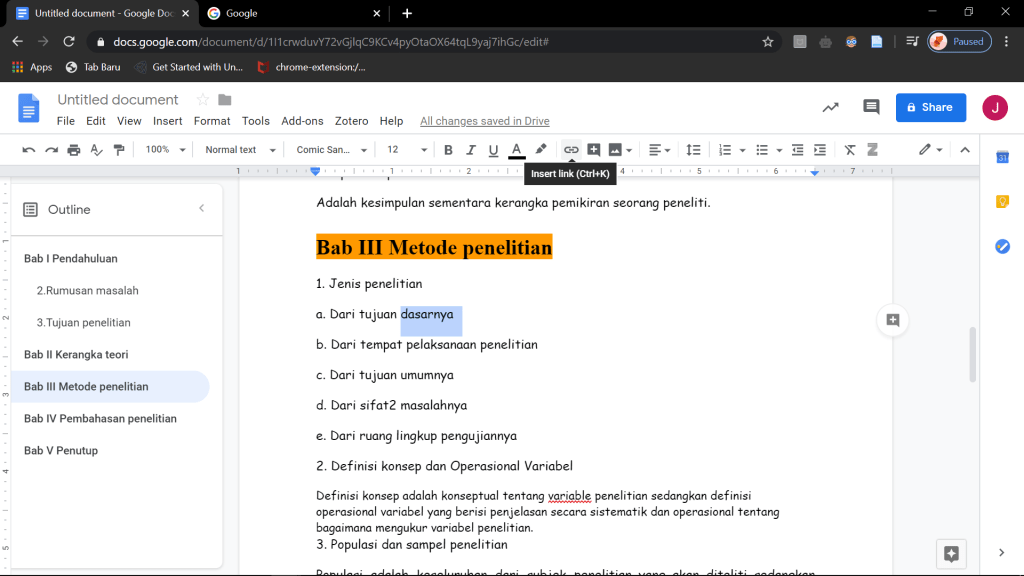
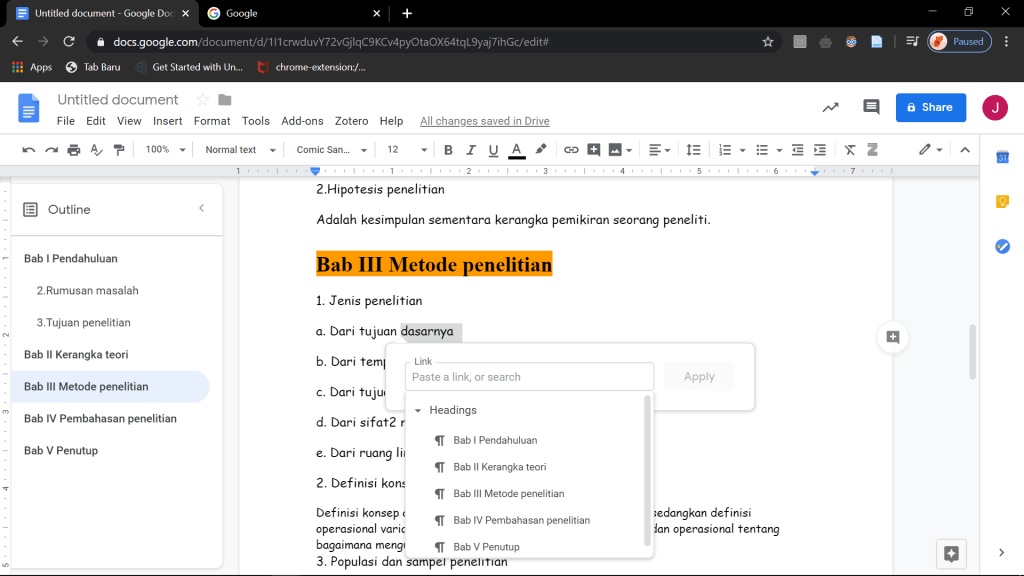
Anda dapat mentautkan hyperlink ke dalam dokumen Anda. Hyperlink sendiri adalah sebuah link yang dapat membawa pembaca ke situs atau bagian lain dalam dokumen yang dituju dengan cara mengkliknya.

  1. Copy link.
  2. Highlight kutipan yang ingin Anda tautkan dengan link.
  3. Klik icon Insert link.
  4. Paste link atau tautkan pada headings.

Count The Word in a Document

Penting:

Selain Anda memilih bagian tertentu di dokumen, Word count teraplikasi ke semua bagian pada dokumen kecuali headers, footers, dan footnotes.

Count The Number of Words in a Long Document
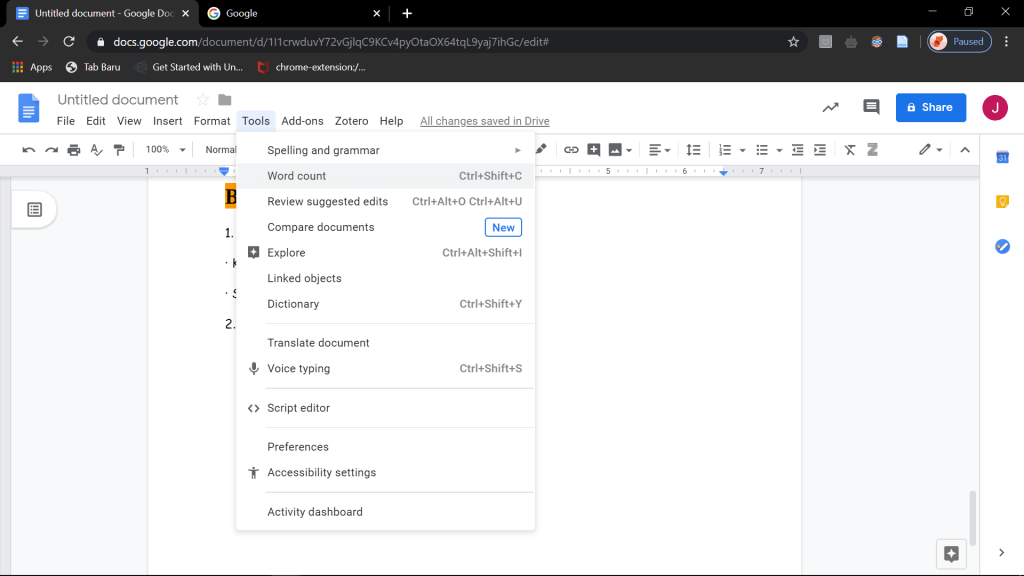
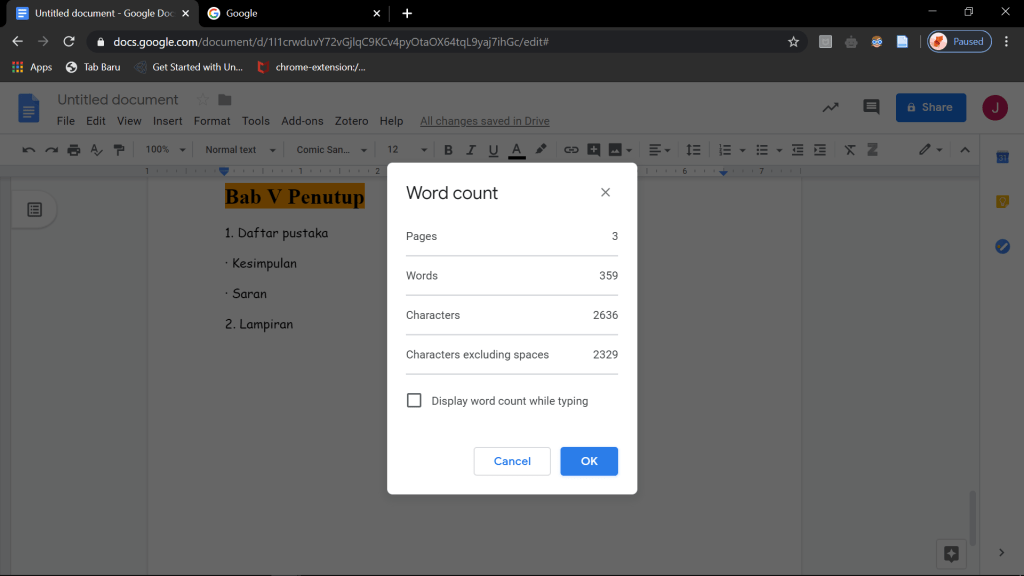
  1. Klik Tools > Word count.
  2. Untuk menonaktifkan klik OK.

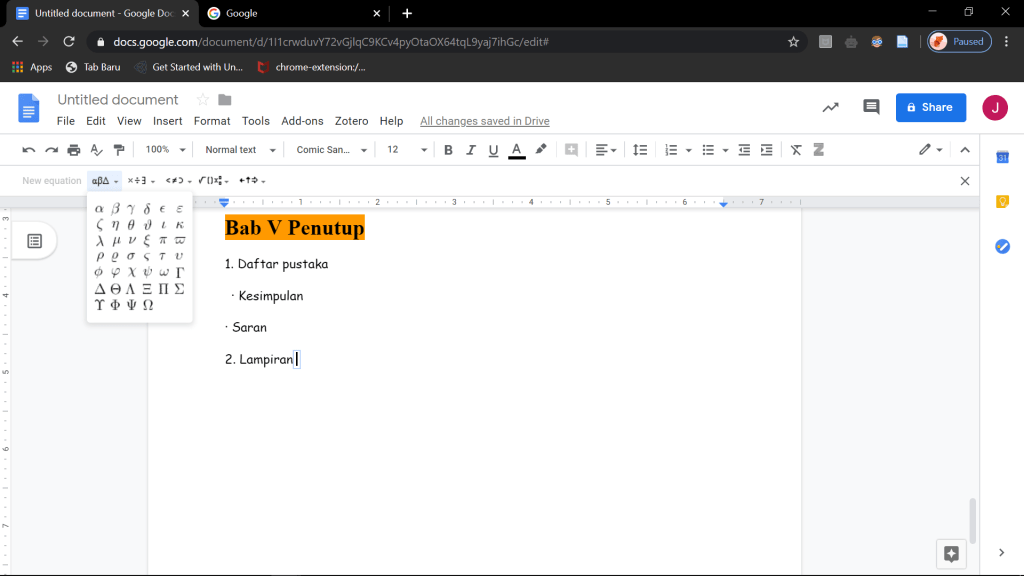
Equation

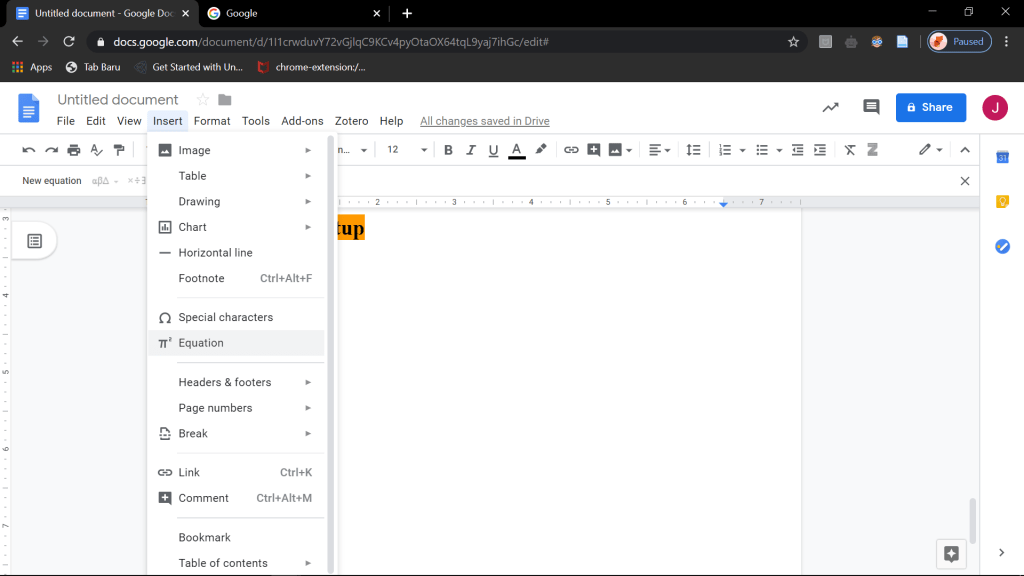
  1. Klik dimana Anda ingin menaruh Equation
  2. Klik Insert > Equation.
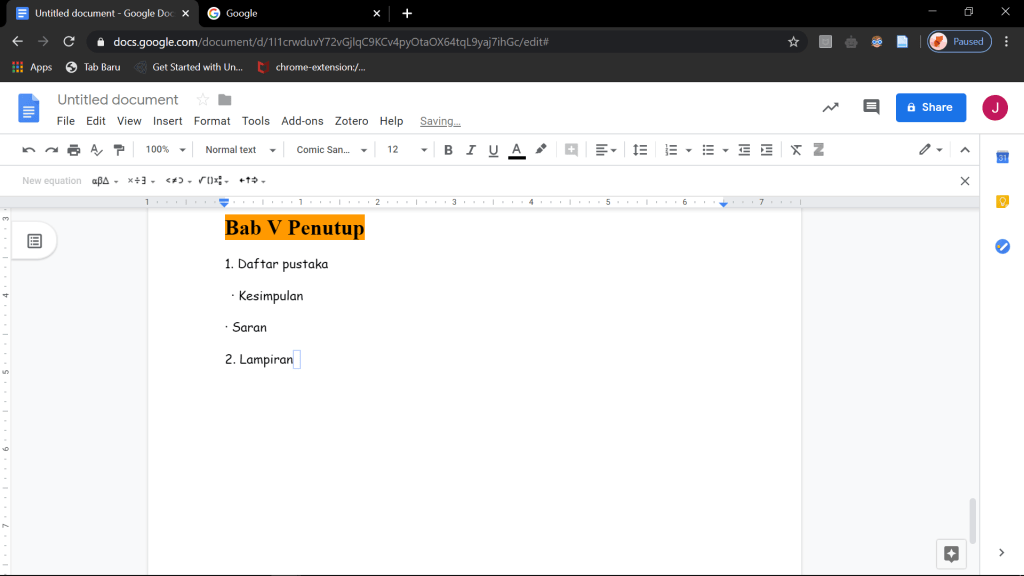
  3. Pilih simbol yang ingin Anda tambahkan dari salah satu menu:
    • Greek letters
    • Miscellaneous operations
    • Relations
    • Math operators
    • Arrows
  4. Tambahkan angka atau variabel pengganti dari box.
  5. Untuk menambahkan Equation baru klik New equation.
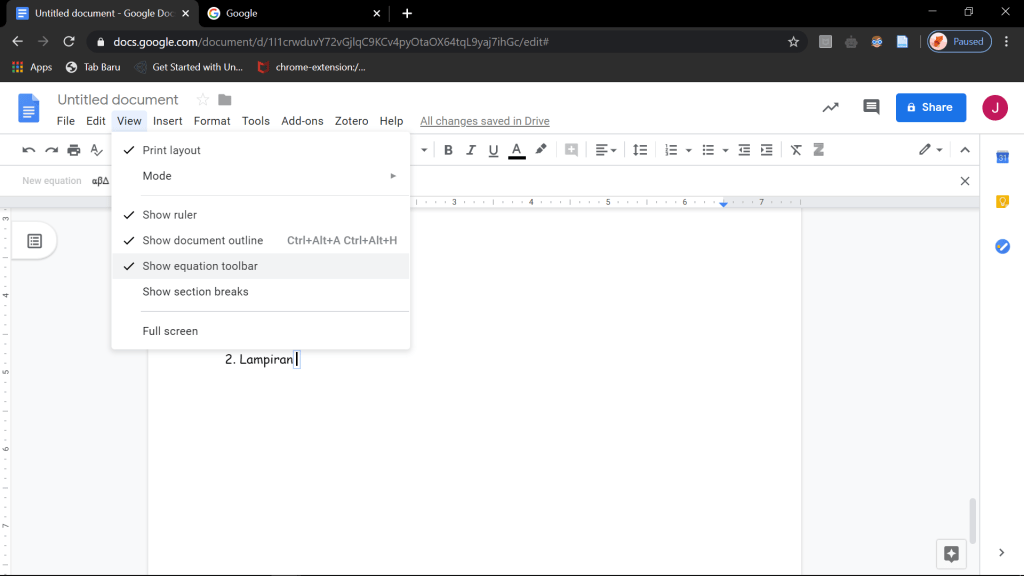
  6. Klik View > Show equation toolbar, untuk memperlihatkan dan menutup Equation toolbar.

Page Break

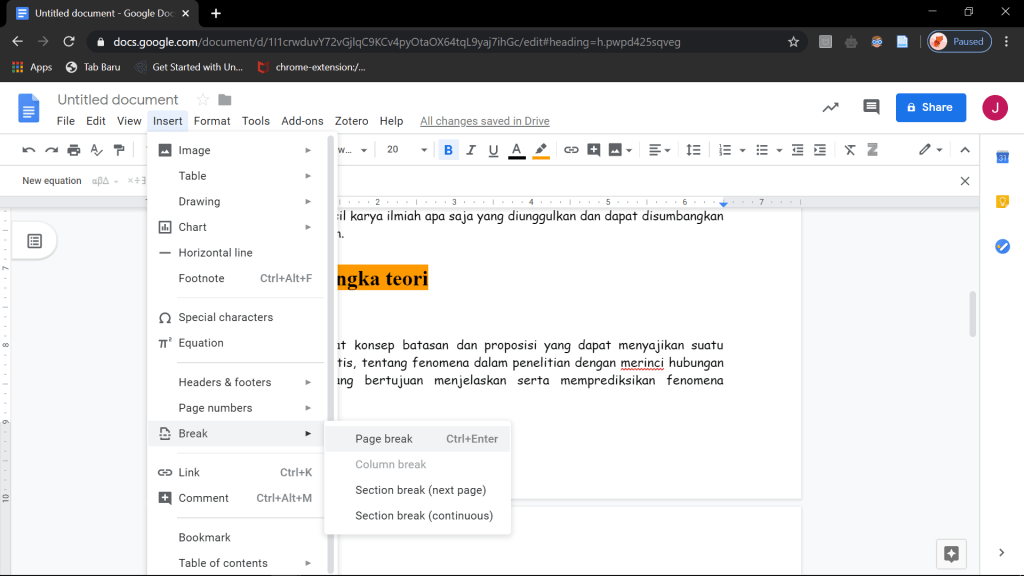
Berikut bagaimana caranya Anda menambahkan Page Break

  1. Letakkan kursor dimana Anda ingin membuat page baru.
  2. Klik Insert.
  3. Klik Break.

Bibliography

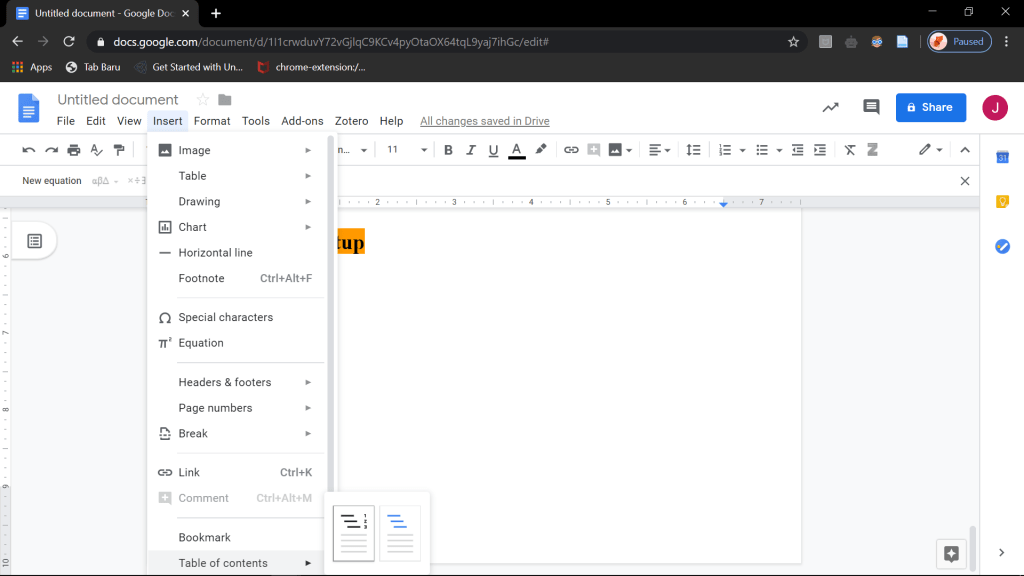
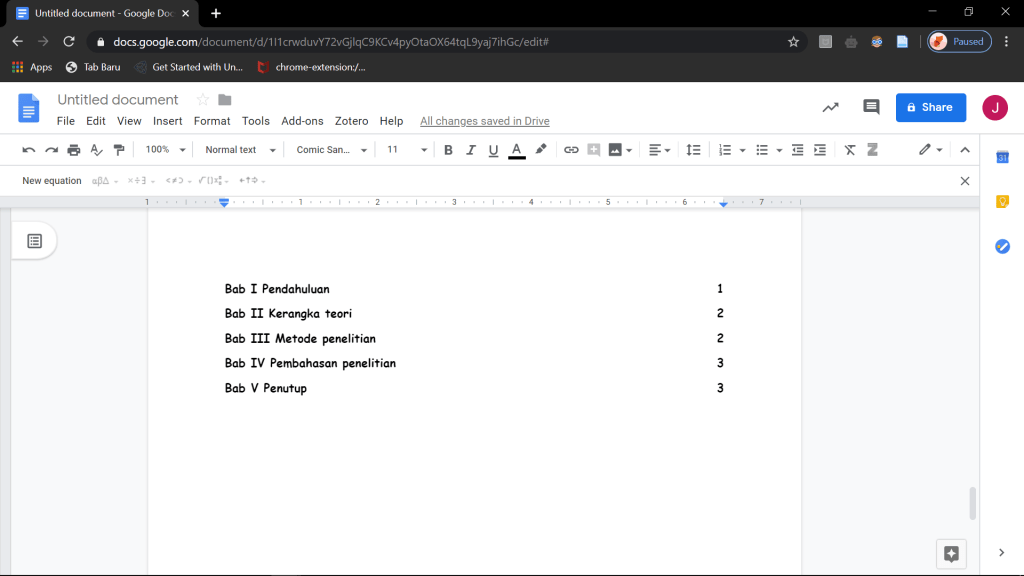
Anda dapat melihat struktur dokumen dengan menggunakan Table of content. Tiap item yang berada dalam Table of content terpaut ke headings atau title.

  1. Klik dimana Anda inginkan table of content Anda berada.
  2. Klik Insert and then Table of contents.
  3. Pilih bagaimana Anda ingin Table of content Anda terlihat.

Untuk men-delete, klik kanan dan Delete table of contents.

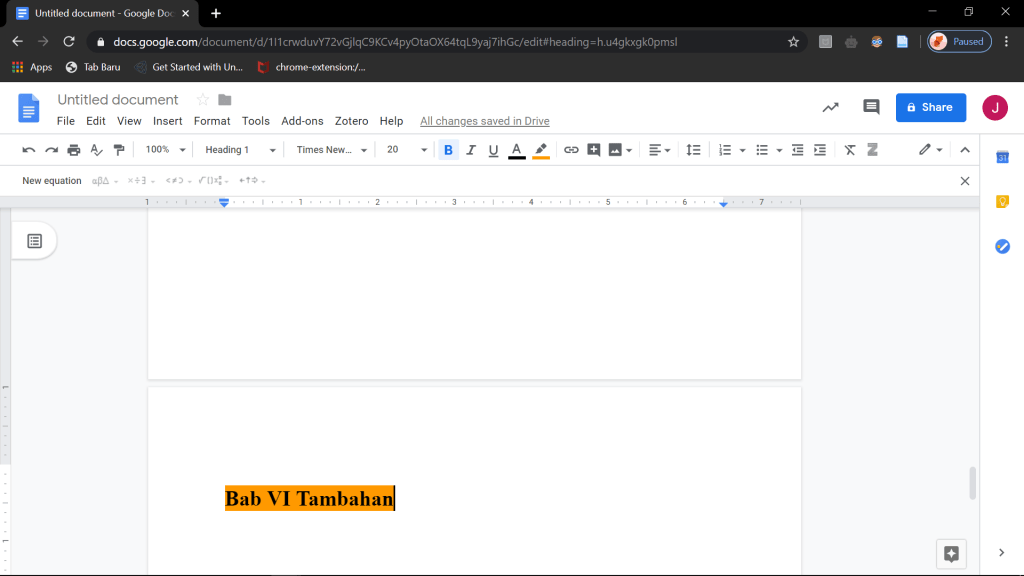
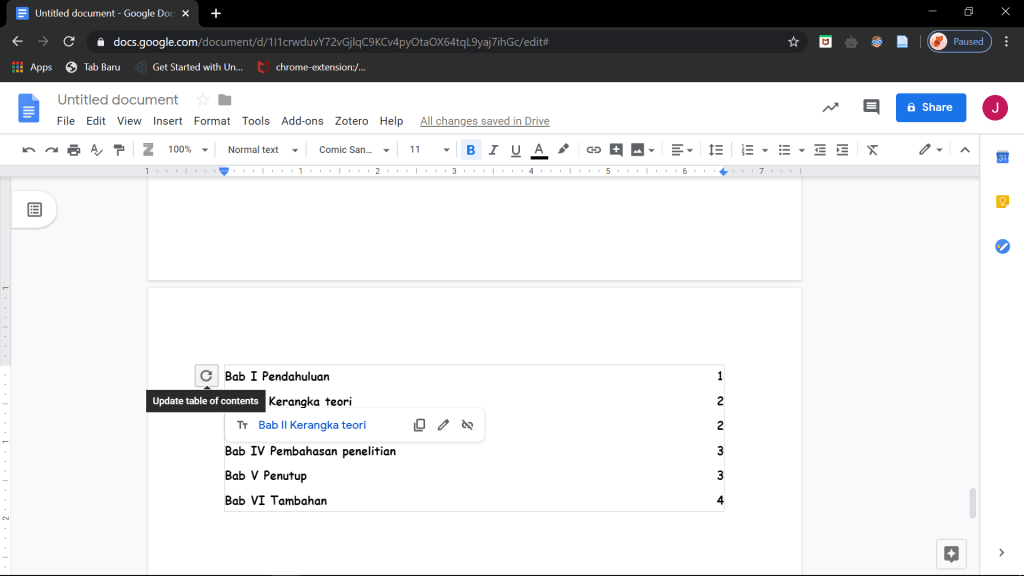
Table of contents merefleksikan headings dan title dalam dokumen Anda.

  1. Tambahkan heading di dokumen Anda
  2. Klik refreshRefresh. The change akan memperbaharui Table of content Anda.

How to Use Ms.Word to The Next Level

Insert Section Break and Page Break

Gunakan sections breaks untuk membagi dan memformat dokumen dalam berbagai bentuk. Sebagai contoh, Anda dapat membagi dan menambahkan format seperti kolom, headers dan footers, pembatas halaman, untuk tiap bagian yang ingin Anda edit. Word akan secara otomatis menambahkan break di tiap akhir halaman. Anda juga dapat menambahkan page break secara manual ketika Anda ingin memulai halaman baru di dokumen Anda.
Add Section Break

  1. Pilih dimana Anda ingin membuat bagian baru
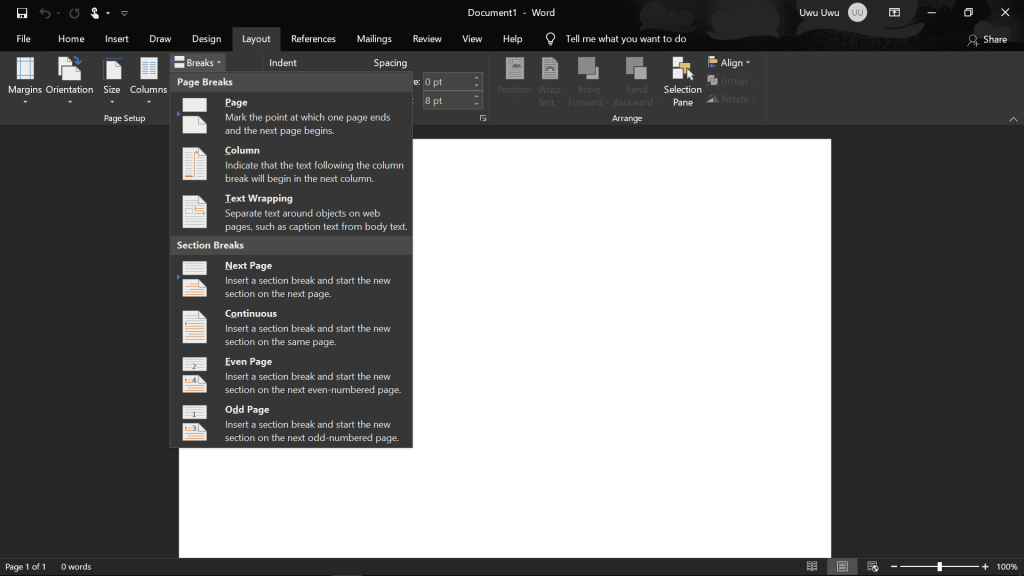
  2. Go to Layout > Breaks
  3. Pilih jenis section break yang ingin Anda gunakan
  • Next Page    Section break memulai bagian baru di halaman selanjutnya.
  • Continuous    Section break memulai bagian baru di halaman yang sama. Jenis section break ini biasanya digunakan untuk mengubah banyak kolom tanpa membuat halaman baru.
  • Even Page    Section break memulai bagian baru di halaman berangka genap berikutnya.
  • Odd Page    Section break memulai bagian baru di halaman berangka ganjil berikutnya.

Add Page Break

  1. Tempatkan kursor Anda dimana Anda ingin suatu halaman berakhir dan memulai halaman yang baru.
  2. Go to Insert > Page Break atau Layout > Breaks
  • Page Page break dimulai di halaman baru.
  • Column Page break dimulai dimulai di kolom berikutnya.
  • Text Wrapping Page break yang membagi tulisan mengelilingi gambar.

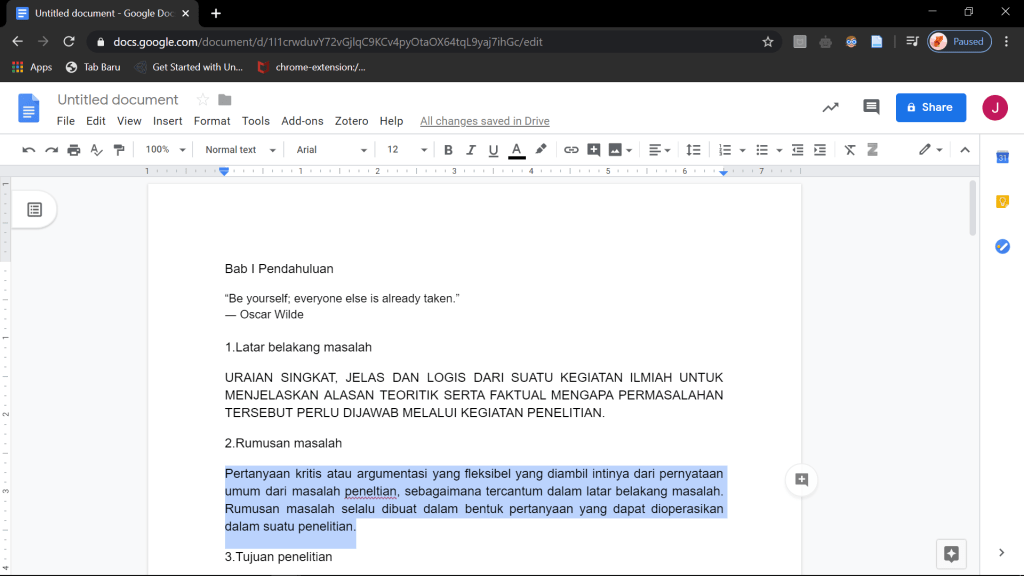
Make Chapter

Jika Anda mngetik multi-chapter dokumen, seperti buku, yang memiliki angka, Anda mungkin ingin keterangan pada gambar diawali dengan angka bab diamana gambar Anda berada. Sebagai contoh gambar tiga pada bab 5 akan memiliki keterangan “Figure 5-3”. Untungnya tidak sulit untuk mencantumkan angka bab pada keterangan gambar dan membuatnya otomatis berubah ketika Anda memindahkan gambar dari bab ke bab satunya saat proses pengeditan.
Applying Number to The Chapter Headings in Your Documents

Note: Untuk menambahkan angka pada bab, Anda harus menggunakan heading yang unik untuk heading bab. Sebagai contoh, jika Anda menggunakan Heading 1 style untuk heading bab, jangan gunakan Heading 1 style untuk text yang lain di dokumen Anda.
  • Pilih heading bab Anda yang pertama.
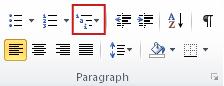
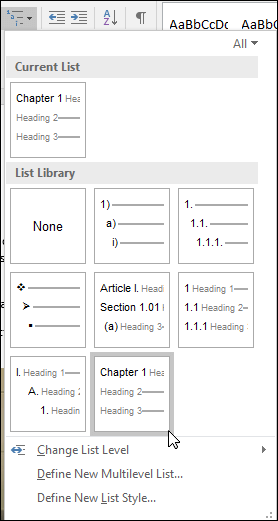
  • Pada tab Home , di Paragraph group, click panah disebelah Multilevel List.Multilevel List button
  • Click chapter-numbering list defintion (yang terdapat Heading 1 atau  Chapter 1).Use the Chapter Headings mutlilevel list to format chapter headings to be included in captions. The chapter-numbering list definition akan secara automatis teraplikasi ke semua headings yang menggunakan style tersebut. (dalam hal ini contohnya Heading 1)
Add Chapter Number to Caption

  • Pilih objek (table, equation, figure, atau objek lainnya) yang Anda ingin sisipkan caption.
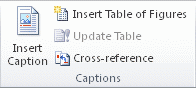
  • Pada tab References, di Captions group, click Insert Caption.
Office 14 Ribbon
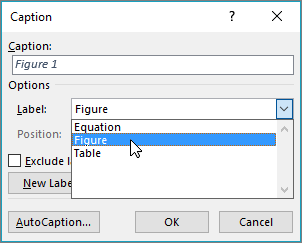
  • Di list Label, pilih tabel yang paling mendeskripsikan objek, seperti figure atau equation. Jika tidak terdapat label yang Anda inginkan, click New Label, ketikan label baru di Label box, kemudian click OK.
Use the caption dialog to set options for your figure, table or equation captions.
  • Ketikan text apapun, termasuk tanda baca, yang Anda inginkan untuk muncul setelah tabel.
Type any optional custom text for your captions in the label field.
  • Pada Caption dialog box click Numbering.
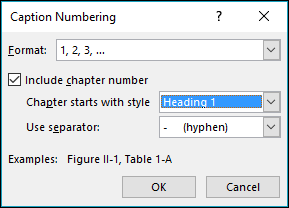
  • Pilih Include chapter number check box.
Use the caption numbering dialog to add chapter numbers to captions.
  • Pada list Chapter starts with style, pilih heading style yang teraplikasi pada chapter-heading.
  • Pada list Use separator, pilih tanda baca untuk membedakan angka pada bab dan angka untuk caption. Pada contoh ini tanda hubung dipilih sehingga caption pada gambar di Chapter 2 akan muncul sebagai “Figure 2-1”.
  • Click OK.

Tip: Jika angka yang muncul tidak sesuai, khususnya setelah menambahkan atau memindahkan gambar, coblah perbaharui caption dengan cara tekan CTRL+A (untuk memilih seluruh dokumen Anda) kemudian tekan F9 untuk update semua captions.

Create The Table of Content

  1. Letakan kursor dimana Anda ingin menambahkan table of contents.
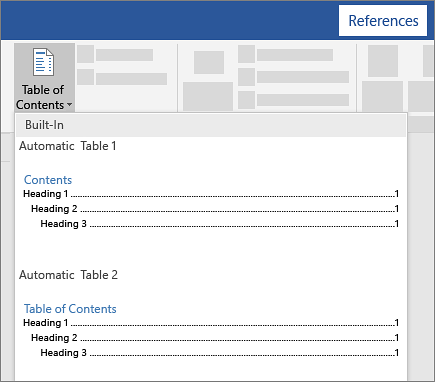
  2. Go to References > Table of Contents. dan pilih automatic style.Create a table of contents
  3. Jika Anda membuat perubahan yang mempengaruhi the table of contents, update the table of contents dengan cara klik kanan the table of contents dan pilih Update Field.

Untuk mengupdate table of contents secara manual, lihat Update a table of contents.

Missing Entries

Missing entries sering terjadi karena headings tidak terformat sebagai headings.

  1. Untuk setiap heading yang Anda inginkan masuk ke the table of contents, select the heading text.
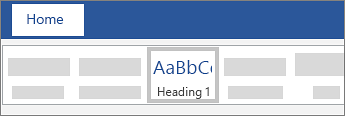
  2. Go to Home > Styles, kemudian Heading 1.Berikutnya akan muncul gambar seperti di bawah.Add a heading
  3. Update your table of contents.

Insert a Table of Figures

Anda dapat mengatur the figures, pictures, atau tables di dokumen Word Anda dengan membuat table of figures, seperti table of contents. Pertama tambahkan caption ke figures, kemudian gunakan perintah Insert Table of Figures di tab References . Word akan mencari dokumen yang ber-caption dan menambahkan list of figures, yang disortir berdasarkan nomor halaman.

Before you begin

Sebelum Anda membuat table of figures, Anda harus menambahkan caption ke semua figures dan tables yang ingin Anda masukkan ke table of figures.

Insert a table of figures

  1. Click dimana Anda ingin menambahkan table of figures.
  2. Click References > Insert Table of Figures.The Insert Table of Figures command is on the References tab.Note: Jika Word tidak dalam layar penuh, opsi Insert Table of Figures mungkin tidak terlihat. Beberapa minimized views hanya memperlihatkan Insert Table of Figures icon The Insert Table of Figures icon .
  3. Anda dapat mengatur Format dan Options di dalam Table of Figures dialog box. Click OK.

Update a table of figures

Jika Anda menambahkan, menghapus, mengubah, atau memindahkan captions, gunakan Update Table sehingga table of figures sesuai dengan perubahan yang Anda lakukan.

  1. Click table of figures pada dokumen. Hal ini akan meng-highlight seluruh tabel.
  2. Click References > Update Table.The Update Table command is on the References tab.Note: Update Table menjadi sebuah opsi ketika Anda mengklik table of figures pada dokumen. Anda juga dapat menekan F9 untuk meng-update table of figures.
  3. Pilih Update di Update Table of Figures dialog box.
    • Piilih Update page numbers jika Anda ingin mengatur nomor halaman.
    • Pilih Update entire table jika Anda telah memindahkan figures atau mengganti captions.
  4. Click OK

Create a Cross Reference

Cross-reference mengijinkan Anda untuk mencantumkan link ke bagian yang terdapat pada dokumen yang sama. Sebagai contoh, Anda mungkin menggunakan cross-reference untuk meng-link-an ke sebuah diagram atau grafik yang berada di page lain pada sebuah dokumen yang sama. Cross-reference mucul sebagai sebuah link yang membawa pemabaca ke sebuah objek yang dituju.

Jika Anda ingin meng-link-an ke sebuah dokumen yang berbeda buatlah sebuah hyperlink.

Create the item you’re cross-referencing first

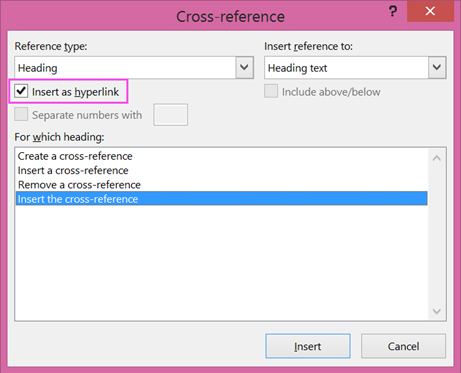
Anda tidak dapat meng-crossreference sesuatu yang tidak ada, pastikan sudah membuat chart, heading, page number, dan sebagainya., sebelum Anda meng-link-annya. Ketika Anda manambahkan cross-reference, Anda akan melihat dialog box yang meng-list semua yang dapat di-link-kan. Berikut contohnya.Cross-reference dialog box in Word

Insert the cross-reference

  1. Di dokumennnya, ketikan text yang mem-pop up cross-reference. Sebagai contoh, “See Figure 2 for an explanation of the upward trend.”
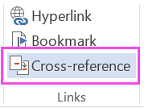
  2. Pada tab Insert , click Cross-reference. Lalu akan muncul gambar seperti dibawah.Word ribbon with Cross-reference highlighted
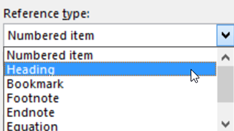
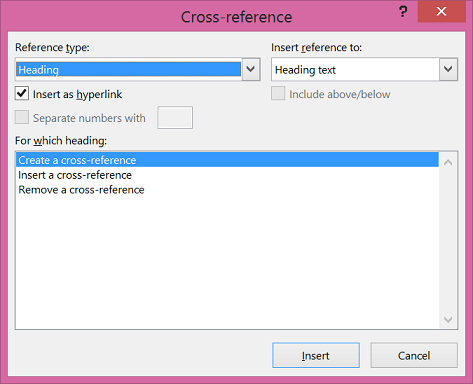
  3. Pada Reference type box, click drop-down list untuk memilih apa yang ingin Anda link-an. List yang tersedia tergantung jenis item (heading, page number, etc.) yang Anda link-an.Cross-reference dialog with Reference types shown
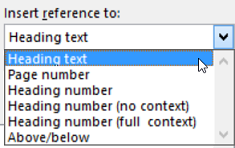
  4. Pada Insert reference to box, click ingin Anda tambahkan pada dokumen. Pilihan yang muncul tergantung terhadapa apa yang Anda pilih di step nomor ketiga. Berikut gambarnya.Choices in the Insert references to list
  5. Pada For which box, click item yang ingin Anda tujukan, seperti “Insert the cross-reference.”
  6. Untuk membawa user ke item yang ter-link, pilih Insert sebagai hyperlink check box.Cross-reference dialog with hyperlink checkbox highlighted
  7. Jika terdapat Include above/below check box , check it menambahkan keterangan dimana posisi item yang tertuju.
  8. Click Insert.

Add or Remove AutoCorrect Entries

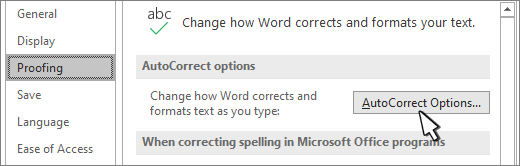
  1. Go to File > Options > Proofing dan pilih AutoCorrect Options.Autocorrect options button on the Proofing dialog
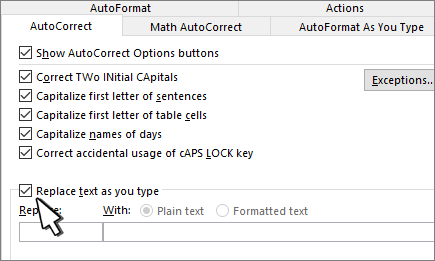
  2. Pada tab AutoCorrect, pilih atau clear Replace text as you type.Replace as you type checkbox on Autocorrect tab

Remove entries from the AutoCorrect list

  1. Go to the AutoCorrect tab.
  2. Pada Replace box, ketik kata atau hapus dari list.
  3. Pilih entry dari list.
  4. Select Delete.

Add entry to an AutoCorrect list

  1. Go to AutoCorrect tab.
  2. Pada Replace box, ketikkan kata atau frasa yang sering Anda salah ketik.
  3. Pada With box, ketikkan kata yang benar.
  4. Select Add.
Word Count Tool

Ketika Anda ingin mengetetahui berapa banyak kata, halaman, karakter, paragraf, atau baris yang terdapat di dokumen, check status bar.

Partial word count

Untuk jumlah kata parsial, pilih kata yang ingin Anda hitung. Status bar memperlihatkan banyak kata yang Anda pilih dari seluruh dokumen.

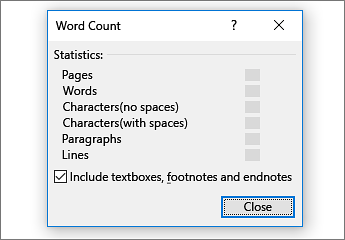
Tip: Cari banyaknya karakter, paragraf, dan baris dengan cara click word count di status bar.
Word count detail

Symbol and Equation

Di Word, Anda dapat menggunakan simbol yang ada dalam matematika kedalam persamaan atau text dengan menggunakan equation tools.

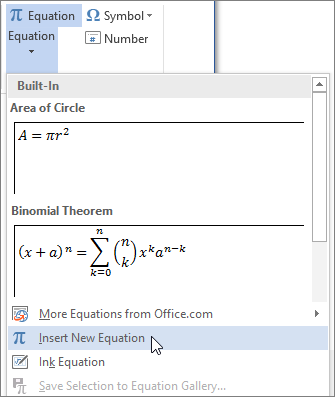
  1. Pada tab Insert, di Symbols group, click panah di bawah Equation, kemudian click Insert New Equation. Berikut akan muncul tampilan seperti ini di Word Anda.The Equation menu
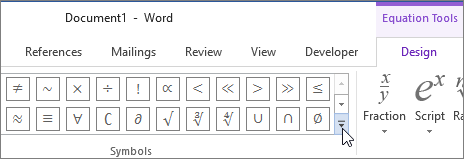
  2. Di bawah Equation Tools, Pada tab Design, di Symbols group, click panah More.Clicking the More arrow to find more mathematical symbols
  3. Click panah di sebelah nama dari simbol, kemudian pilih simbol yang ingin Anda tampilkan.
  4. Click simbol yang ingin Anda tambahkan.

Available symbol sets

Simbol matematika di bawah ini tersedia di  Symbols group pada Word. Setelah mengklik panah More, click menu di bagian atas list simbol untuk melihat macam-macam simbol.

Symbol setSubsetDefinisi
Basic MathNoneBiasanya menggunakan simbol dalam matematika, seperti > dan <
Greek LettersLowercaseTulisan huruf kecil dalam Bahasa Yunani
UppercaseTulisan huruf besar dalam Bahasa Yunani
Letter-Like SymbolsNoneSimbol yang menyerupai tulisan
OperatorsCommon Binary OperatorsSimbol yang mengoperasikan antara dua kuantitas, seperti + and ÷
Common Relational OperatorsSimbol yang menjalankan antara dua ekspresi, seperti = dan ~
Basic N-ary OperatorsOperator yang dapat menjalankan variabel atau istilah
Advanced Binary OperatorsSimbol yang menjalankan dua kuantitas
Advanced Relational OperatorsSimbol tambahan yang menjalankan antara dua ekspresi
ArrowsNoneSimbol yang mengindentifikasi arah
Negated RelationsNoneSimbol yang mengekspresikan negasi
ScriptsScriptsMatematika Script typeface
FraktursMatematika Fraktur typeface
Double-StruckMatematika double-struck typeface
GeometryNoneBiasanya digunakan sebagai simbol geometri

Membuat akun Google lebih aman

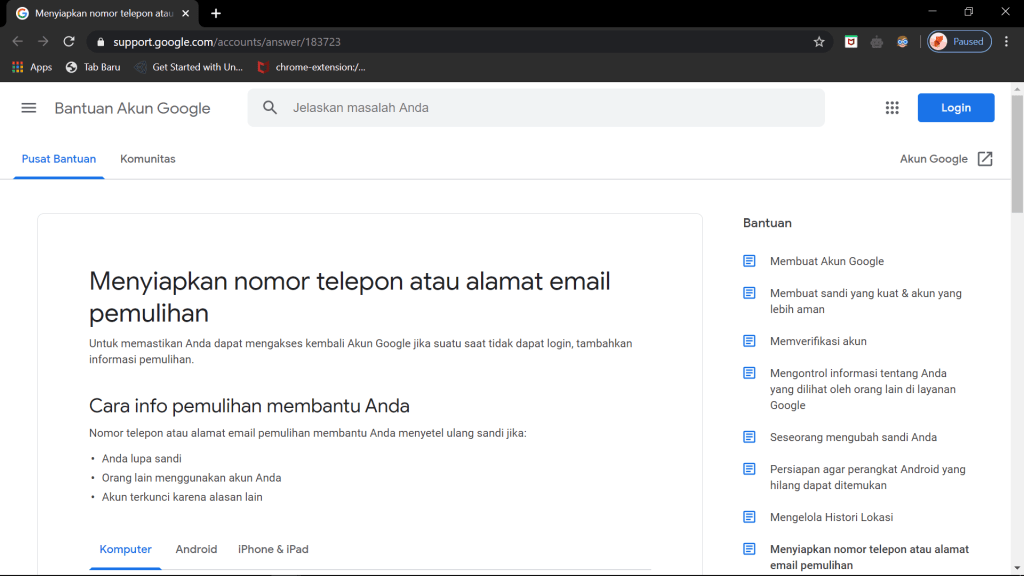
Keamanan akun Google Anda merupakan salah satu hal yang harus Anda perhatikan ketika Anda menggunakan layanan Google ini. Google menjaga keamanan online dengan serius. Untuk melindungi Akun Google Anda direkomendasikan untuk mengikuti langkah-langkah di bawah secara berkala.

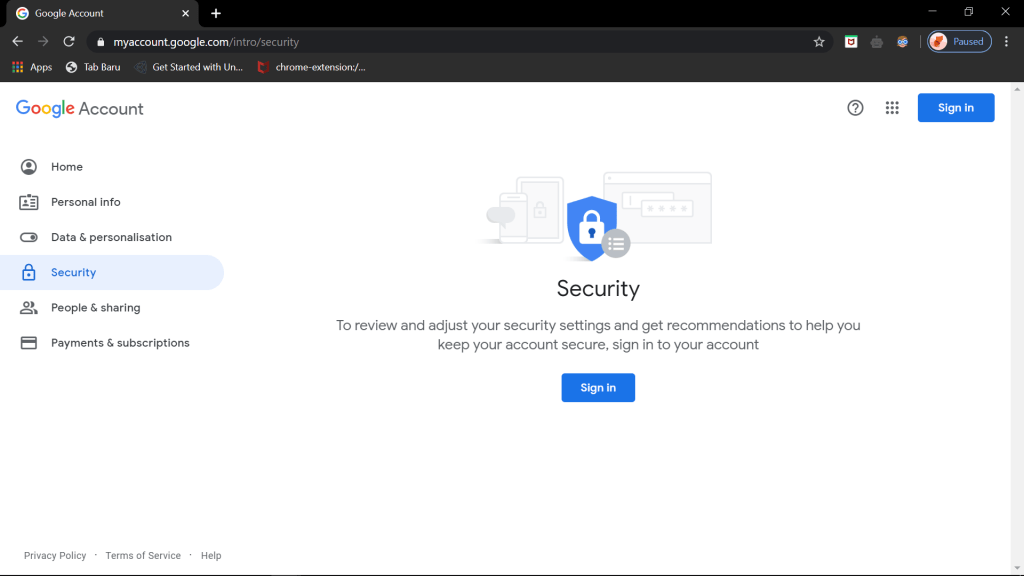
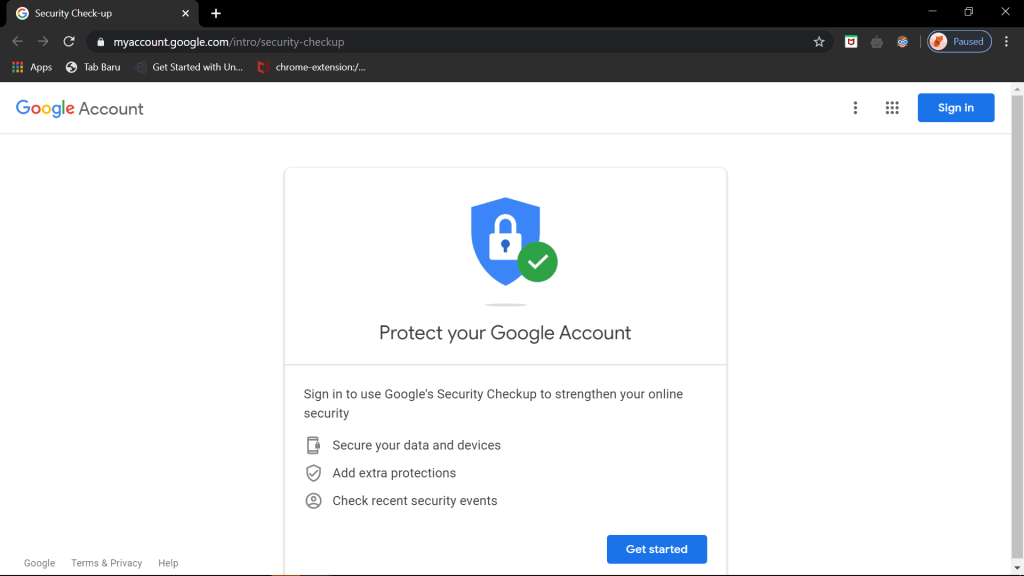
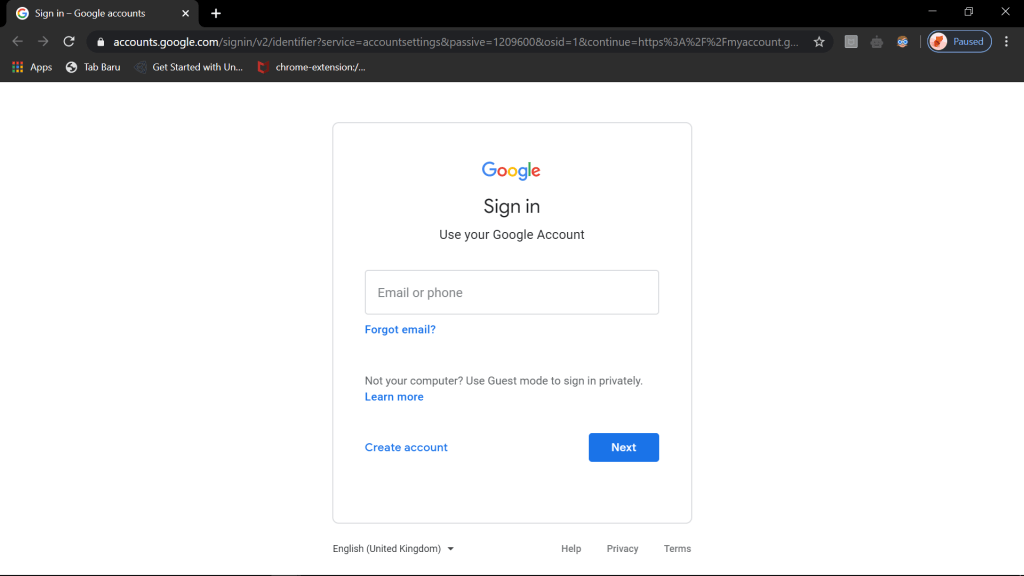
Langkah 1: Lakukan Pemeriksaan Keamanan

Buka Pemeriksaan Keamanan untuk mendapatkan rekomendasi keamanan yang dipersonalisasi bagi Akun Google Anda, antara lain:

1. Menambahkan atau memperbaharui opsi pemulihan akun

Nomor telepon dan alamat email pemulihan Anda adalah fitur keamanan yang sangat canggih. Info kontak ini dapat digunakan untuk membantu:

  • Memblokir seseorang agar tidak dapat menggunakan akun Anda tanpa izin
  • Memberi tahu Anda jika ada aktivitas mencurigakan di akun
  • Memulihkan akun jika suatu saat terkunci

Pelajari cara menambahkan atau mengubah nomor telepon atau alamat email pemulihan.

2. Mengaktifkan verifikasi 2 langkah

Verifikasi 2 Langkah membantu mencegah peretas mengakses akun Anda, meski sandi Anda dicuri. Untuk menghindari teknik phishing umum yang terkait dengan kode SMS, pilih langkah verifikasi kedua yang lebih kuat:

Pertimbangkan untuk menghapus akses akun bagi aplikasi yang tidak penting untuk melindungi informasi sensitif dengan lebih baik.

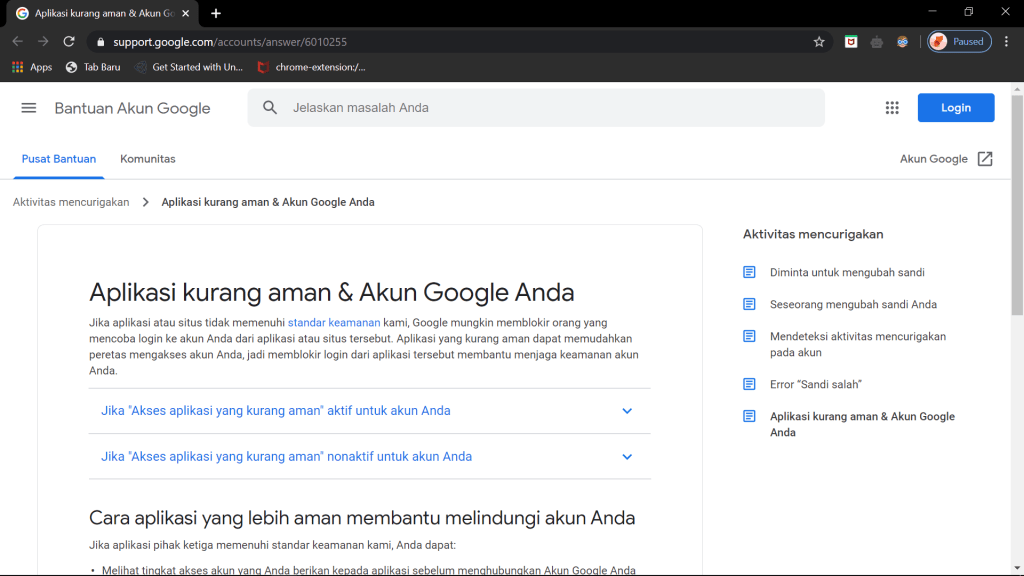
3. Menghapus akses yang berisiko ke data Anda

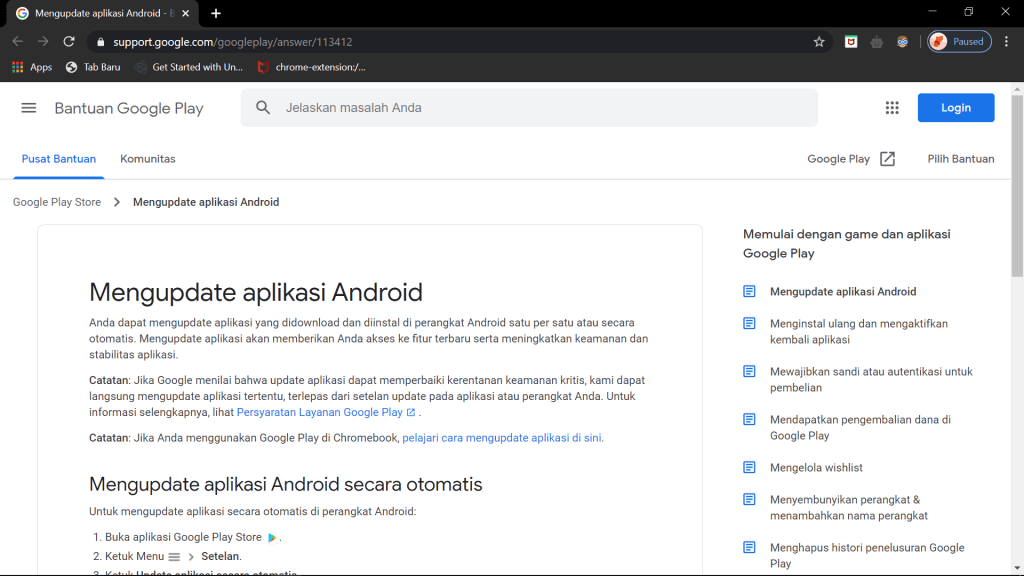
Langkah 2: Update Software

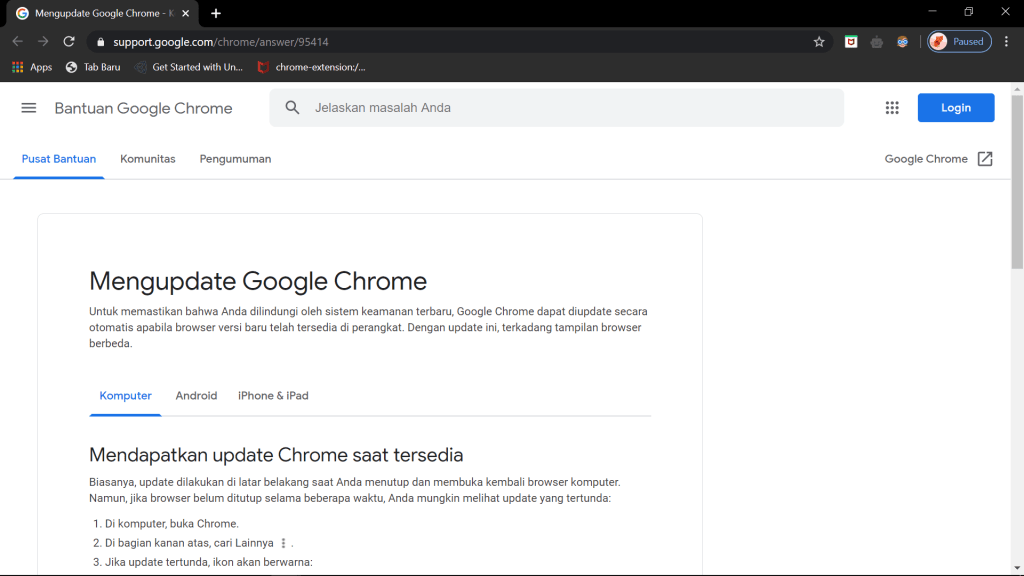
Jika browser, sistem operasi, atau aplikasi Anda sudah lama, software mungkin tidak aman dari peretas. Update software untuk membantu melindungi akun Anda.

1. Mengupdate browser

Pastikan Anda menggunakan browser dengan versi terbaru.

Pelajari cara mengupdate Google Chrome.

2. Mengupdate sistem operasi

Pastikan Anda menggunakan sistem operasi dengan versi terbaru di perangkat atau komputer.

Mengupdate perangkat Android

Pelajari cara memeriksa dan mengupdate versi Android.

Mengupdate Chromebook

Pelajari cara mengupdate sistem operasi Chromebook.

Mengupdate aplikasi

Pastikan Anda menggunakan aplikasi dengan versi terbaru di ponsel atau komputer.

Mengupdate aplikasi Android

Pelajari cara mengupdate aplikasi Android di perangkat Android dan Chromebook yang kompatibel.

Pertimbangkan untuk mengaktifkan update aplikasi otomatis di perangkat Android guna membantu memastikan Anda selalu menggunakan versi terbaru.

Catatan: Untuk info tentang cara mengupdate aplikasi di perangkat dan komputer lain, buka situs dukungan produsen.

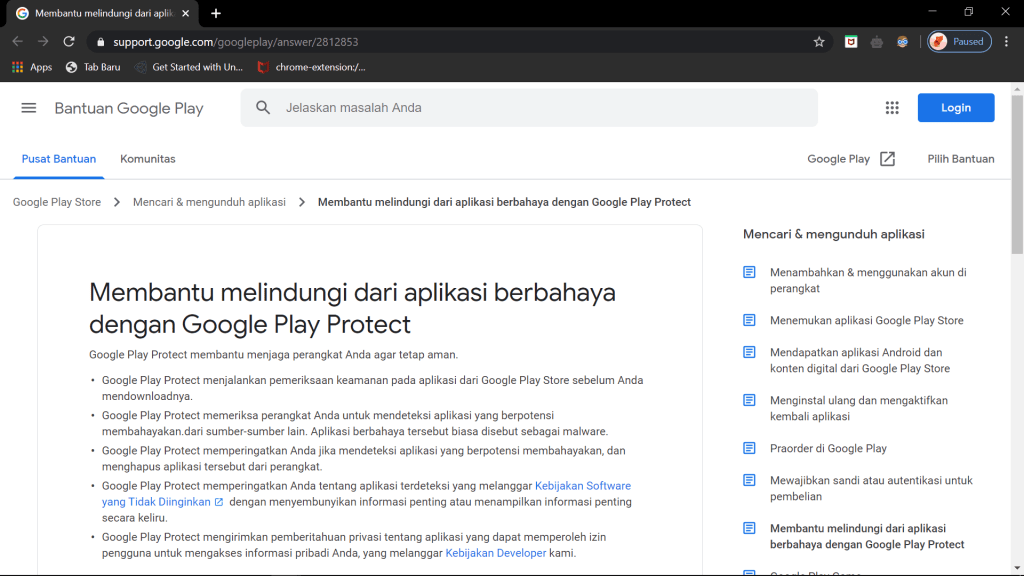
Mengaktifkan Google Play Protect

Google Play Protect membantu menjaga keamanan perangkat Android dari aplikasi berbahaya. Pelajari cara mengaktifkan Google Play Protect.

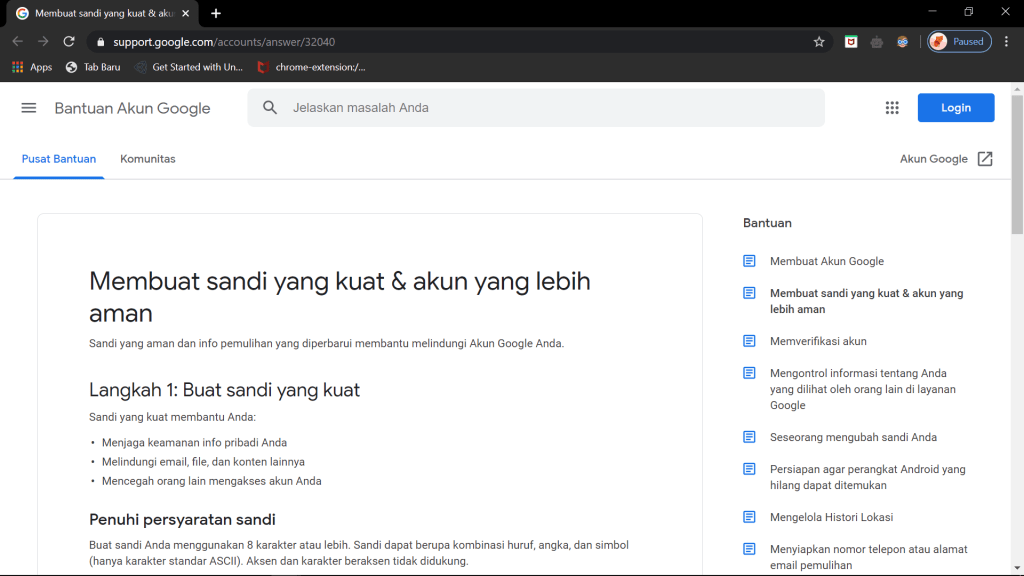
Langkah 3: Gunakan sandi yang unik dan kuat

Sangat berisiko jika menggunakan sandi yang sama di beberapa situs. Jika sandi untuk satu situs diretas, sandi tersebut dapat digunakan untuk mengakses akun Anda di beberapa situs.

Pastikan untuk membuat sandi yang kuat dan unik untuk tiap akun.

1. Mengelola sandi

Pengelola sandi dapat membantu Anda membuat dan mengelola sandi yang kuat dan unik. Pertimbangkan untuk menggunakan pengelola sandi dari Chrome atau penyedia pengelola sandi tepercaya lainnya.

Tips: Untuk mencari tahu apakah sandi yang tersimpan di Akun Google Anda mungkin tersingkap, lemah, atau digunakan ulang untuk beberapa akun, Anda dapat menggunakan Pemeriksa Sandi.

2. Membantu melindungi sandi Anda dari peretas

Untuk mendapatkan notifikasi jika Anda memasukkan sandi Akun Google di situs non-Google, aktifkan Notifikasi Sandi untuk Chrome. Dengan demikian, Anda akan tahu jika suatu situs meniru Google, dan Anda dapat mengubah sandi jika sandi dicuri.

Catatan: Aktifkan Verifikasi 2 Langkah untuk lapisan keamanan akun tambahan

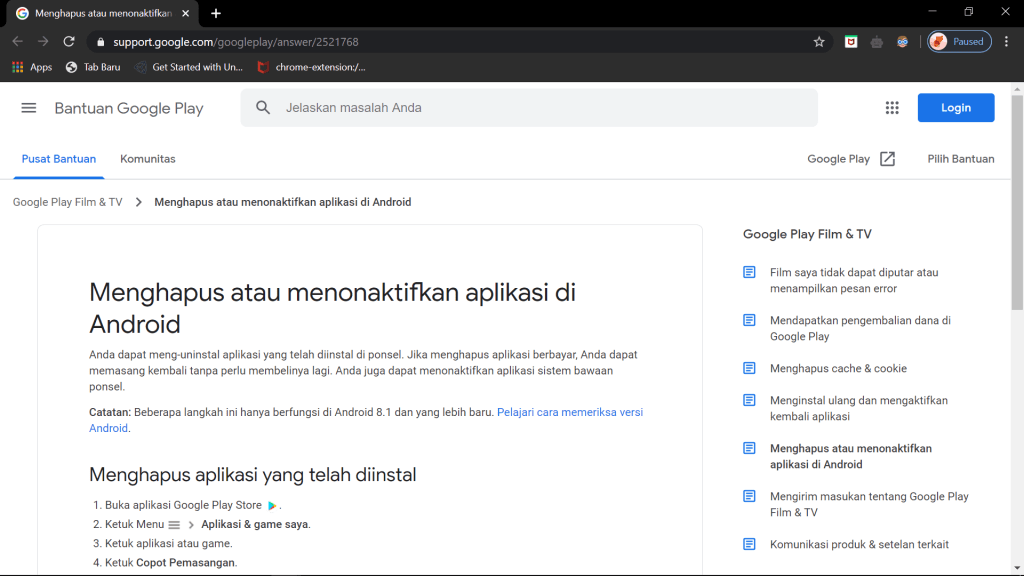
Langkah 4: Hapus aplikasi & ekstensi browser yang tidak diperlukan

Karena semakin banyak aplikasi yang diinstal di perangkat, perangkat menjadi lebih rentan. Instal hanya aplikasi dan ekstensi browser penting di perangkat yang memiliki akses ke informasi sensitif. Hindari menginstal aplikasi yang tidak dikenal atau aplikasi dari sumber yang tidak diketahui untuk melindungi perangkat dan info pribadi Anda.

Pelajari cara:

Catatan: Untuk info tentang cara menghapus aplikasi dan ekstensi dari perangkat dan browser lain, buka situs dukungan yang berlaku.

Langkah 5: Lindungi terhadap pesan & konten yang mencurigakan

Peretas dapat menggunakan email, SMS, panggilan telepon, dan halaman untuk berpura-pura menjadi institusi, anggota keluarga, atau rekan kerja

1. Menghindari permintaan yang mencurigakan

  • Jangan berikan sandi Anda. Google tidak akan pernah meminta sandi dalam email, pesan, atau panggilan telepon.
  • Jangan balas email, SMS, pesan instan, halaman, atau panggilan telepon mencurigakan yang meminta informasi pribadi atau keuangan Anda.
  • Jangan klik link di email, pesan, halaman, atau pop-up dari situs atau pengirim yang tidak dapat dipercaya.

2. Menghindari email yang mencurigakan

Gmail didesain untuk membantu melindungi akun Anda dengan mengidentifikasi email yang mencurigakan secara otomatis. Anda juga dapat menggunakan tips ini untuk membantu Anda mengidentifikasi email dan setelan yang mencurigakan:

Tips: Jika Anda menggunakan Gmail di komputer, arahkan mouse ke link tanpa mengkliknya. Di kiri bawah, lihat alamat web dan pastikan sesuai dengan yang diharapkan.

3. Menghindari halaman yang mencurigakan

Google Chrome dan Penelusuran didesain untuk memperingatkan Anda tentang konten yang mencurigakan dan software yang tidak diinginkan.

Pelajari cara mengelola peringatan tersebut di Chrome dan Penelusuran.

Jika Anda memerhatikan ada aktivitas yang mencurigakan di akun

Ikuti langkah-langkah untuk membantu mengamankan akun.

How to Search Safely

Searching merupakan program komputer yang dirancang untuk mencari informasi yang tersedia didalam dunia maya.

Mencari Informasi Valid

Sedangkan informasi sendiri adalah sebuah atau sekumpulan data yang telah diproses sehingga mudah untuk dimengerti bagi penerima. Namun, dewasa ini banyak informasi yang sebenarnya tidak ada namun dibuat seolah benar adanya atau yang sering disebut hoax yang menyebar diantara banyaknya informasi. Bahaya hoax sangat nyata mengingat bahwa hal ini dapat memanipulasi banyak orang. Oleh karena itu, berikut cara untuk memastikan kevalidan suatu data.

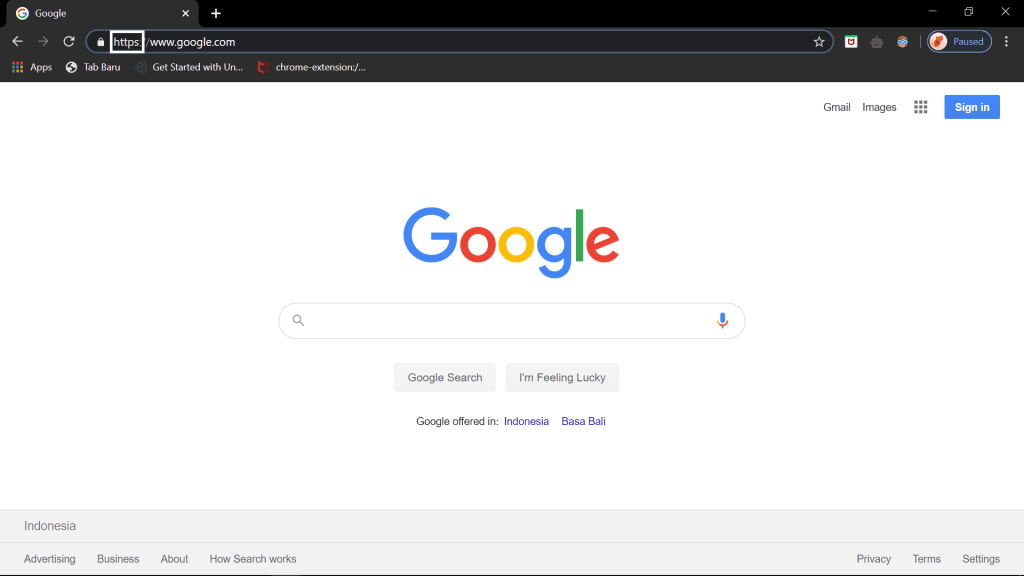
1. Lihat ‘S’ pada HTTPS

HTTPS, singkatan dari hyper text transfer protocol secure, merupakan protokol yang didukung oleh SSL certificate. Tanpa sertifikasi dari SSL informasi yang berada di dalam website akan terlihat dan mudah diakses oleh cybercriminals. HTTPS bukanlah satu-satunya protokol yang aman namun, ini dapat mengidentifikasi keamanan suatu web, entah ketika akan memasukan email, atau melakukan transaksi dalam web.

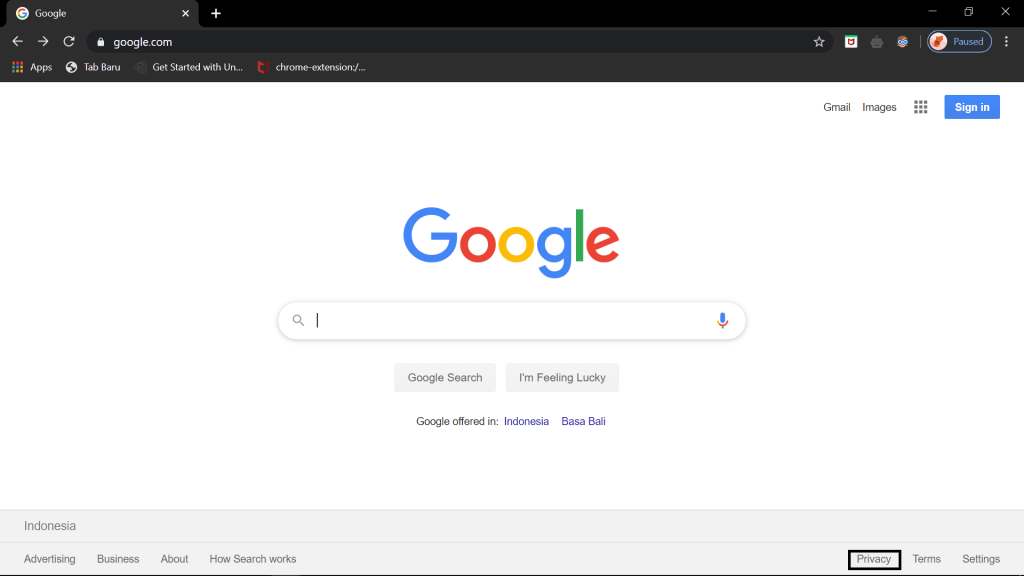
2. Lihat Website Privacy Policy

Melalui privacy policy akan kita dapat mengetahui bagaimana data pengguna website diambil, digunakan, dan dilindungi oleh website. Melaui keberadaan privacy policy kita akan tahu apabila sebuah website benar-benar menyatakan bahwa web-nya aman. Pastikan membacanya terlebuh dahulu sebelum memberikan informasi apapun ke website tersebut.

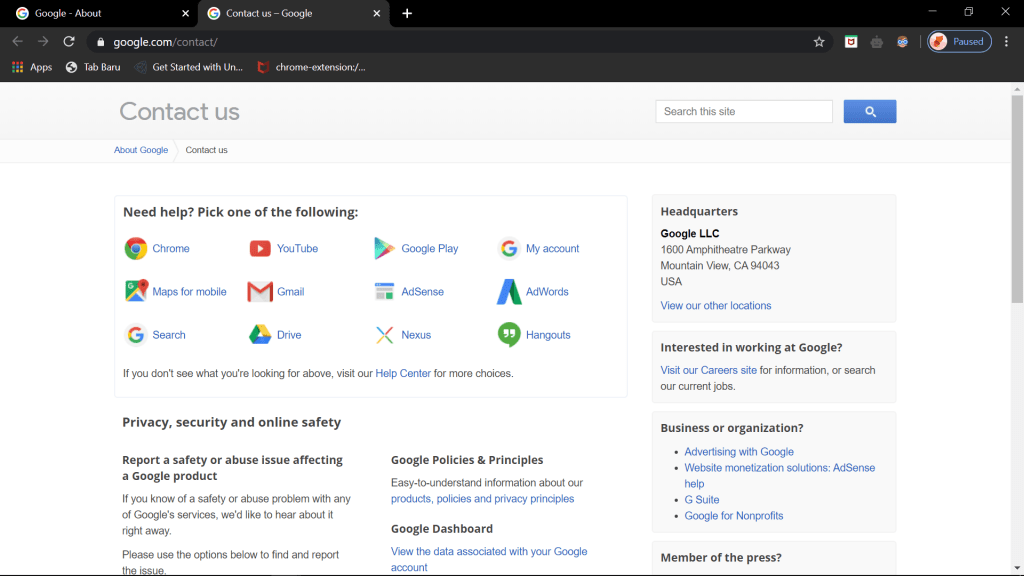
3. Cari Kontak Pemilik Website

Ada atau tidaknya kontak dalam sebuah website akan memengaruhi tingkat kepercayaan pada sebuah website. Memang hal ini tidak akan meyakinkan apakah sebuah website aman. Namun, jika kita mendapati sebuah masalah atau membutuhkan sebuah bantuan maka ada kontak yang dapat kita hubungi.

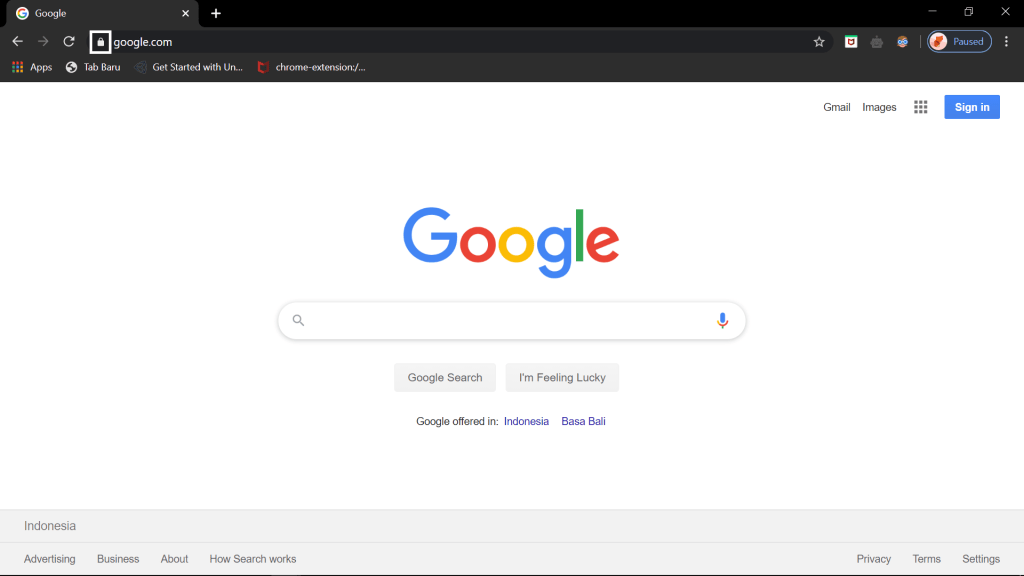
4. Pastikan Ada Tanda Gembok

Jika di website yang Anda kunjungi terdapat tulisan “secured” atau “verified” itu berarti website yang Anda kunjungi bekerja sama dengan security partner. Biasanya tanda ini menunjukkan website yang Anda gunakan menggunakan protokol HTTPS, tak hanya itu Anda juga dapat mengetahui tanggal terakhir website melakukan pengecekan malware. Pastikan bahwa tanda benar-benar asli. Anda dapat mengeceknya dengan cara mengklik tanda tersebut. Jika benar maka Anda akan diarahkan ke halaman verification page.

5. Kenali Tanda-Tanda Website yang Berisi Malware
Image result for malware pictures
  1. Defacement. Penyerangan yang dilakukan oleh cybercriminals yang ini mudah diketahui, biasanya konten web akan dengan nama atau lambang mereka.
  2. Suspicious pop-ups. Hati-hati apa bila ada pop-up aneh, mereka akan membuat Anda untuk mengkliknya dan mengarahkan Anda men-download malware.
  3. Malvertising. Ads yang mengandung malware akan mudah diketahui, biasanya mereka menggunakan grammar yang salah dan berisi berita-berita mengenai celebrity atau mengandung hal-hal yang tidak sesuai dengan browsing history Anda.
  4. Phishing kits. Phising kists adalah website tiruan dari website yang sering dikunjungi, seperti website bank, dengan tujuan untuk mengambil informasi penting dari pengunjung website.
  5. SEO spam. Link dalam comment section dalam sebuah website biasanya merupakan SEO spam.

Jika Anda menggunakan Google search engine Anda dapat menggunakan langkah dan fitur-fitur berikut yang terdapat dalam layanannya.

Logo Google, Google, Search, Search Engine, Icon, Logo
1. Menemukan Halaman yang Tidak Aman

Anda bisa menggunakan fitur pencarian situs yang tidak menggunakan HTTPS. Ketik “site:<nama situs> -inurl:https”.

2. Menemukan Konten Duplikat

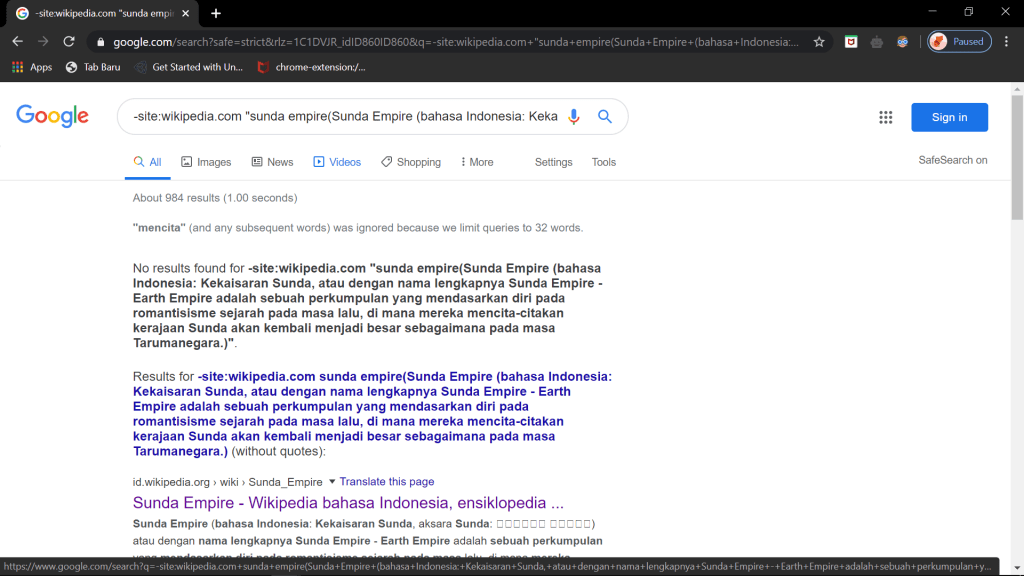
Anda juga dapat mencari website yang memiliki konten sama satu dengan yang lainnya (duplikat) dengan cara ketikan: -site:<nama website> “<konten yang diduplikat>”

3. Menemukan Format File Tertentu dalam Situs

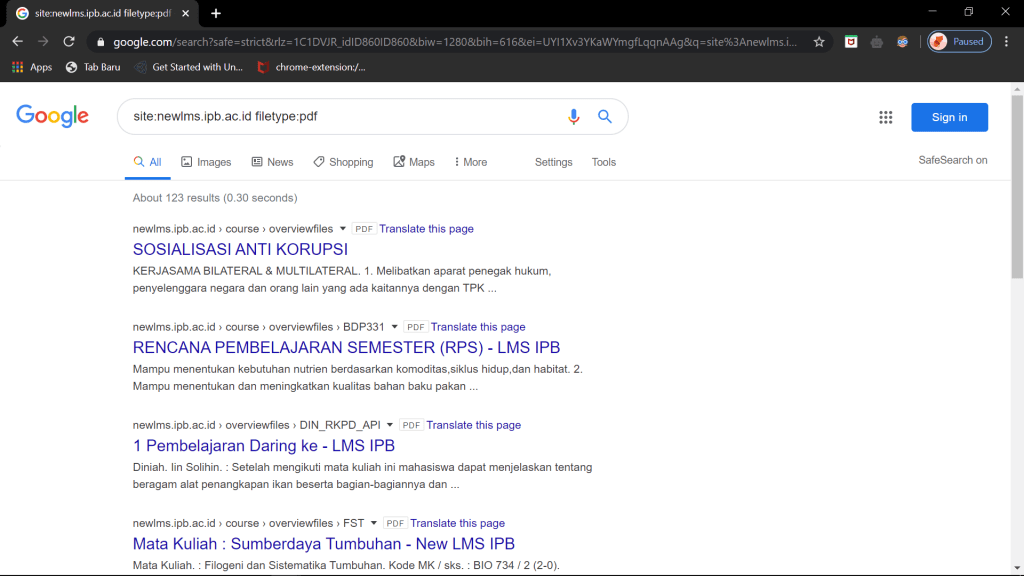
Anda dapat mencari file dalam format tertentu dalam website yang Anda inginkan. ketik: “site:<nama website> filetype<jenis file>”

4. Mencari Gambar

Anda juga dapat mencari file dalam bentuk gambar melalui Google Image

5. Mencari Jurnal dan Sitasi

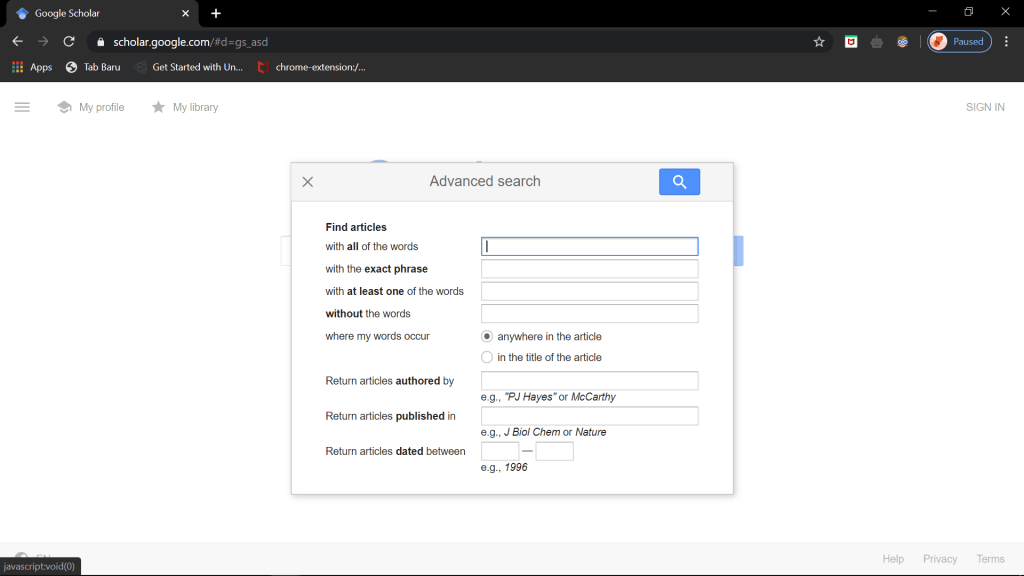
Selain itu Anda juga dapat mencari jurnal dan sitasi melalui Google Scholar. Anda hanya perlu mengetikkan kata kunci terkait hal yang Anda cari.

Bahkan Anda juga dapat mencari lebih spesifik dengan menambahkan nama penulis jurnal atau tahun kapan jurnal dibuat.

6. Mencari Buku

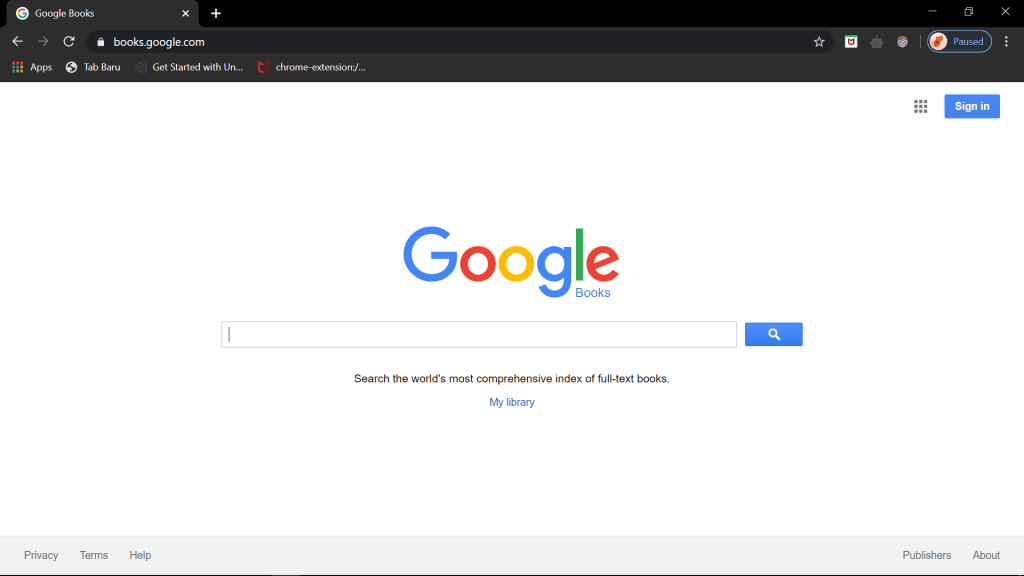
Anda juga dapat mencari buku melalui Google Books.

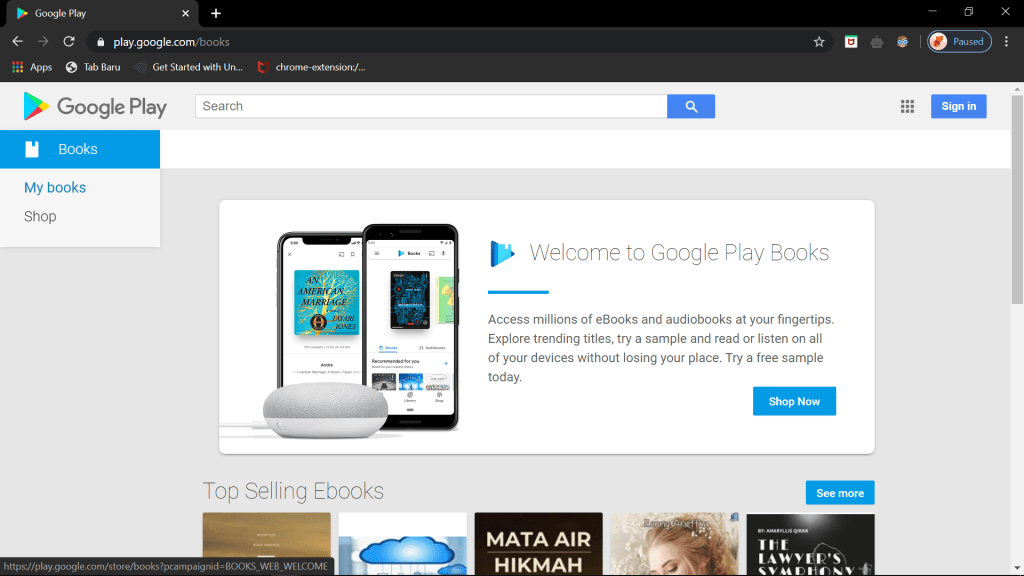
Tak hanya itu bahkan Anda dapat membeli e-book serta membacanya melalui Google Play Book.

How to Use Google Slides

An Easy Way to Start Using Google Slides

(picture source)

Presentation is giving of something to someone, especially as part of a formal ceremony. Whether you’re a student, a bussinessman, or a member of an organization—at some moment you’ll be needed to make a presentation. When the time comes, you’ll want to use the best tool to fulfill your needs and your budget.

Microsoft PowerPoint is one of the most popular presentation software. And it’s really done its job well, but it’s not the only option out there that you can use. You may think to look after an online presentation software, if that so Google Slides is one of the option that you should take a look.

What is Google Slides? Based on Wikipedia, Google Slides is a presentation program free web-based software offered by Google within its Google Drive service. It’s first announced in 2006 as Google Presentation and officially renamed as Google Slides in 2012.

Ok, now lets start with the tutorial how to using it.

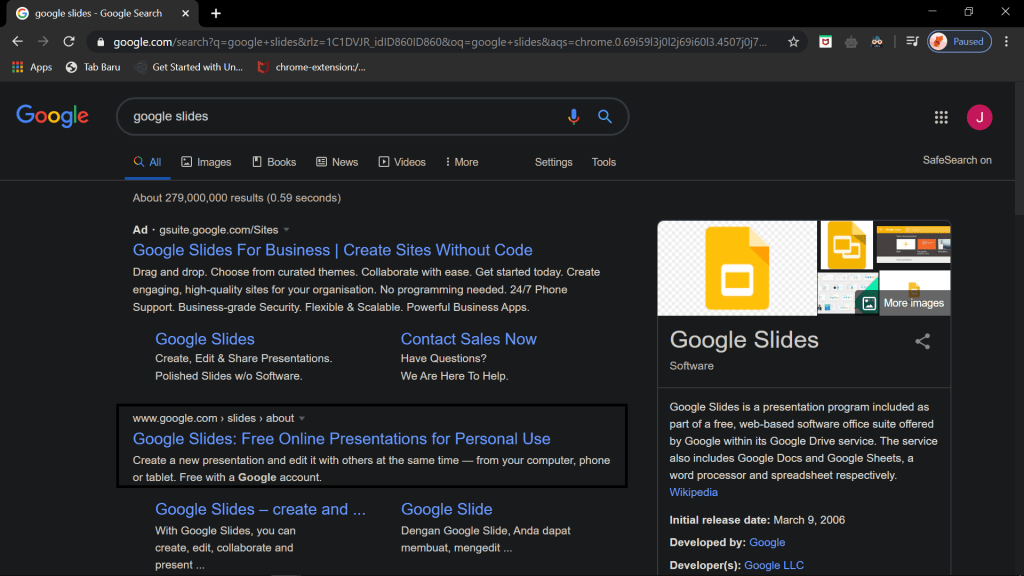
Step 1. Browse Google Slides on Your Search Engine

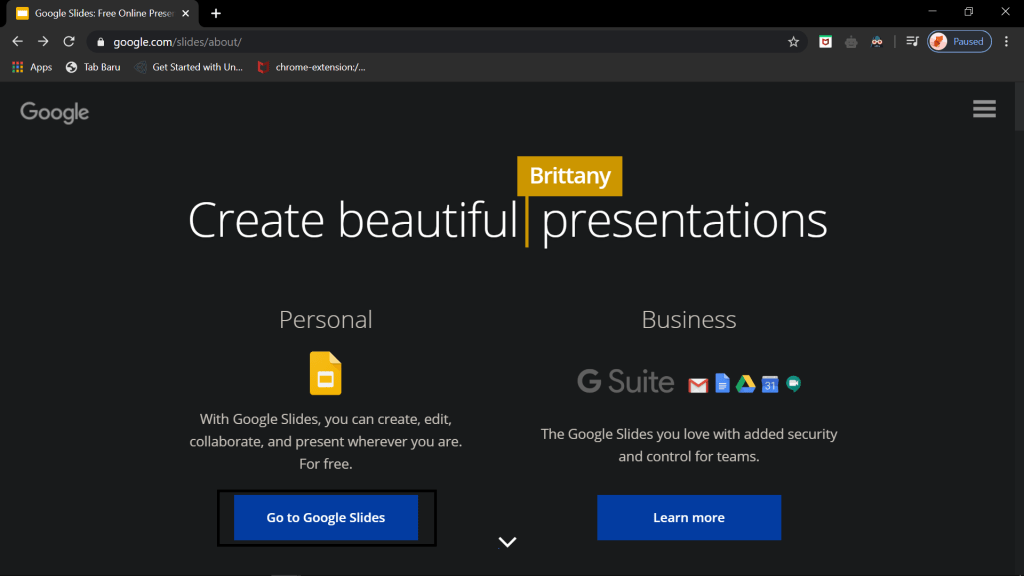
Since it’s online presentation software, all you have to do is search it through your browser and click www.google.com/slides/about.

And go to Google Slides. It’s completely free—all you need is a gmail acount.
Step 2. Create a New Presentation

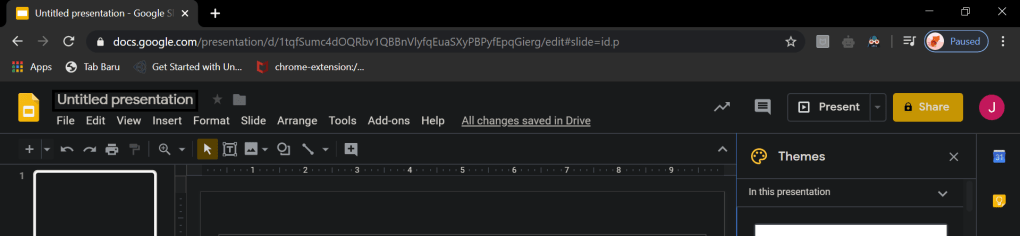
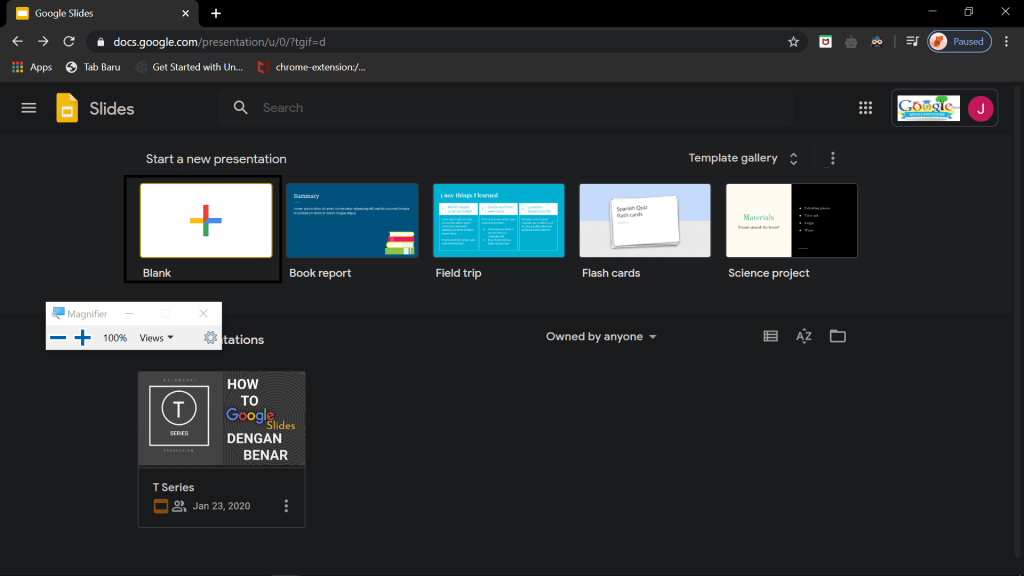
After you’ve signed in with your Google Account, create a Google presentation by click the template that you want to choose. At this time let’s click the blank.

1 . Format your Google Presentation

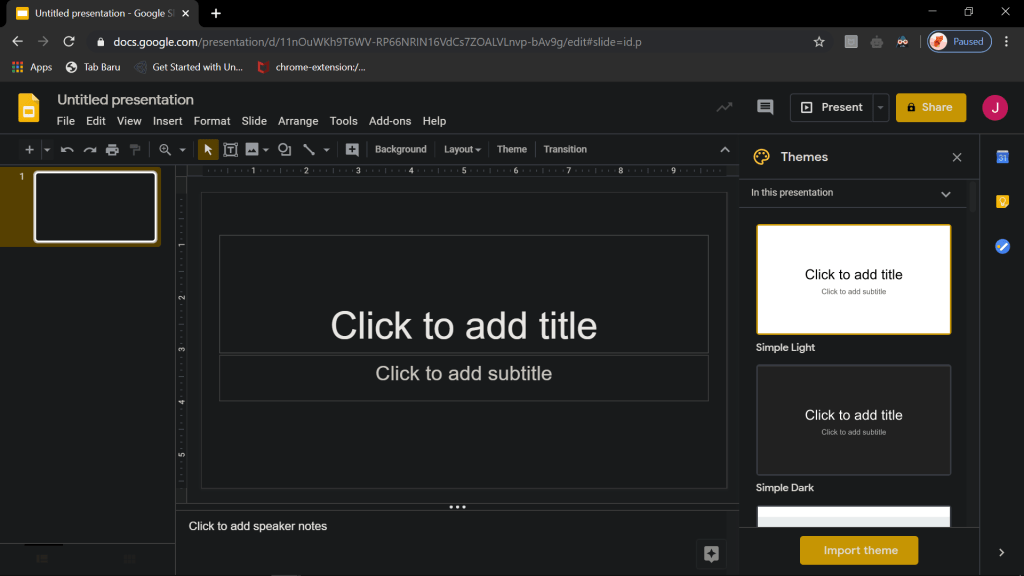
The first step is how you want the presentation look like. By choosing Themes at the sidebar that pops upon creating a presentation.

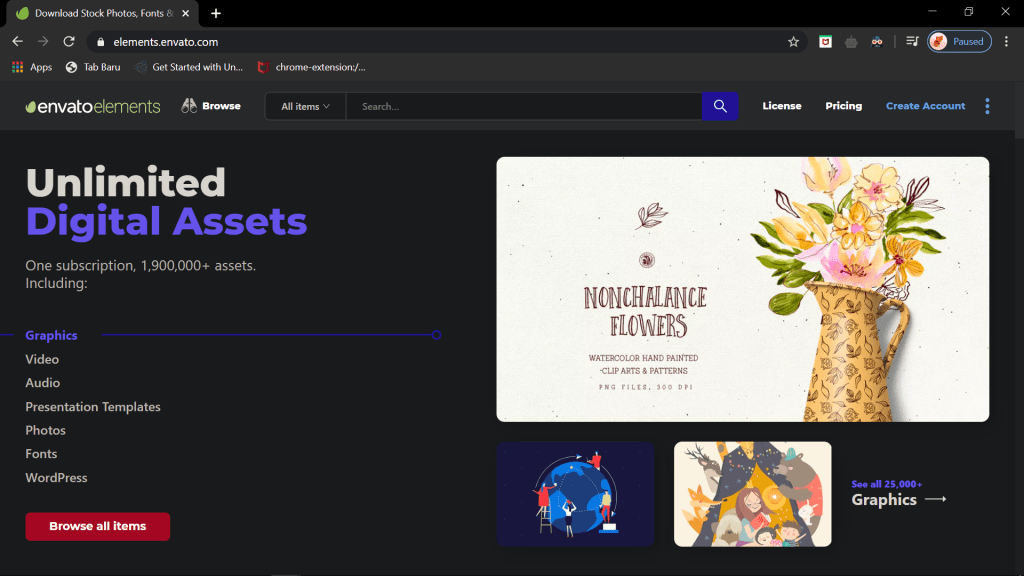
Or you can find Themes that suit your taste at Envanto Elements.
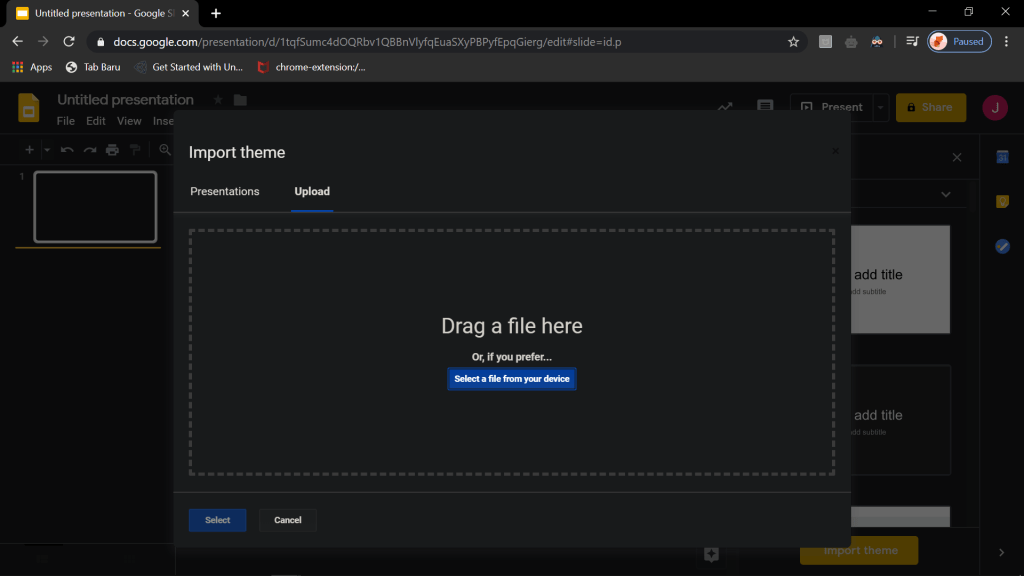
If there is nothing that suit your taste, then you can upload your own Theme by pressing Import Theme button on the launcher. You also can use Theme from previous presentation.
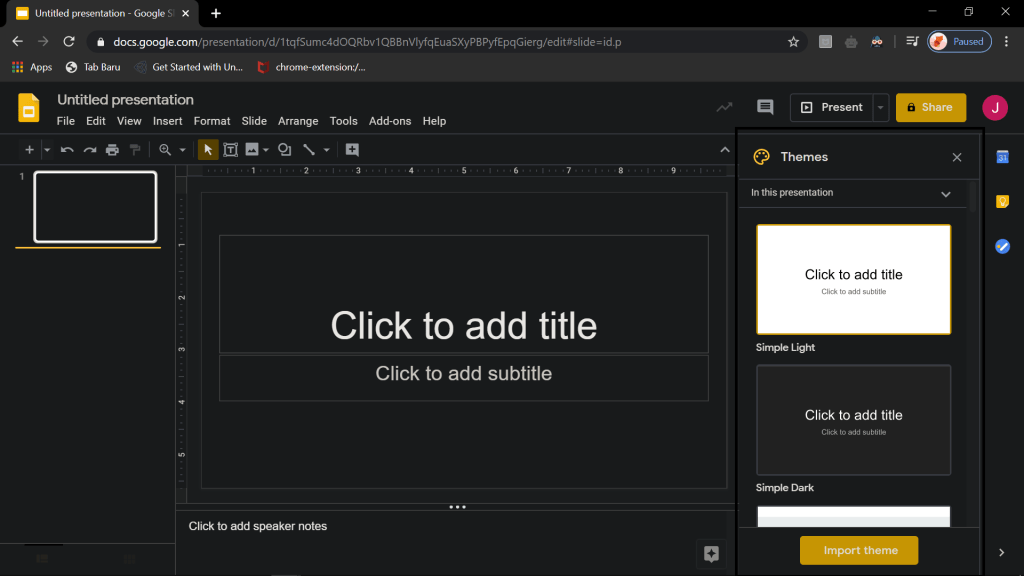
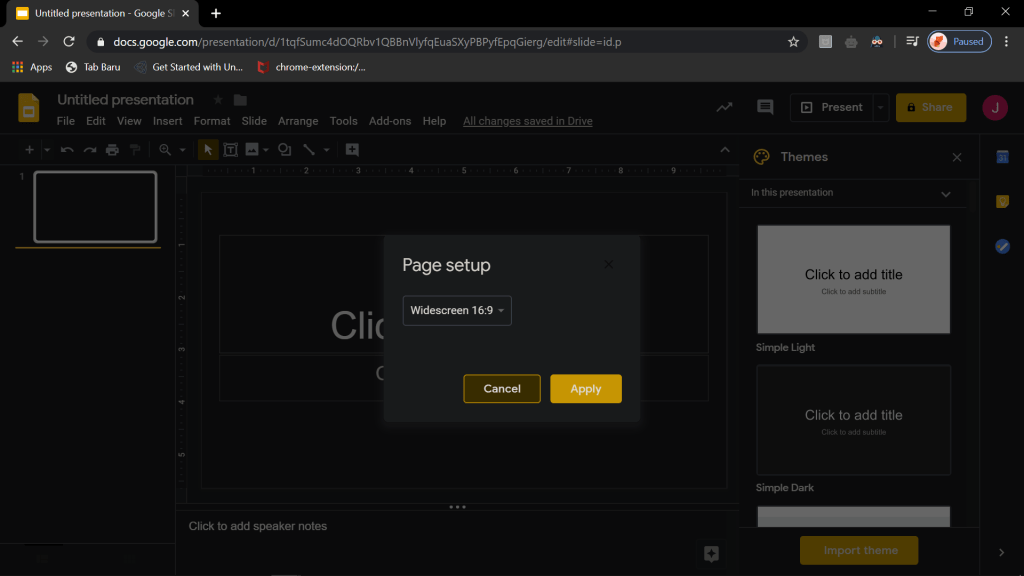
Once you’ve selected the Theme, determine the Google slides aspect ratio of your slides. Click File > Page setup, and pick the option that you need, based on the screen that you’ll be using for presentation.

Note: you can change Theme and Aspect Ratio later on, click Slide > Change

Renaming your presentation once you’ve decided the theme.

Step 3. Google Slides Features

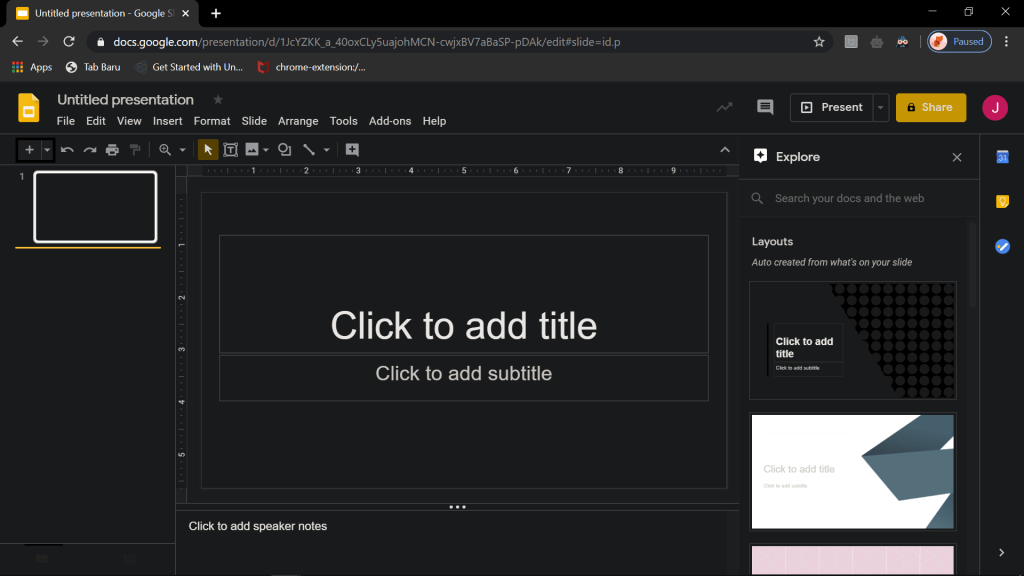
Now, it’s time to look at how to use Google Slides tools. The left sidebar of Google Slides displays the slides that you’ve been made and the body of the screen displays the slide that you’re currently working on.

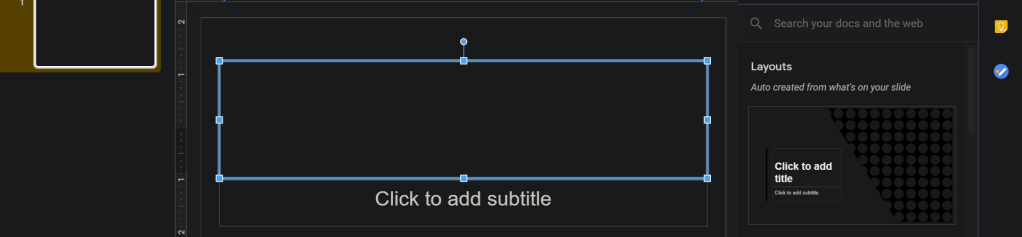
Since you want to make the first slide as title slide, to add Title just click where it says to and type the title that you want.

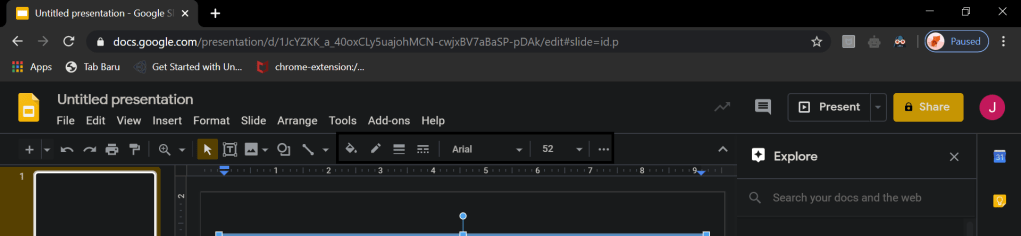
You may edit the the text appeareance, such as typeface, font size, color , and styles from the toolbar when you click the text.

1 . Add & Delete Slides

You can add more slides to your presentation, by clicking ” +

Slides may be deleted by selecting the slide and clicking Edit > Delete, or by right-clicking on the slide thumbnail and clicking Delete Slide.

2. Add Text

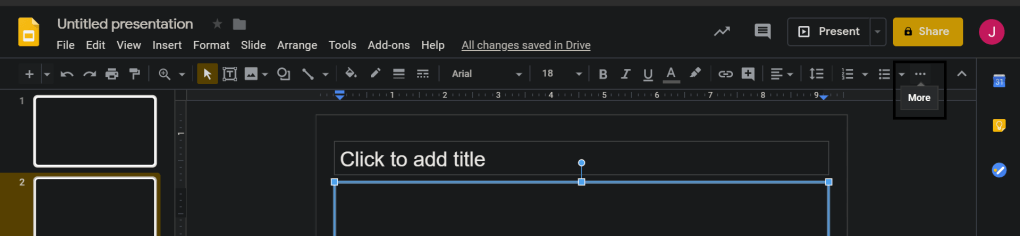
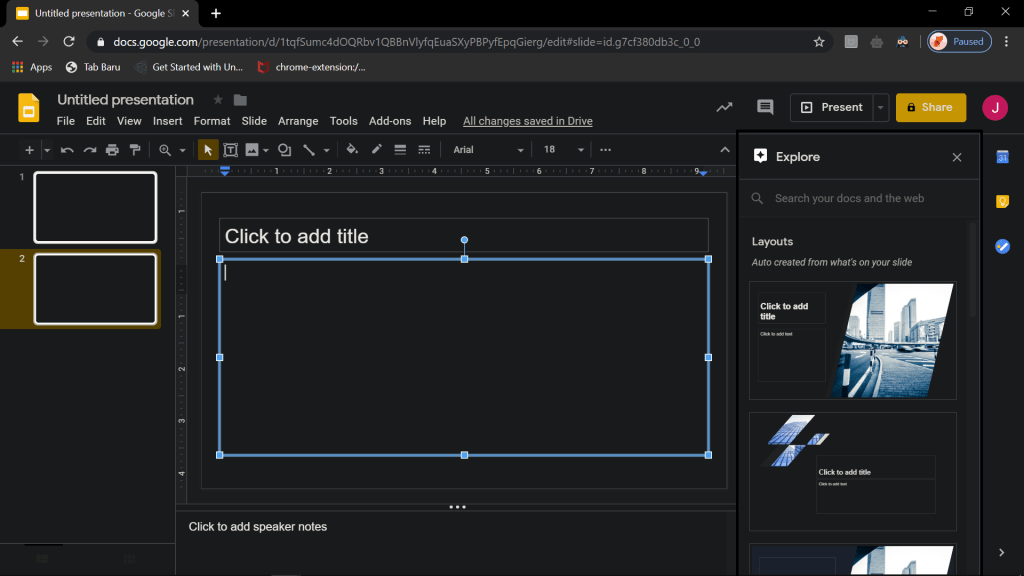
The next slide is the information slide. If you want to formating your text just click the text box and click more.

Google Slides has an in-app researching tool accessible via Tools > Explore. The Explore sidebar allows you to Google search in-app.

3 . Add Media

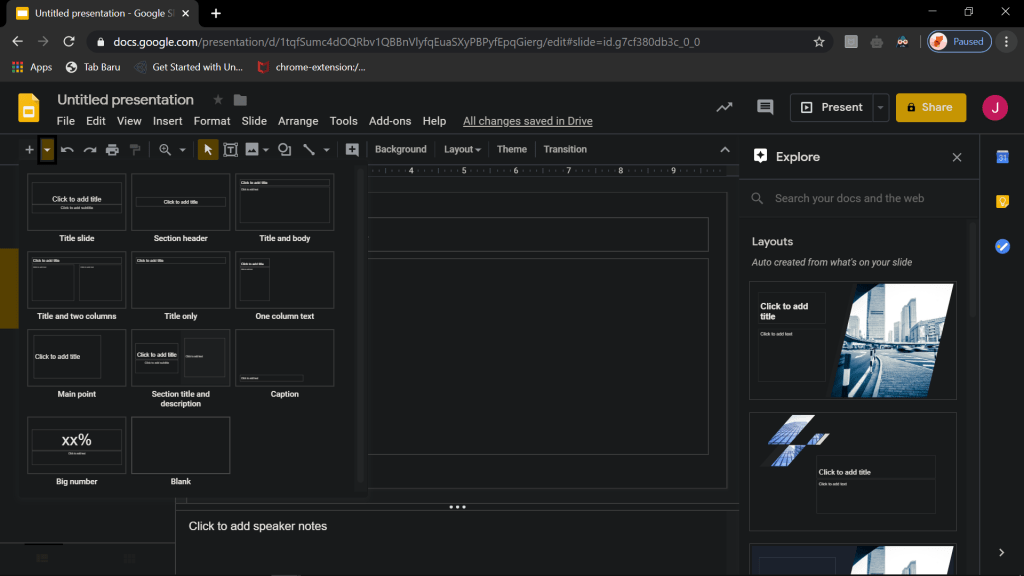
Then if you want to add media to your slide you can change the layout for for your slide since the first slide is not fit. By clicking the arrow icon next to the ” + ” icon.

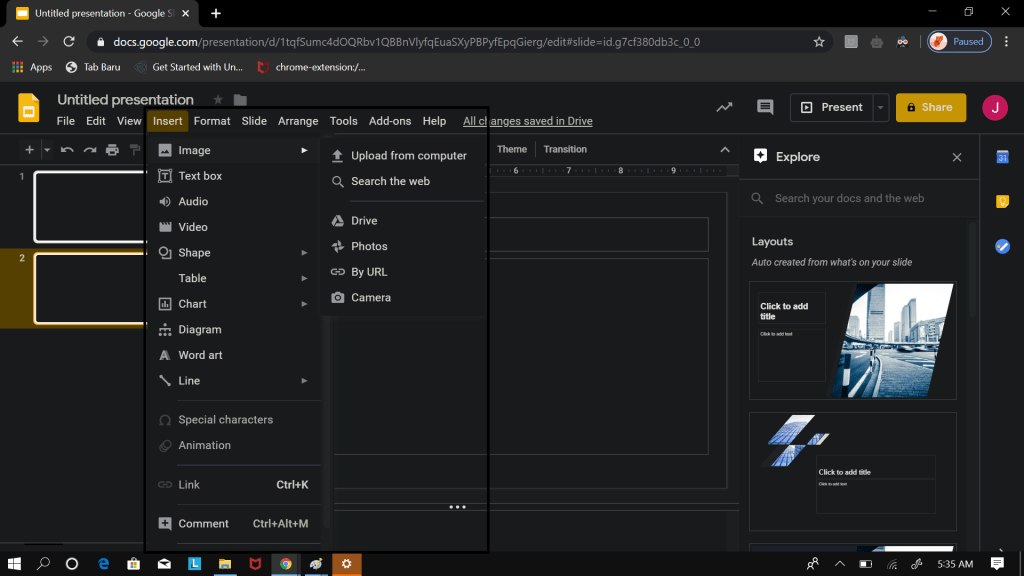
You may also add image to your slide. By clicking Insert > Image. You can upload your image from your computer, by Drive, Explore, URL, or even camera.

4 . Add Animation

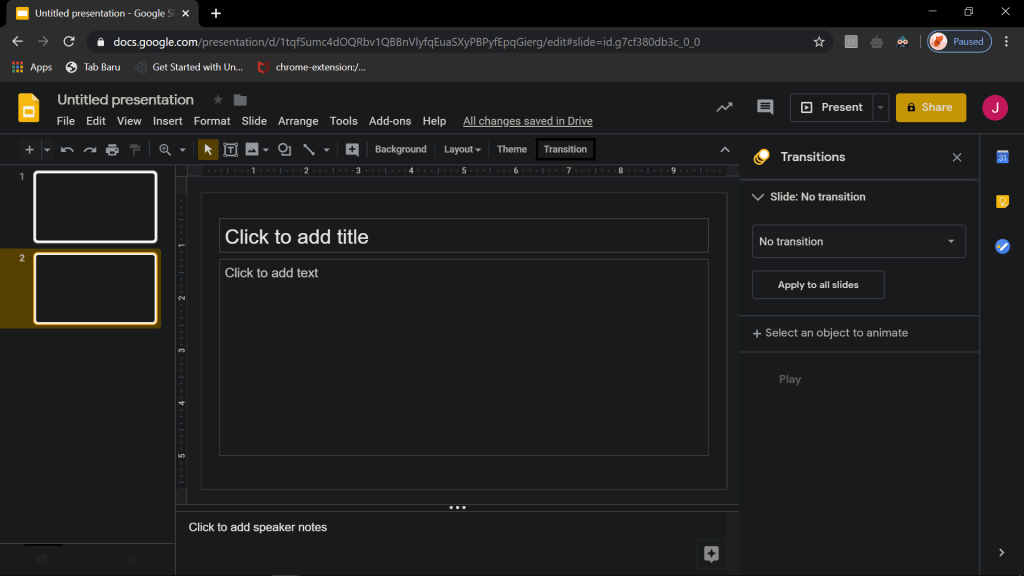
Google Slides provide you with Animation, you may apply it to slide elements or animation between slide.

Step 4. Collaboration

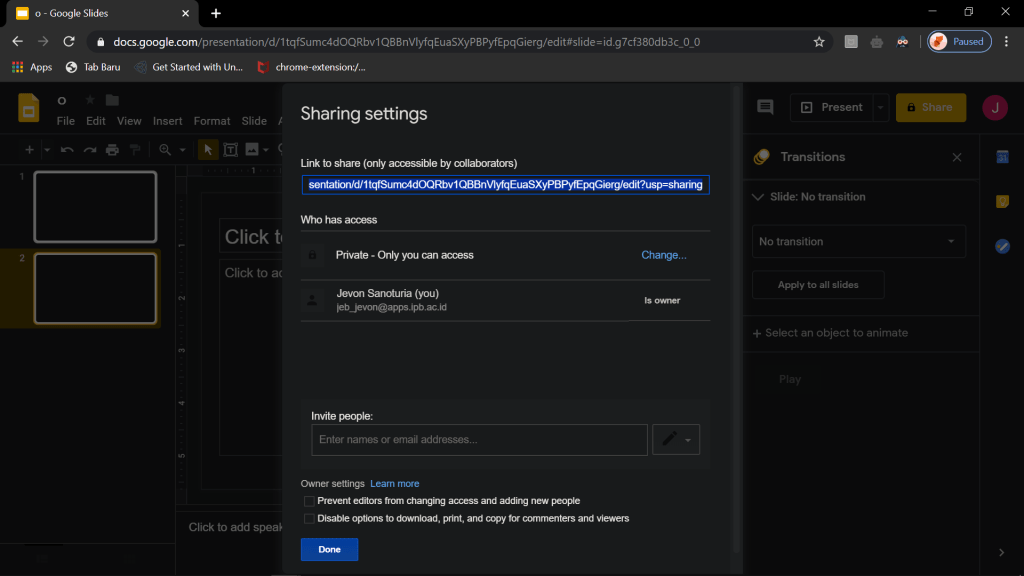
To collaborate, you can also invite people to the document your Google presentation. Click the Advanced link in the lower right of the screen to view all the sharing options. You’re able to restrict the powers of collaborators by selecting either Can viewCan comment, or Can edit options from the Can view drop-down menu.

Step 5. Present Your Google Slide

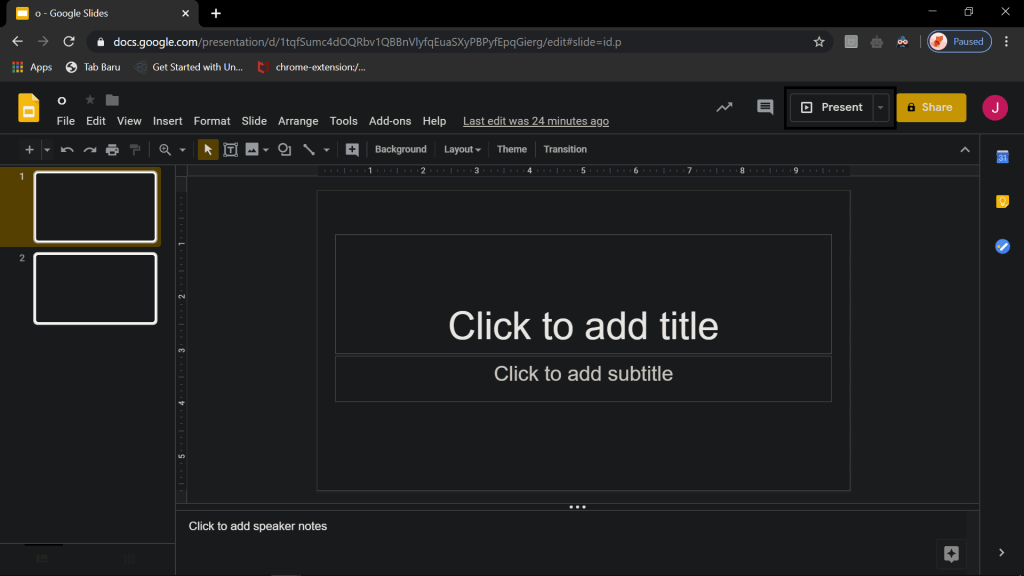
After you’ve finished your presentation, just click Present to show off your presentation.

You may export powerpoint from your Ms.PowerPoint too as a .pptx file by clicking File > Download As > Microsoft PowerPoint.

That’s all the quick guide to use Google Slides. You can navigate all the features to master it.

Design a site like this with WordPress.com
Get started