
Google Docs adalah layanan pengolah kata, lembar sebar, presentasi, formulir, dan penyimpanan data berbasis web gratis dari Google. Docs memiliki fitur yang dapat memudahkan Anda ketika membuat karya ilmiah atau membuat buku bagi Anda yang seorang penulis. Berikut adalah fitur-fitur yang dapat Anda terapkan.
Style Formatting
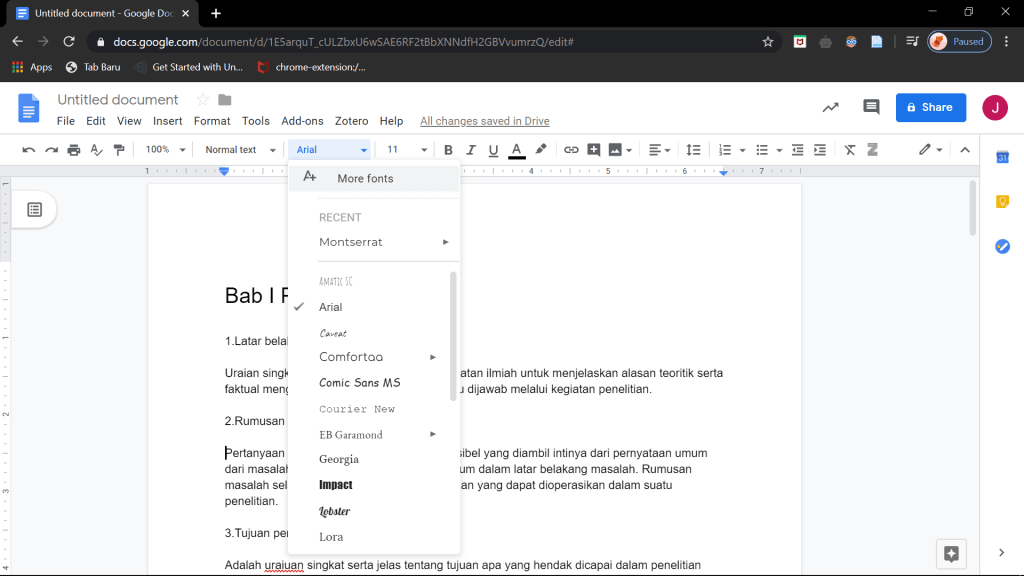
More Fonts
Anda dapat menambahkan fonts tulisan yang ingin Anda gunakan.
- Klik Fonts.
- Klik More fonts.
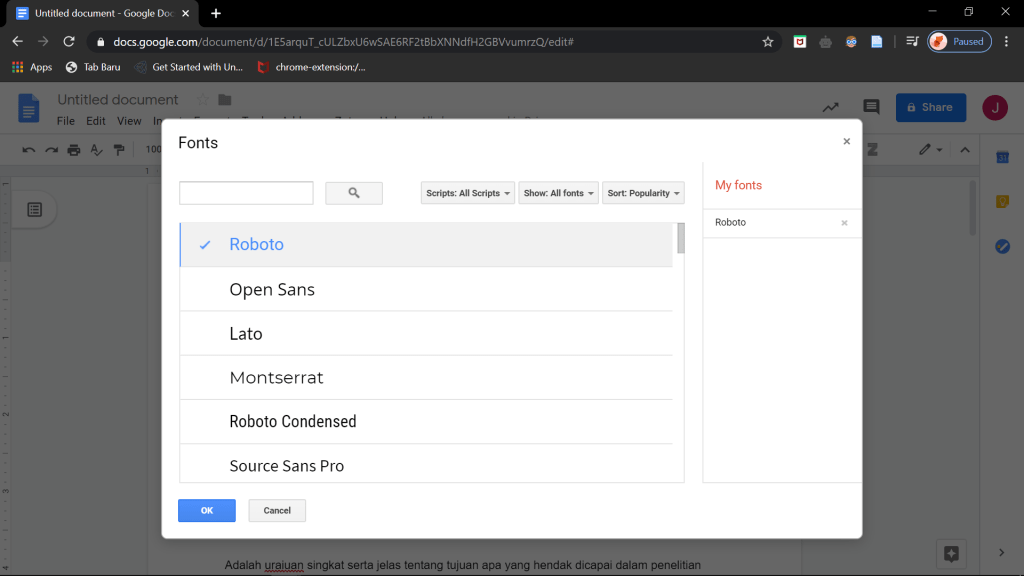
Anda dapat memilih font berdasarkan popularitas atau gunakan fitur search untuk memilih font yang spesifik.
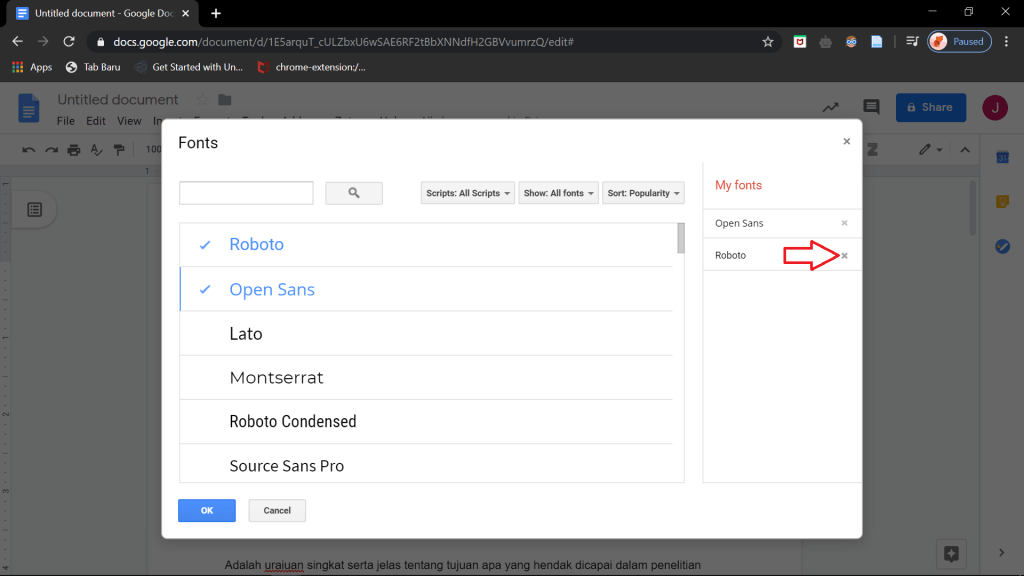
- Check font yang ingin Anda gunakan. Maka font akan tersimpan dalam My fonts.
- Untuk menghapus fonts dari list My fonts Anda dapat mengklik icon x.
1. 
2.
Clear Formatting
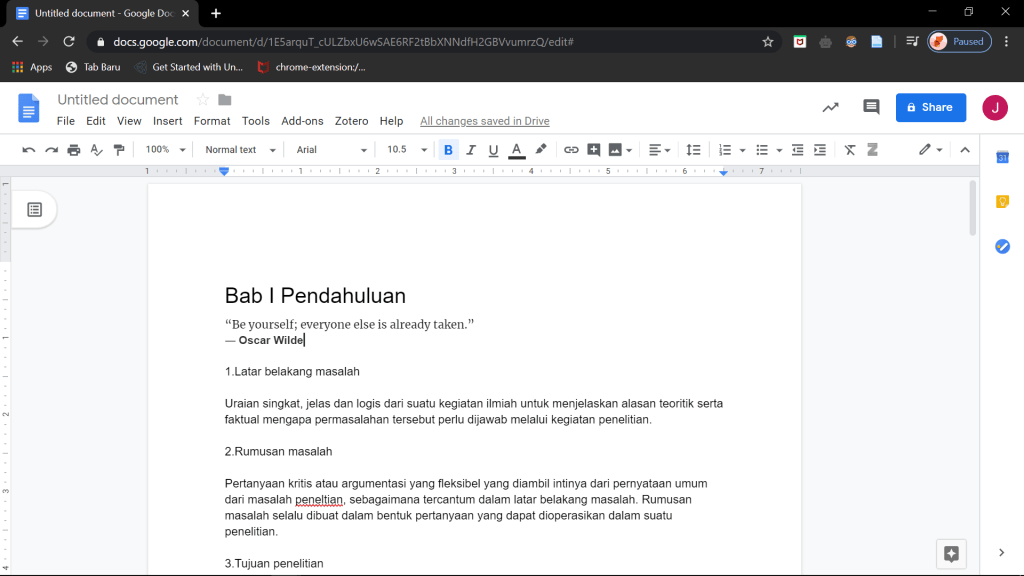
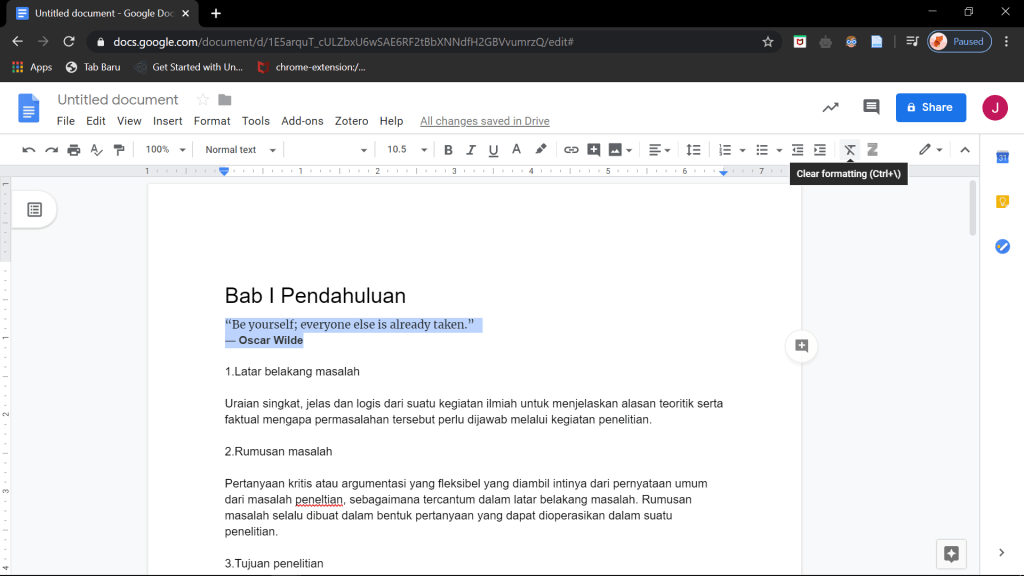
Ketika Anda mengutip dari web atau dokumen lain mungkin format tulisan akan berbeda dengan dokumen Anda. Untuk itu, gunakanlah Clear formatting agar format tulisan sesuai dengan dokumen Anda.
- Highlight kutipan.
- Klik icon Clear Formatting di pojok kanan.
1. 
2.
Anda juga dapat menemukan fitur ini di Format – Clear Formatting.

Atau menggunakan shortcut, ketika Anda meng-copy gunakan Ctrl + C dan ketika meng-paste gunakan Ctrl + Shift + V.
Capitalization
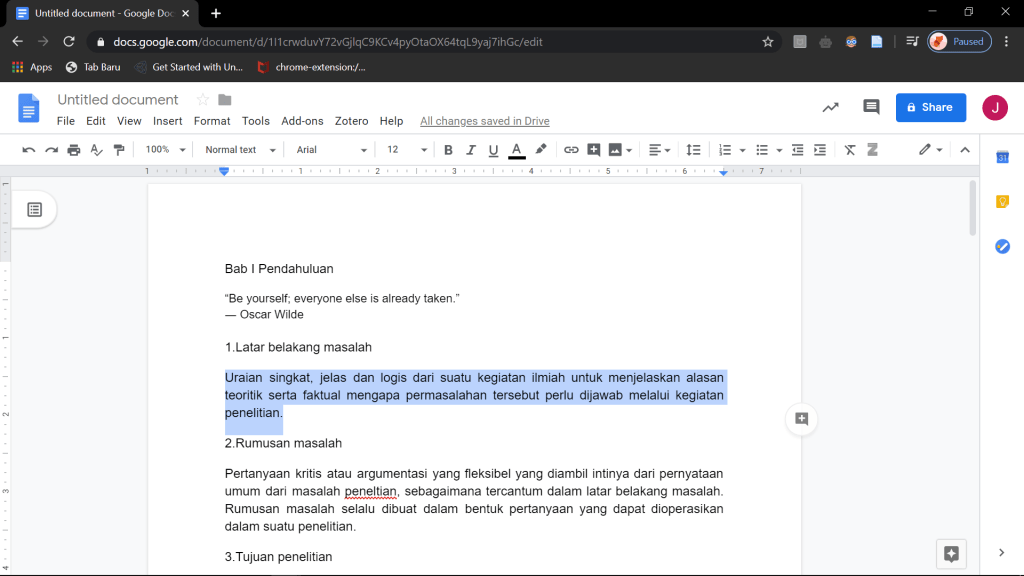
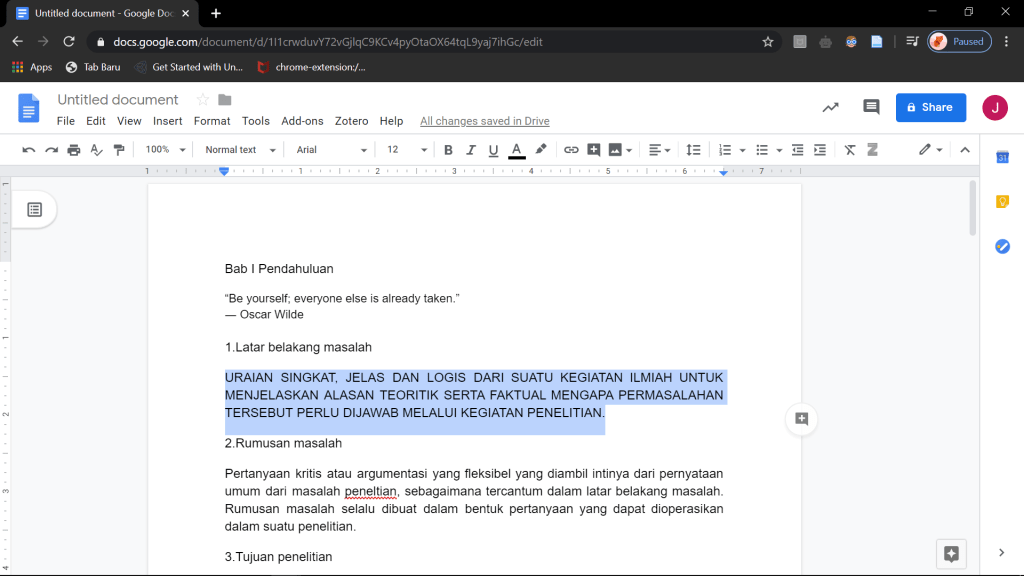
Huruf kapital tidak terhitung formatting oleh karena itu menggunakan fitur Clear formatting tidak dapat digunakan. Namun Anda dapat menggunakan langkah-langkah berikut:
- Highlight tulisan yang ingin Anda ubah menjadi huruf kapital atau huruf kecil.
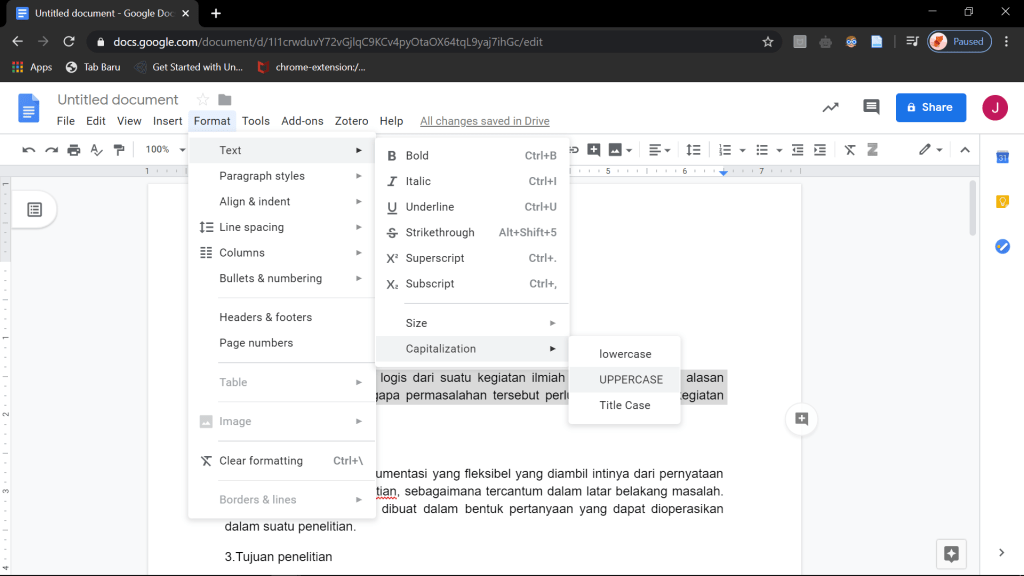
- Klik Format.
- Klik Text.
- Klik Capitalization.
- Pilih Uppercase, Lowercase, atau Title.
1. 
2. 
3.
Double Click and Triple Click
Double Click untuk meng-highlight satu kata atau Triple Click untuk meng-highlight satu paragraf.
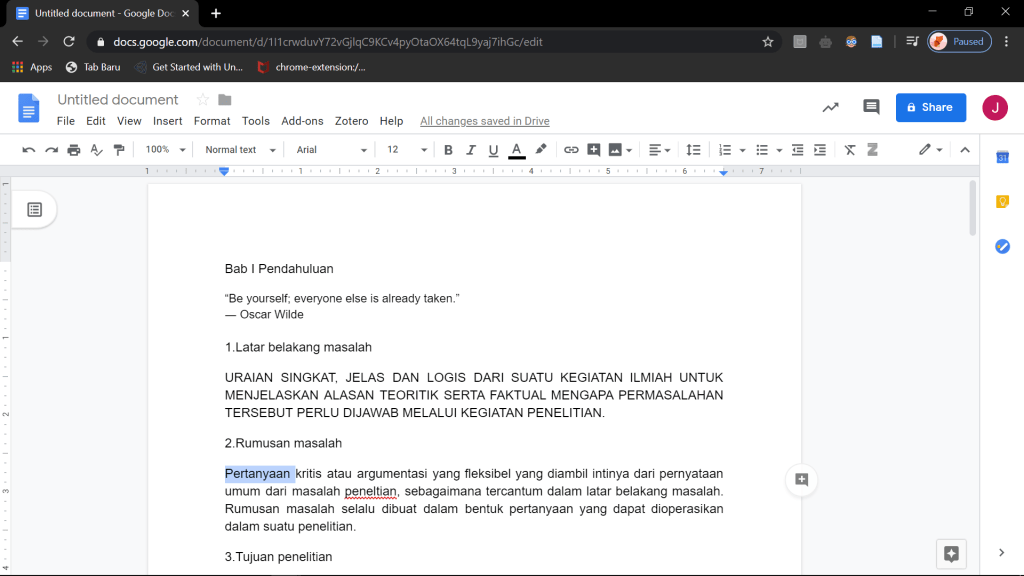
Double Click 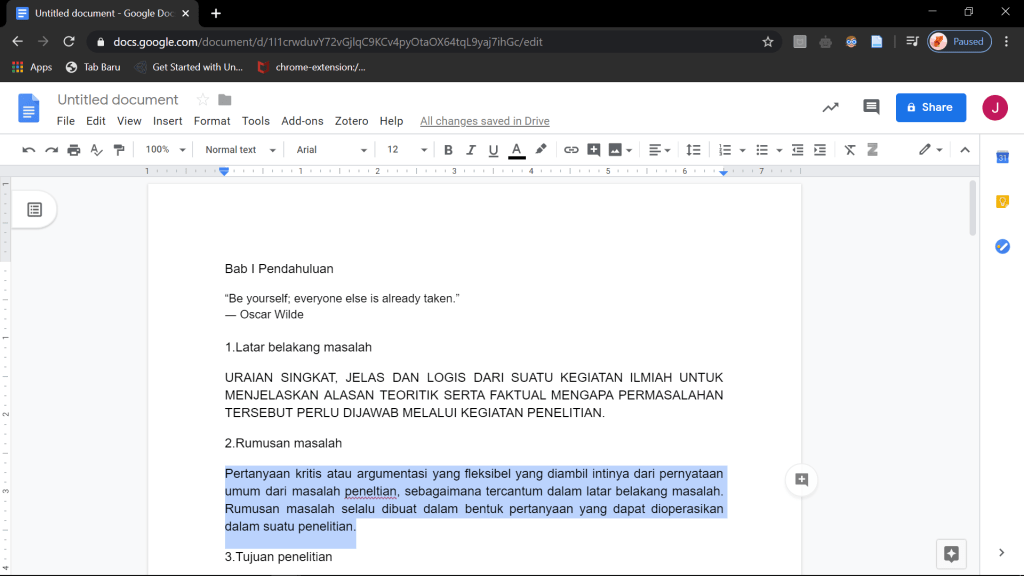
Triple Click
Superscript and Subscript
Anda dapat menggunakan fitur Superscript atau Subscript untuk membuat huruf menjorok ke atas atau ke bawah.
- Klik Format.
- Klik Text.
- Klik Subscript atau Superscript.
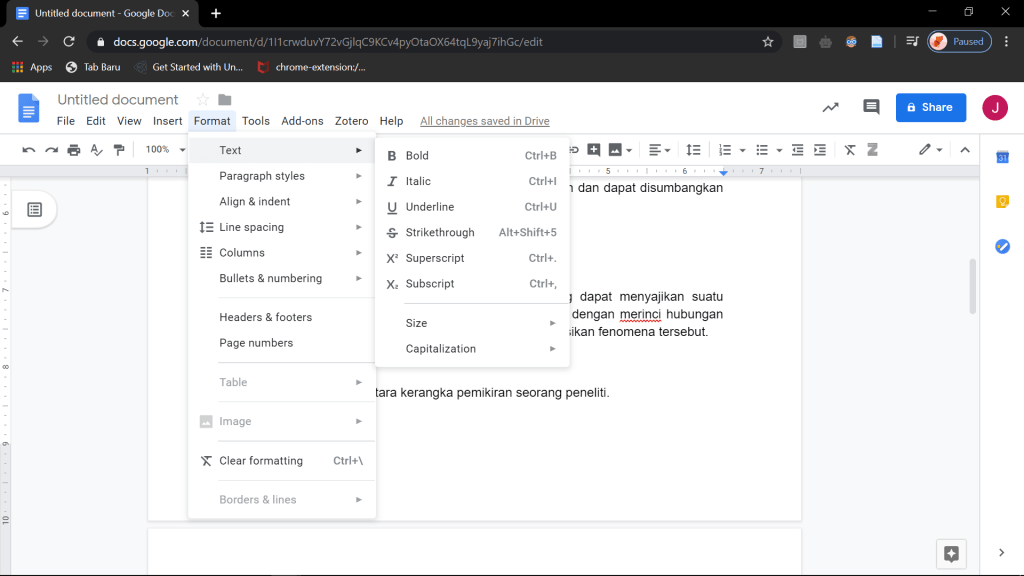
Atau Anda dapat menggunakan shortcut Ctrl + . untuk Superscript dan Ctrl+, untuk Subscript.
Paint Formatting
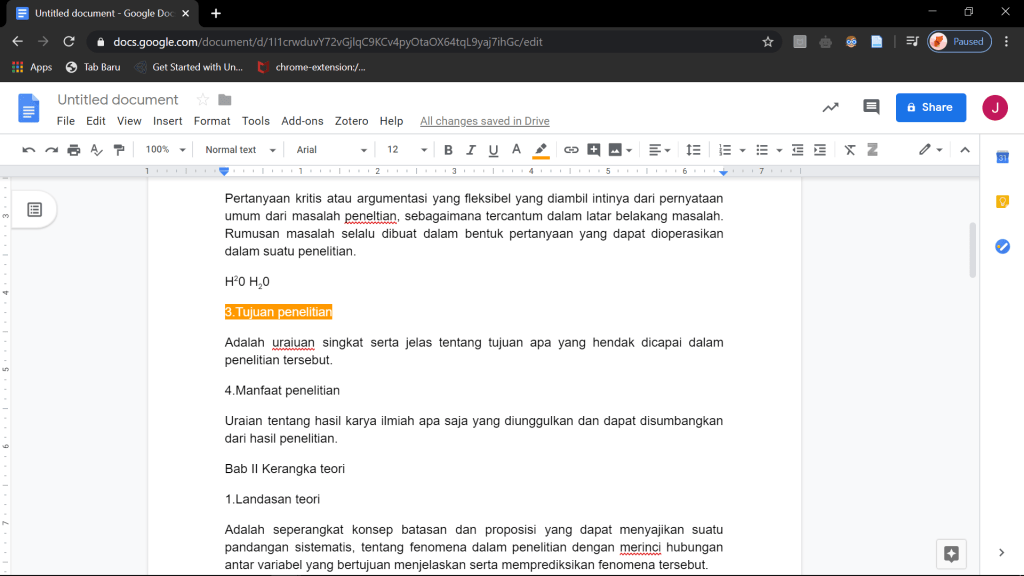
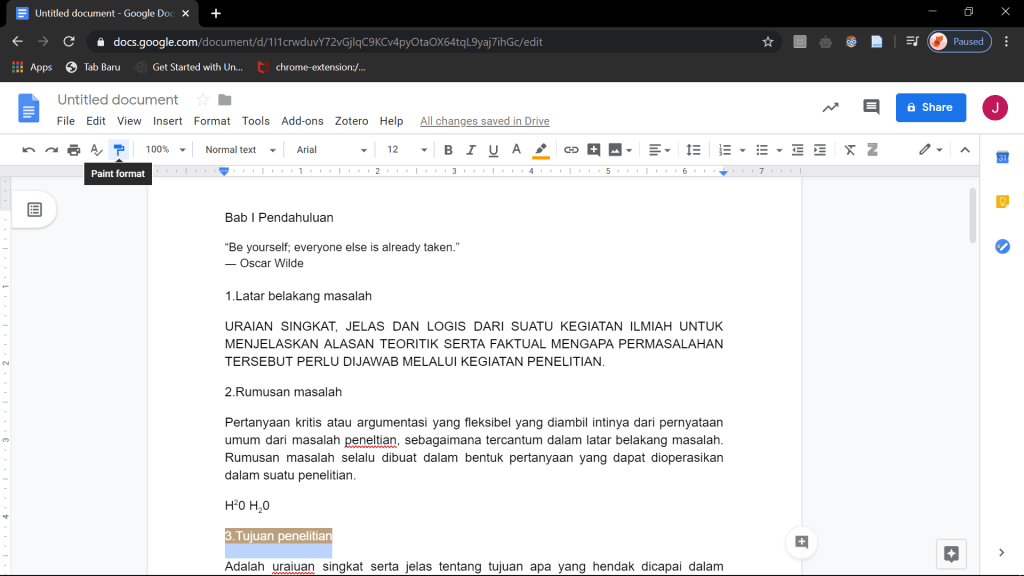
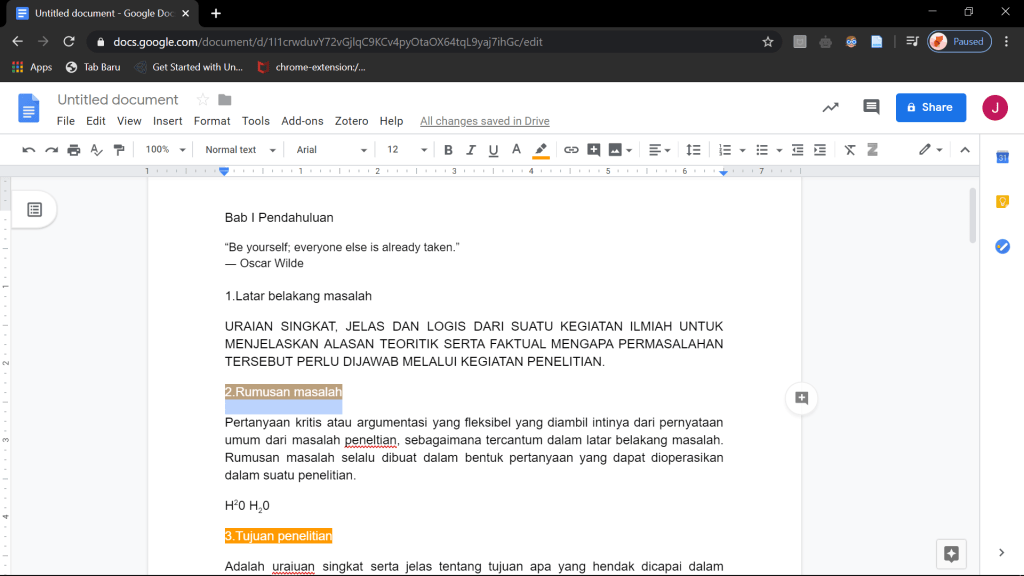
Paint formatting dapat meng-copy formatting pada satu area yang ada di dokumen Anda ke yang lain secara cepat.
- Highlight format tulisan yang ingin Anda copy.
- Klik icon Paint Format.
- Highlight area lain yang ingin Anda salinkan.
1. 
2. 
3.
Text Styles
Selain menggunakan Paint formatting, ada yang lebih cepat yaitu menggunakan Text Styles.
Headings
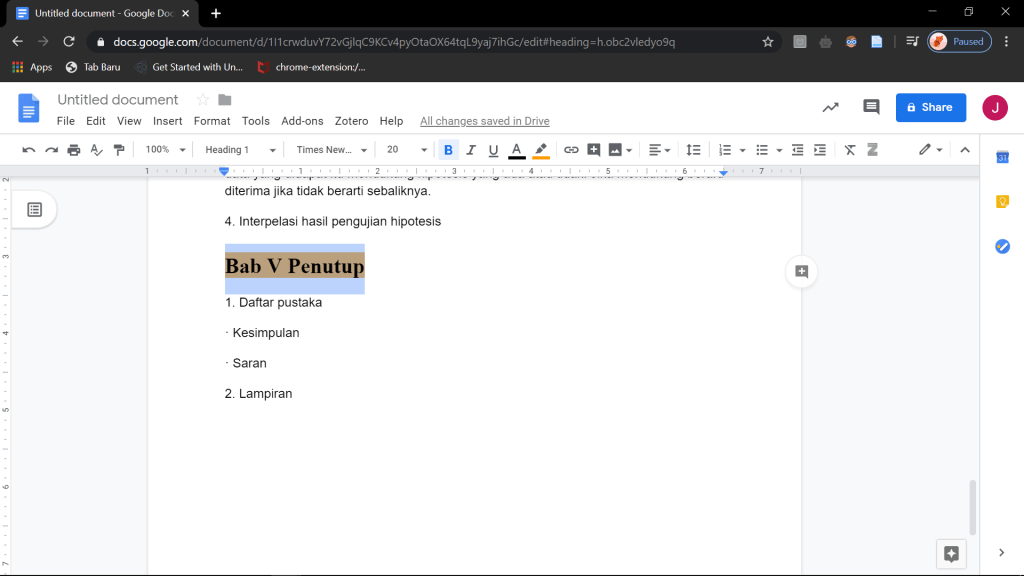
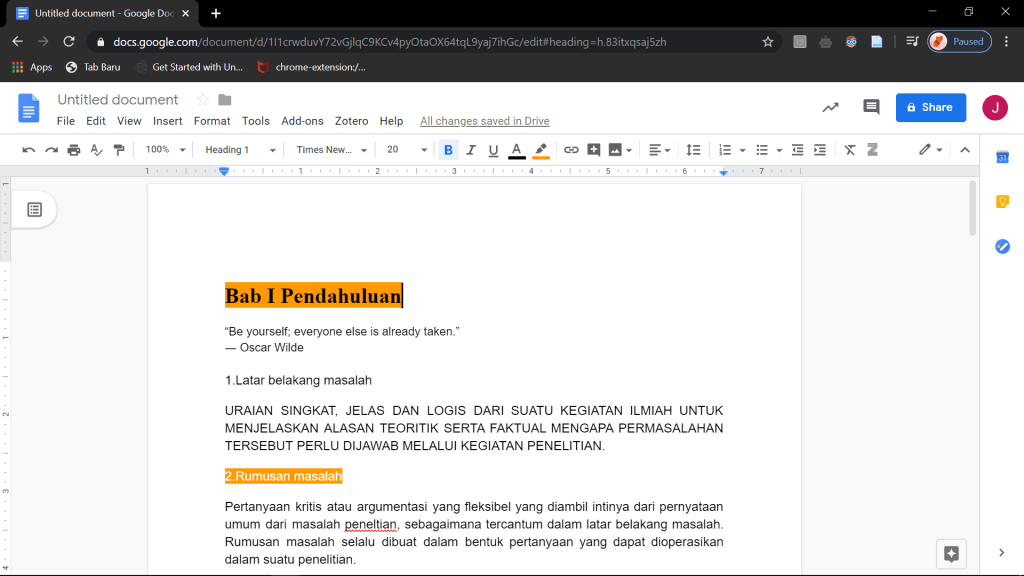
- Set semua headings Anda menjadi (misalnya) Headings 1.
- Highlight salah satu format headings yang ingin Anda pakai.
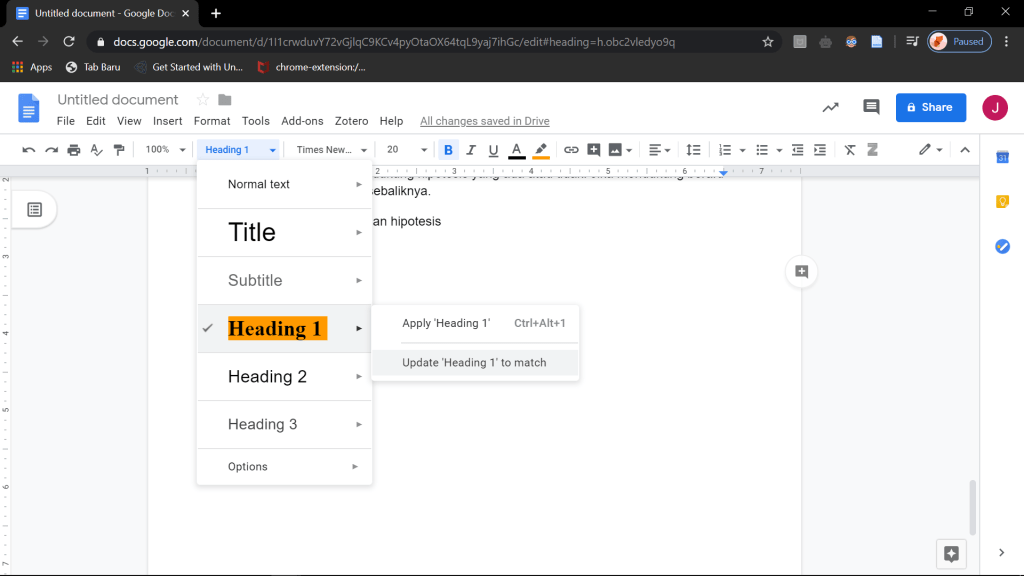
- Klik Styles.
- Klik Headings1.
- Klik Update ‘Heading1’ to match.
1. 
2. 
3.
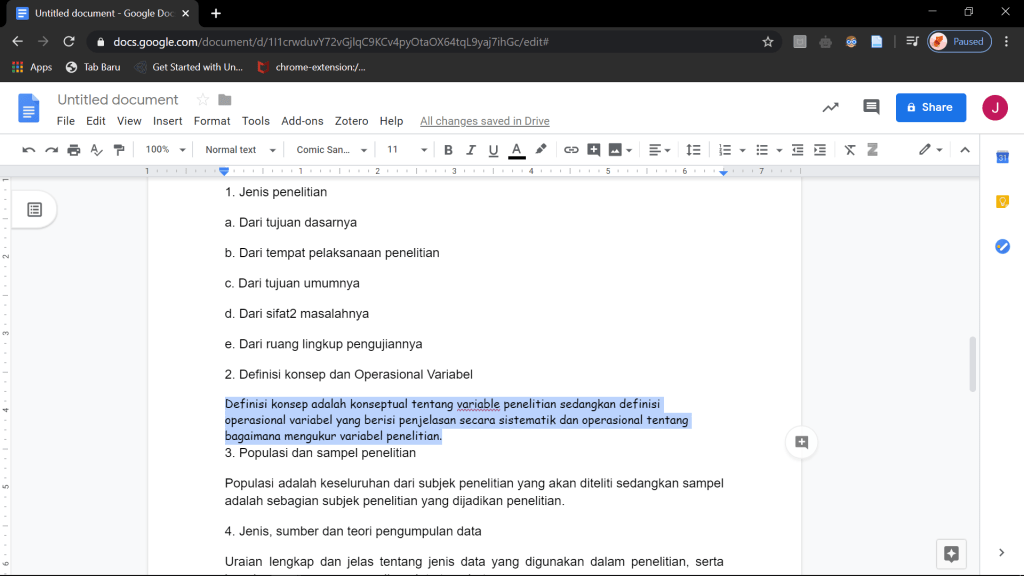
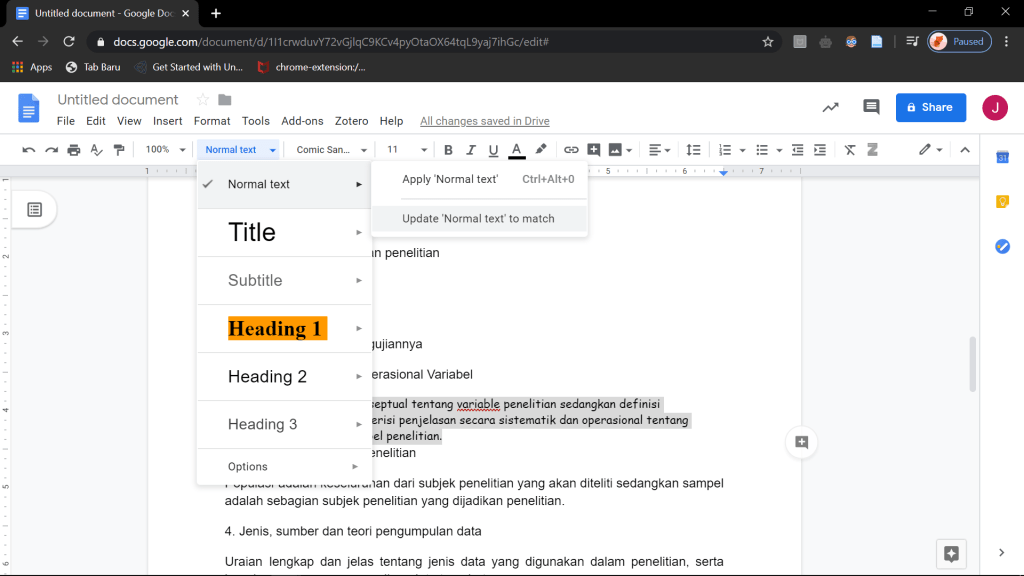
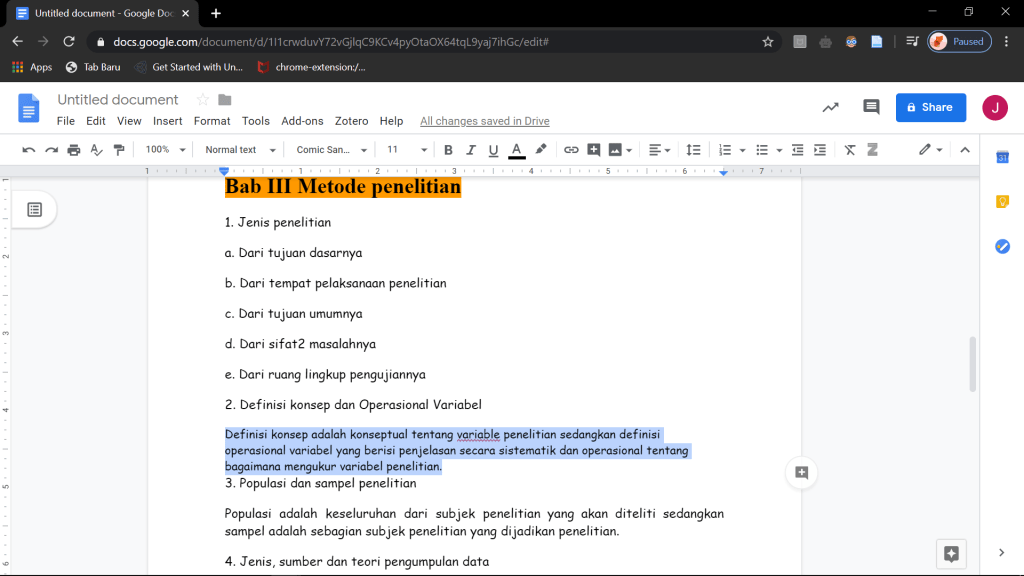
Hal ini juga berlaku untuk Normal text, Anda dapat mengubah seluruh text Anda tanpa mengubah headings.
1. 
2. 
3.
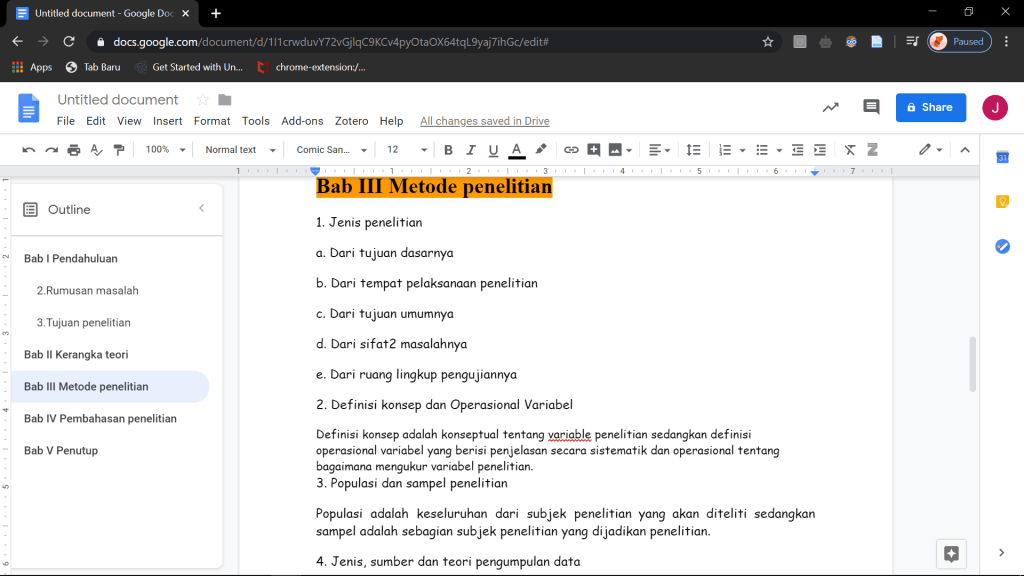
Outline View
Headings automatis ter-list ke dalam Outline View, menciptakan sebuah list sehingga Anda dapat dengan mudah menavigasi dokumen.
Text Hyperlink
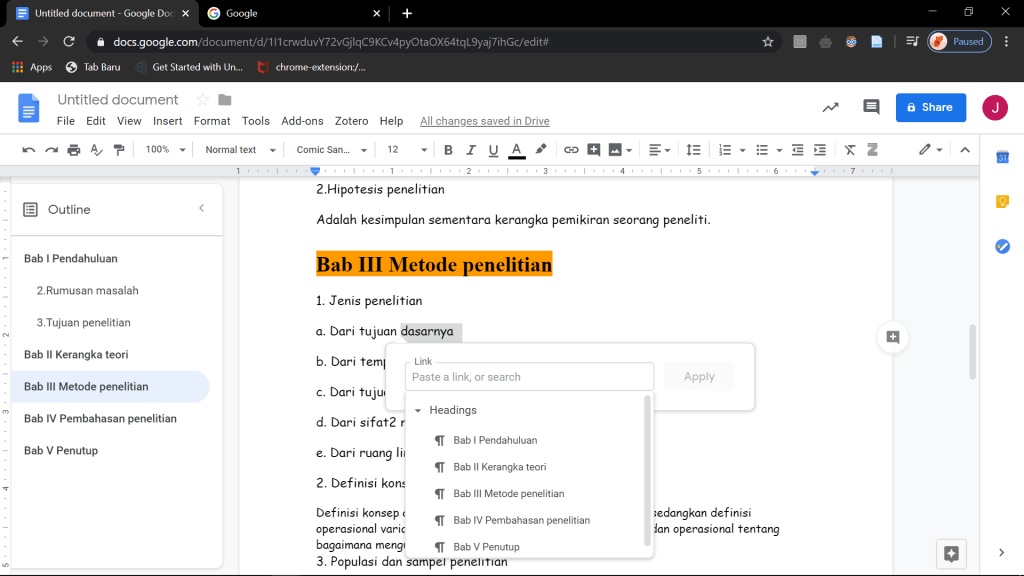
Anda dapat mentautkan hyperlink ke dalam dokumen Anda. Hyperlink sendiri adalah sebuah link yang dapat membawa pembaca ke situs atau bagian lain dalam dokumen yang dituju dengan cara mengkliknya.
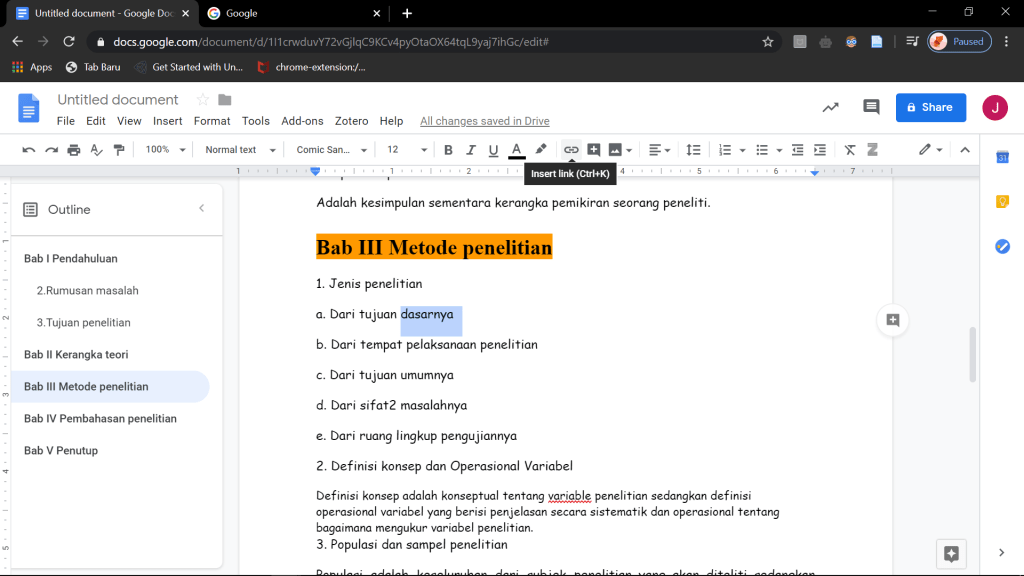
- Copy link.
- Highlight kutipan yang ingin Anda tautkan dengan link.
- Klik icon Insert link.
- Paste link atau tautkan pada headings.
1. 
2.
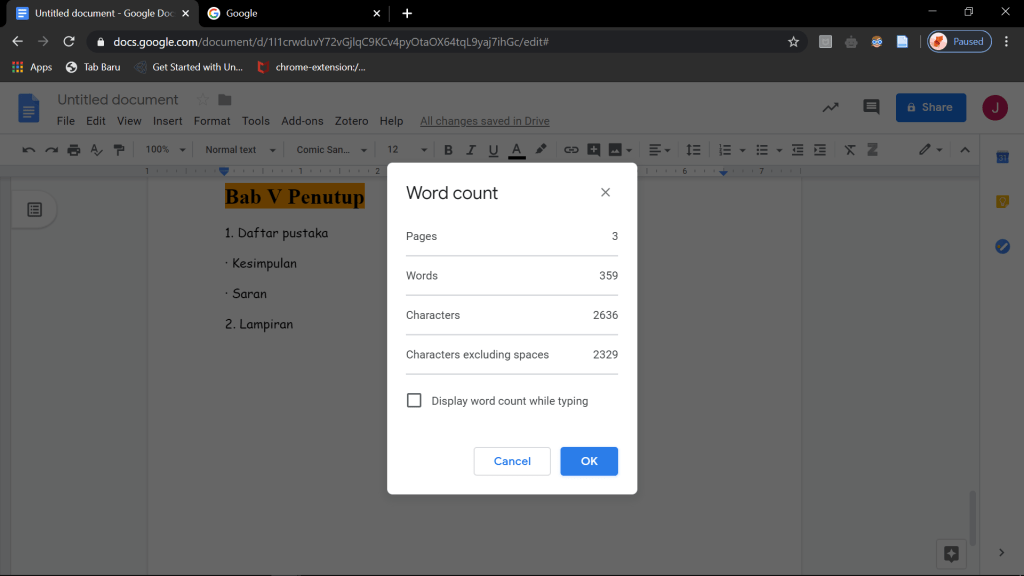
Count The Word in a Document
Penting:
Selain Anda memilih bagian tertentu di dokumen, Word count teraplikasi ke semua bagian pada dokumen kecuali headers, footers, dan footnotes.
Count The Number of Words in a Long Document
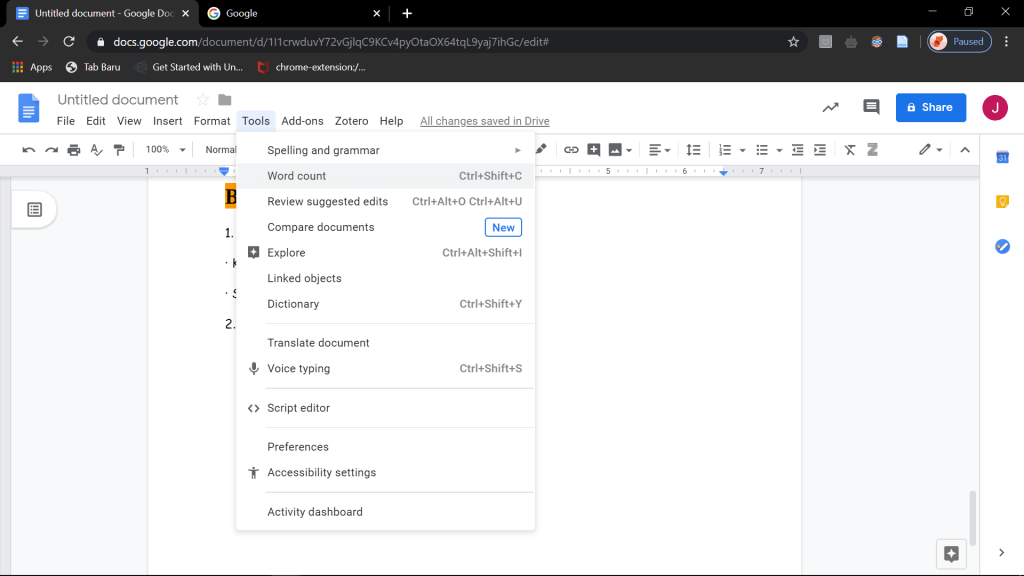
- Klik Tools > Word count.
- Untuk menonaktifkan klik OK.
1. 
2.
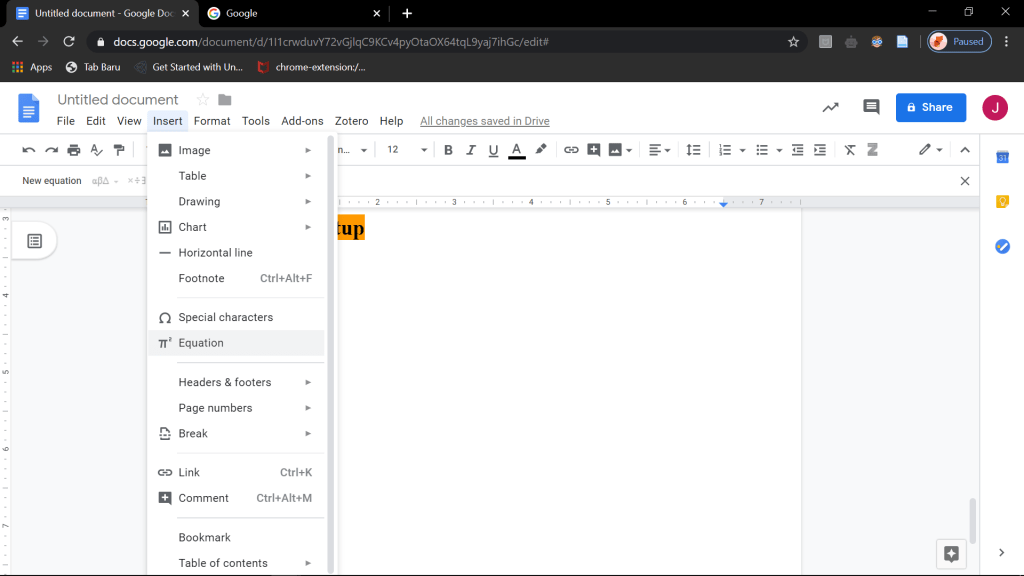
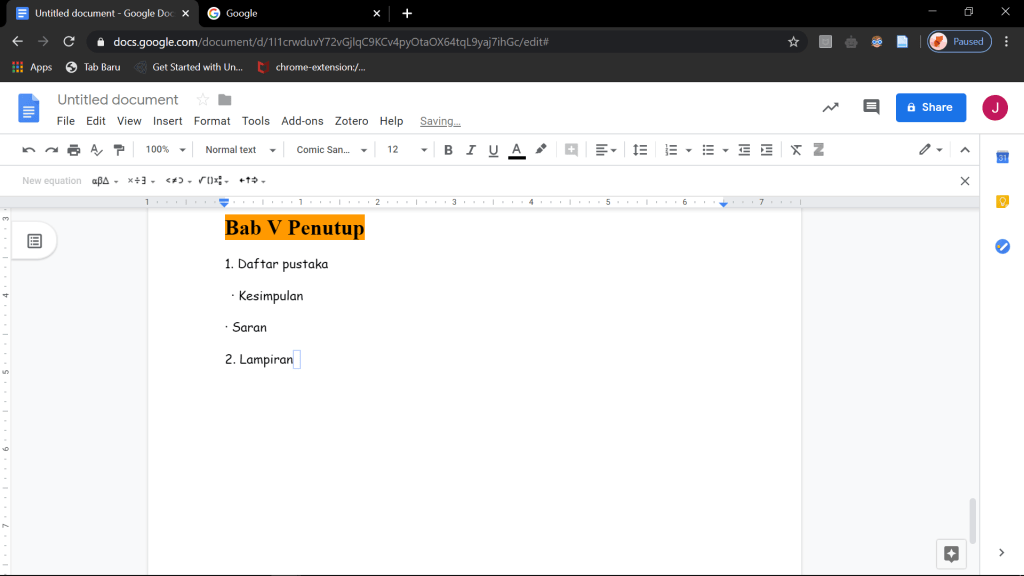
Equation
- Klik dimana Anda ingin menaruh Equation
- Klik Insert > Equation.
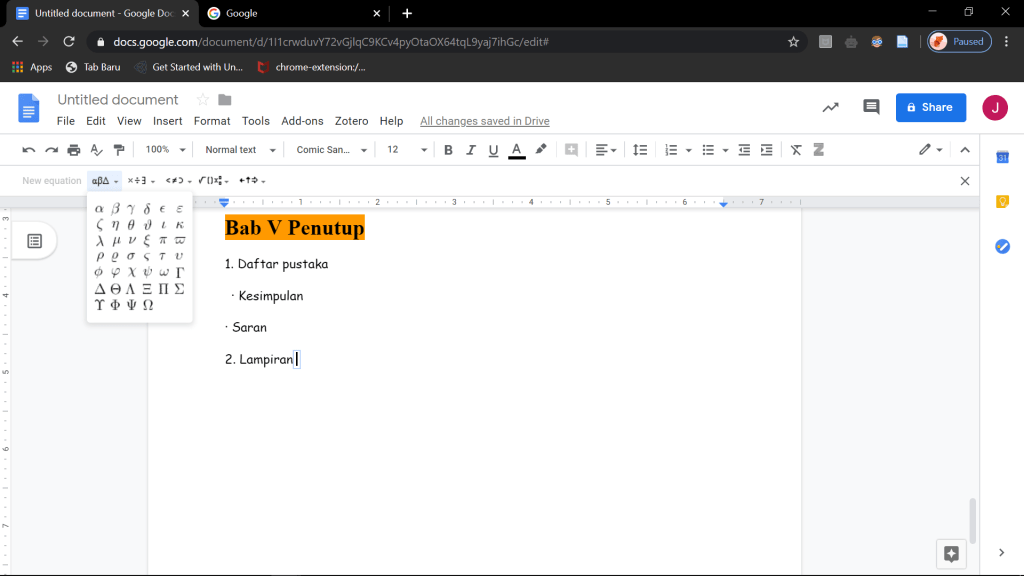
- Pilih simbol yang ingin Anda tambahkan dari salah satu menu:
- Greek letters
- Miscellaneous operations
- Relations
- Math operators
- Arrows
- Tambahkan angka atau variabel pengganti dari box.
- Untuk menambahkan Equation baru klik New equation.
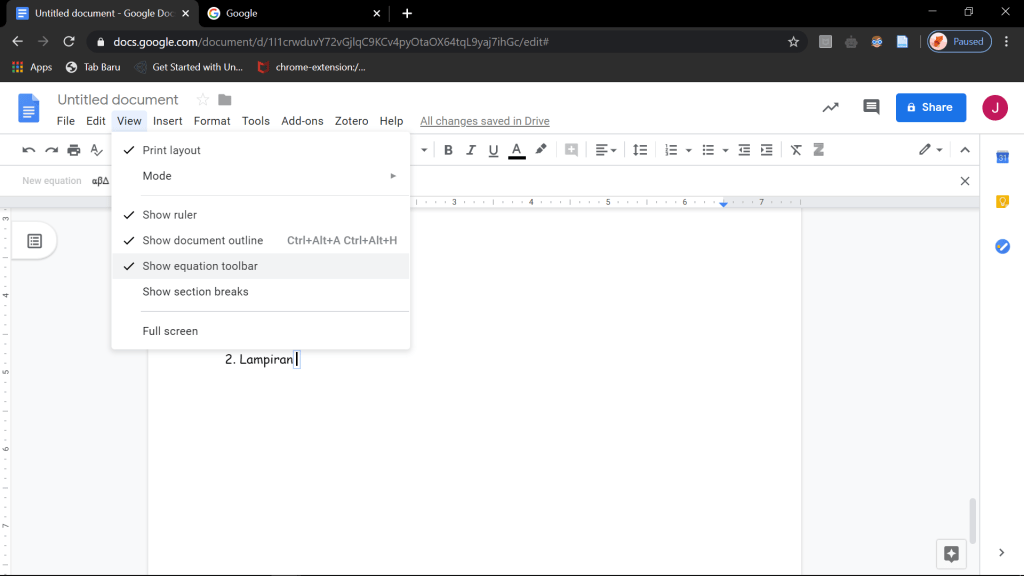
- Klik View > Show equation toolbar, untuk memperlihatkan dan menutup Equation toolbar.
1. 
2.
3. 
4.
Page Break
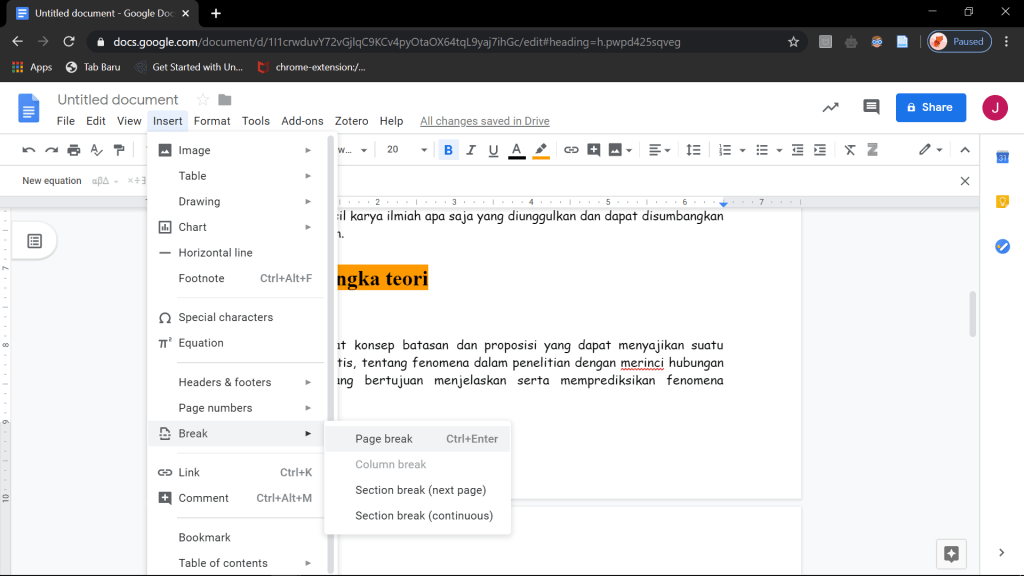
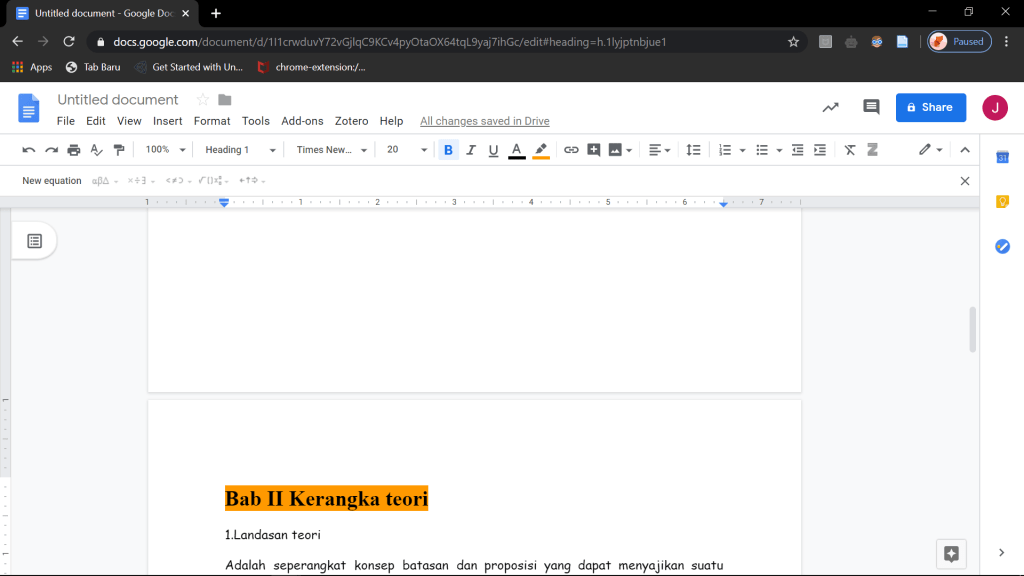
Berikut bagaimana caranya Anda menambahkan Page Break
- Letakkan kursor dimana Anda ingin membuat page baru.
- Klik Insert.
- Klik Break.
1. 
2.
Bibliography
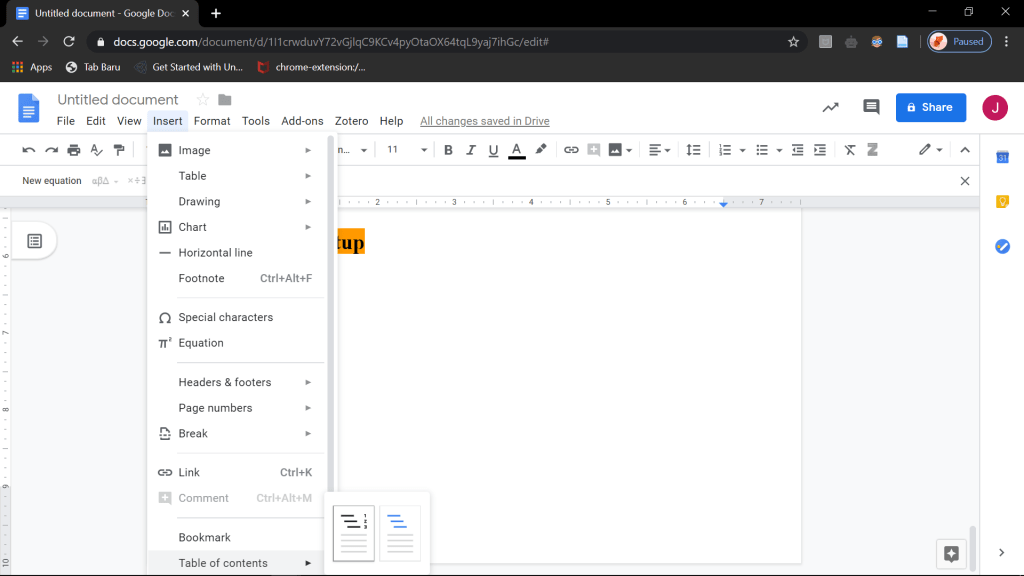
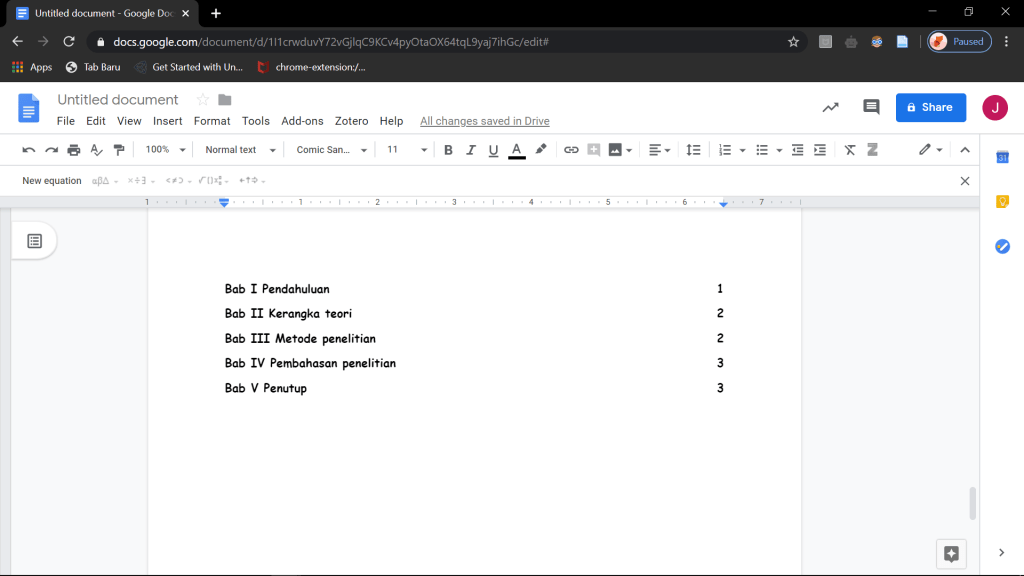
Anda dapat melihat struktur dokumen dengan menggunakan Table of content. Tiap item yang berada dalam Table of content terpaut ke headings atau title.
- Klik dimana Anda inginkan table of content Anda berada.
- Klik Insert
Table of contents.
- Pilih bagaimana Anda ingin Table of content Anda terlihat.
Untuk men-delete, klik kanan dan Delete table of contents.
Table of contents merefleksikan headings dan title dalam dokumen Anda.
1. 
2.
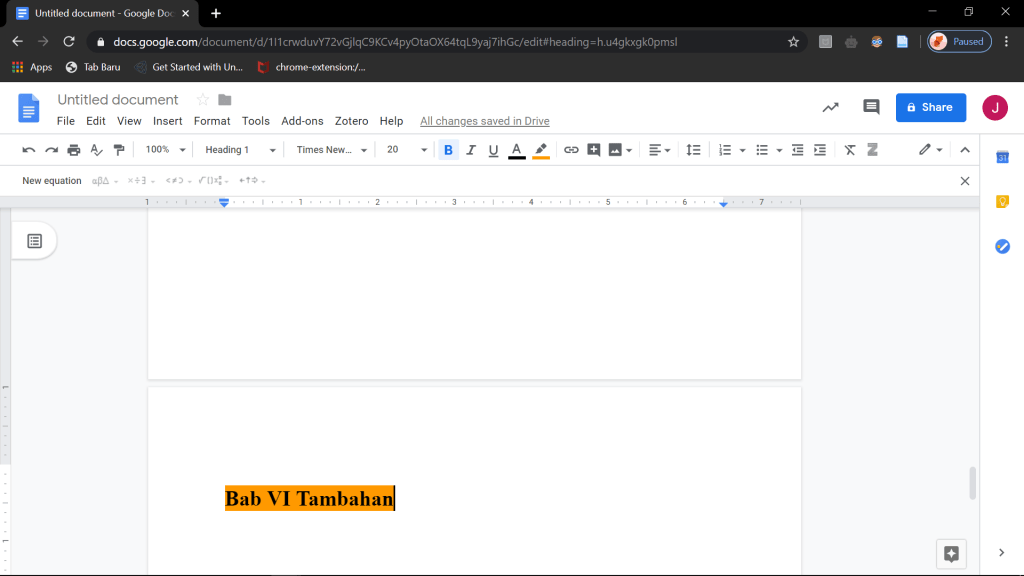
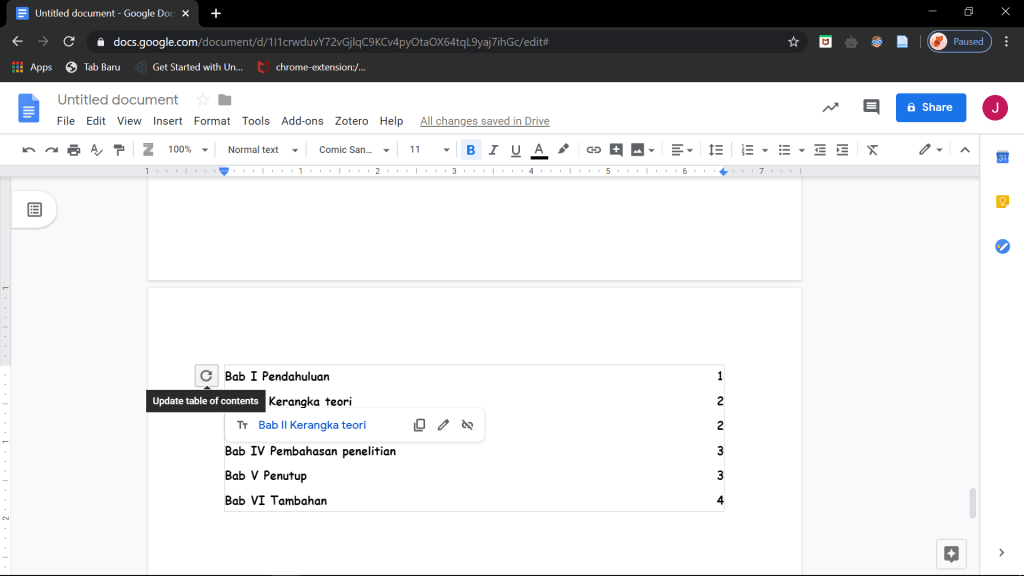
- Tambahkan heading di dokumen Anda
- Klik refresh
. The change akan memperbaharui Table of content Anda.
1. 
2.
 looloo