Insert Section Break and Page Break
Gunakan sections breaks untuk membagi dan memformat dokumen dalam berbagai bentuk. Sebagai contoh, Anda dapat membagi dan menambahkan format seperti kolom, headers dan footers, pembatas halaman, untuk tiap bagian yang ingin Anda edit. Word akan secara otomatis menambahkan break di tiap akhir halaman. Anda juga dapat menambahkan page break secara manual ketika Anda ingin memulai halaman baru di dokumen Anda.
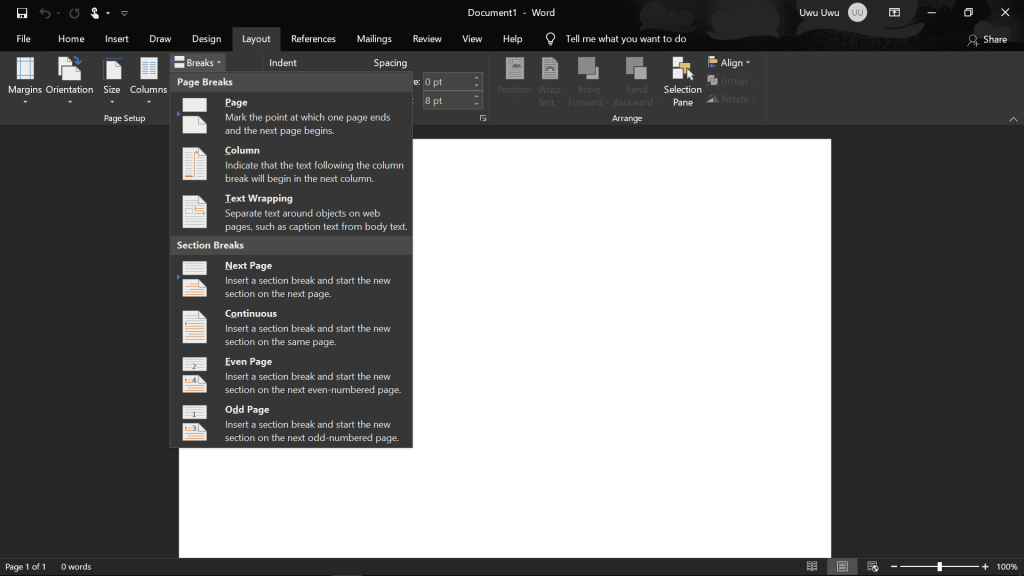
Add Section Break
- Pilih dimana Anda ingin membuat bagian baru
- Go to Layout > Breaks
- Pilih jenis section break yang ingin Anda gunakan
- Next Page Section break memulai bagian baru di halaman selanjutnya.
- Continuous Section break memulai bagian baru di halaman yang sama. Jenis section break ini biasanya digunakan untuk mengubah banyak kolom tanpa membuat halaman baru.
- Even Page Section break memulai bagian baru di halaman berangka genap berikutnya.
- Odd Page Section break memulai bagian baru di halaman berangka ganjil berikutnya.
Add Page Break
- Tempatkan kursor Anda dimana Anda ingin suatu halaman berakhir dan memulai halaman yang baru.
- Go to Insert > Page Break atau Layout > Breaks
- Page Page break dimulai di halaman baru.
- Column Page break dimulai dimulai di kolom berikutnya.
- Text Wrapping Page break yang membagi tulisan mengelilingi gambar.
Make Chapter
Jika Anda mngetik multi-chapter dokumen, seperti buku, yang memiliki angka, Anda mungkin ingin keterangan pada gambar diawali dengan angka bab diamana gambar Anda berada. Sebagai contoh gambar tiga pada bab 5 akan memiliki keterangan “Figure 5-3”. Untungnya tidak sulit untuk mencantumkan angka bab pada keterangan gambar dan membuatnya otomatis berubah ketika Anda memindahkan gambar dari bab ke bab satunya saat proses pengeditan.
Applying Number to The Chapter Headings in Your Documents
Note: Untuk menambahkan angka pada bab, Anda harus menggunakan heading yang unik untuk heading bab. Sebagai contoh, jika Anda menggunakan Heading 1 style untuk heading bab, jangan gunakan Heading 1 style untuk text yang lain di dokumen Anda.
- Pilih heading bab Anda yang pertama.
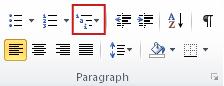
- Pada tab Home , di Paragraph group, click panah disebelah Multilevel List.
- Click chapter-numbering list defintion (yang terdapat Heading 1 atau Chapter 1).
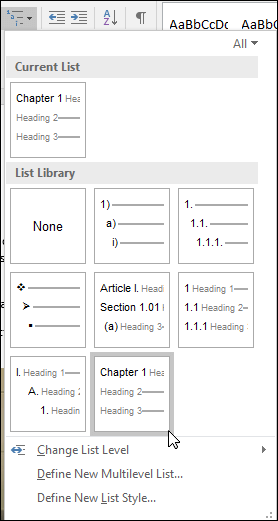 The chapter-numbering list definition akan secara automatis teraplikasi ke semua headings yang menggunakan style tersebut. (dalam hal ini contohnya Heading 1)
Add Chapter Number to Caption
- Pilih objek (table, equation, figure, atau objek lainnya) yang Anda ingin sisipkan caption.
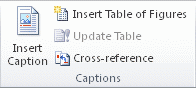
- Pada tab References, di Captions group, click Insert Caption.
- Di list Label, pilih tabel yang paling mendeskripsikan objek, seperti figure atau equation. Jika tidak terdapat label yang Anda inginkan, click New Label, ketikan label baru di Label box, kemudian click OK.
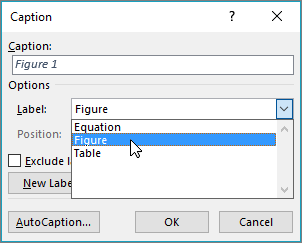
- Ketikan text apapun, termasuk tanda baca, yang Anda inginkan untuk muncul setelah tabel.

- Pada Caption dialog box click Numbering.
- Pilih Include chapter number check box.
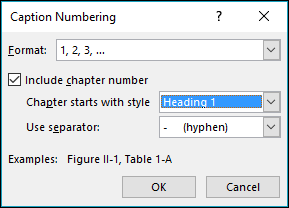
- Pada list Chapter starts with style, pilih heading style yang teraplikasi pada chapter-heading.
- Pada list Use separator, pilih tanda baca untuk membedakan angka pada bab dan angka untuk caption. Pada contoh ini tanda hubung dipilih sehingga caption pada gambar di Chapter 2 akan muncul sebagai “Figure 2-1”.
- Click OK.
Tip: Jika angka yang muncul tidak sesuai, khususnya setelah menambahkan atau memindahkan gambar, coblah perbaharui caption dengan cara tekan CTRL+A (untuk memilih seluruh dokumen Anda) kemudian tekan F9 untuk update semua captions.
Create The Table of Content
- Letakan kursor dimana Anda ingin menambahkan table of contents.
- Go to References > Table of Contents. dan pilih automatic style.
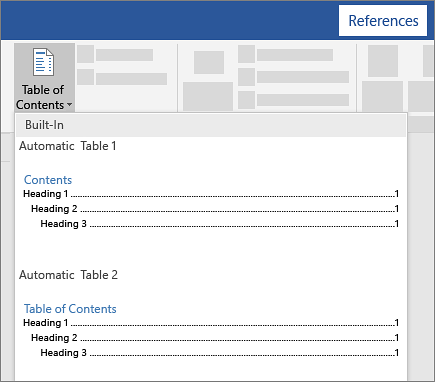
- Jika Anda membuat perubahan yang mempengaruhi the table of contents, update the table of contents dengan cara klik kanan the table of contents dan pilih Update Field.
Untuk mengupdate table of contents secara manual, lihat Update a table of contents.
Missing Entries
Missing entries sering terjadi karena headings tidak terformat sebagai headings.
- Untuk setiap heading yang Anda inginkan masuk ke the table of contents, select the heading text.
- Go to Home > Styles, kemudian Heading 1.Berikutnya akan muncul gambar seperti di bawah.
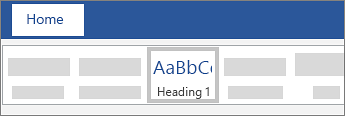
- Update your table of contents.
Insert a Table of Figures
Anda dapat mengatur the figures, pictures, atau tables di dokumen Word Anda dengan membuat table of figures, seperti table of contents. Pertama tambahkan caption ke figures, kemudian gunakan perintah Insert Table of Figures di tab References . Word akan mencari dokumen yang ber-caption dan menambahkan list of figures, yang disortir berdasarkan nomor halaman.
Before you begin
Sebelum Anda membuat table of figures, Anda harus menambahkan caption ke semua figures dan tables yang ingin Anda masukkan ke table of figures.
Insert a table of figures
- Click dimana Anda ingin menambahkan table of figures.
- Click References > Insert Table of Figures.
 Note: Jika Word tidak dalam layar penuh, opsi Insert Table of Figures mungkin tidak terlihat. Beberapa minimized views hanya memperlihatkan Insert Table of Figures icon
  .
. - Anda dapat mengatur Format dan Options di dalam Table of Figures dialog box. Click OK.
Update a table of figures
Jika Anda menambahkan, menghapus, mengubah, atau memindahkan captions, gunakan Update Table sehingga table of figures sesuai dengan perubahan yang Anda lakukan.
- Click table of figures pada dokumen. Hal ini akan meng-highlight seluruh tabel.
- Click References > Update Table.
 Note: Update Table menjadi sebuah opsi ketika Anda mengklik table of figures pada dokumen. Anda juga dapat menekan F9 untuk meng-update table of figures.
 - Pilih Update di Update Table of Figures dialog box.
- Piilih Update page numbers jika Anda ingin mengatur nomor halaman.
- Pilih Update entire table jika Anda telah memindahkan figures atau mengganti captions.
- Click OK
Create a Cross Reference
Cross-reference mengijinkan Anda untuk mencantumkan link ke bagian yang terdapat pada dokumen yang sama. Sebagai contoh, Anda mungkin menggunakan cross-reference untuk meng-link-an ke sebuah diagram atau grafik yang berada di page lain pada sebuah dokumen yang sama. Cross-reference mucul sebagai sebuah link yang membawa pemabaca ke sebuah objek yang dituju.
Jika Anda ingin meng-link-an ke sebuah dokumen yang berbeda buatlah sebuah hyperlink.
Create the item you’re cross-referencing first
Anda tidak dapat meng-cross–reference sesuatu yang tidak ada, pastikan sudah membuat chart, heading, page number, dan sebagainya., sebelum Anda meng-link-annya. Ketika Anda manambahkan cross-reference, Anda akan melihat dialog box yang meng-list semua yang dapat di-link-kan. Berikut contohnya.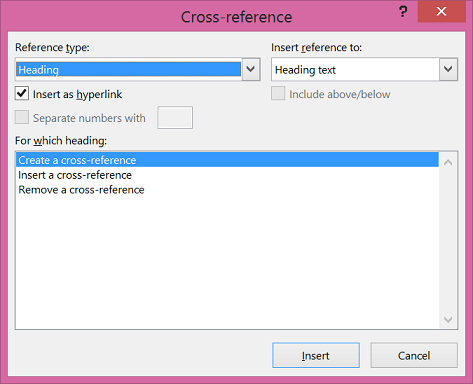
Insert the cross-reference
- Di dokumennnya, ketikan text yang mem-pop up cross-reference. Sebagai contoh, “See Figure 2 for an explanation of the upward trend.”
- Pada tab Insert , click Cross-reference. Lalu akan muncul gambar seperti dibawah.
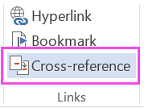
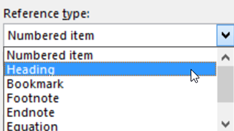
- Pada Reference type box, click drop-down list untuk memilih apa yang ingin Anda link-an. List yang tersedia tergantung jenis item (heading, page number, etc.) yang Anda link-an.
- Pada Insert reference to box, click ingin Anda tambahkan pada dokumen. Pilihan yang muncul tergantung terhadapa apa yang Anda pilih di step nomor ketiga. Berikut gambarnya.
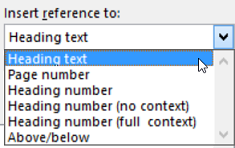
- Pada For which box, click item yang ingin Anda tujukan, seperti “Insert the cross-reference.”
- Untuk membawa user ke item yang ter-link, pilih Insert sebagai hyperlink check box.
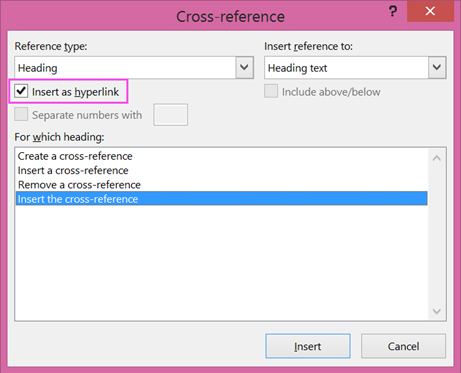
- Jika terdapat Include above/below check box , check it menambahkan keterangan dimana posisi item yang tertuju.
- Click Insert.
Add or Remove AutoCorrect Entries
- Go to File > Options > Proofing dan pilih AutoCorrect Options.
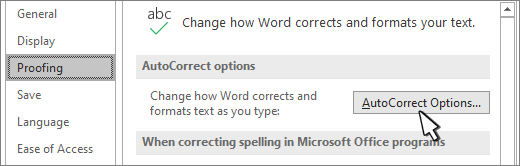
- Pada tab AutoCorrect, pilih atau clear Replace text as you type.
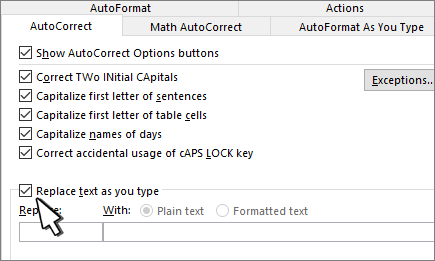
Remove entries from the AutoCorrect list
- Go to the AutoCorrect tab.
- Pada Replace box, ketik kata atau hapus dari list.
- Pilih entry dari list.
- Select Delete.
Add entry to an AutoCorrect list
- Go to AutoCorrect tab.
- Pada Replace box, ketikkan kata atau frasa yang sering Anda salah ketik.
- Pada With box, ketikkan kata yang benar.
- Select Add.
Word Count Tool
Ketika Anda ingin mengetetahui berapa banyak kata, halaman, karakter, paragraf, atau baris yang terdapat di dokumen, check status bar.

Untuk jumlah kata parsial, pilih kata yang ingin Anda hitung. Status bar memperlihatkan banyak kata yang Anda pilih dari seluruh dokumen.
Tip: Cari banyaknya karakter, paragraf, dan baris dengan cara click word count di status bar.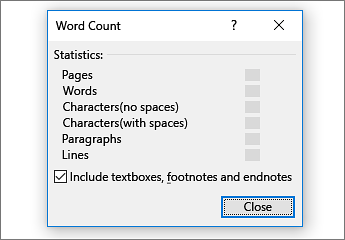
Symbol and Equation
Di Word, Anda dapat menggunakan simbol yang ada dalam matematika kedalam persamaan atau text dengan menggunakan equation tools.
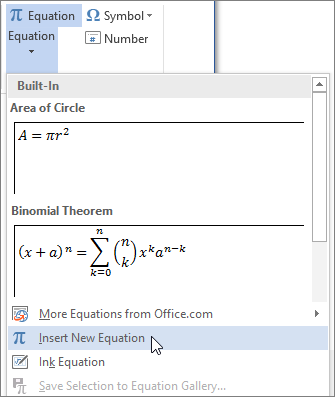
- Pada tab Insert, di Symbols group, click panah di bawah Equation, kemudian click Insert New Equation. Berikut akan muncul tampilan seperti ini di Word Anda.
- Di bawah Equation Tools, Pada tab Design, di Symbols group, click panah More.
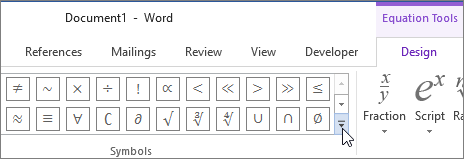
- Click panah di sebelah nama dari simbol, kemudian pilih simbol yang ingin Anda tampilkan.
- Click simbol yang ingin Anda tambahkan.
Available symbol sets
Simbol matematika di bawah ini tersedia di Symbols group pada Word. Setelah mengklik panah More, click menu di bagian atas list simbol untuk melihat macam-macam simbol.
| Symbol set | Subset | Definisi |
|---|---|---|
| Basic Math | None | Biasanya menggunakan simbol dalam matematika, seperti > dan < |
| Greek Letters | Lowercase | Tulisan huruf kecil dalam Bahasa Yunani |
| Uppercase | Tulisan huruf besar dalam Bahasa Yunani | |
| Letter-Like Symbols | None | Simbol yang menyerupai tulisan |
| Operators | Common Binary Operators | Simbol yang mengoperasikan antara dua kuantitas, seperti + and ÷ |
| Common Relational Operators | Simbol yang menjalankan antara dua ekspresi, seperti = dan ~ | |
| Basic N-ary Operators | Operator yang dapat menjalankan variabel atau istilah | |
| Advanced Binary Operators | Simbol yang menjalankan dua kuantitas | |
| Advanced Relational Operators | Simbol tambahan yang menjalankan antara dua ekspresi | |
| Arrows | None | Simbol yang mengindentifikasi arah |
| Negated Relations | None | Simbol yang mengekspresikan negasi |
| Scripts | Scripts | Matematika Script typeface |
| Frakturs | Matematika Fraktur typeface | |
| Double-Struck | Matematika double-struck typeface | |
| Geometry | None | Biasanya digunakan sebagai simbol geometri |
 looloo